

CorelDRAW X6颜色样式创建教程
通过“颜色样式”泊坞窗可高效管理颜色,先打开泊坞窗并拖拽颜色或对象创建样式,双击编辑颜色时所有应用该样式的对象自动更新,左上角白色小三角为样式标识,支持切换颜色模式和删除未使用项,最后启用“颜色样式调色板”使自定义配色常驻界面右侧。
通过“颜色样式”泊坞窗可高效管理颜色,先打开泊坞窗并拖拽颜色或对象创建样式,双击编辑颜色时所有应用该样式的对象自动更新,左上角白色小三角为样式标识,支持切换颜色模式和删除未使用项,最后启用“颜色样式调色板”使自定义配色常驻界面右侧。
在CorelDRAW X6里管理颜色,主要靠“颜色样式”泊坞窗。它能帮你从零创建或从现有对象提取颜色,形成统一的调色方案,方便整个项目使用和修改。
打开并创建颜色样式
先通过菜单栏选择“窗口”>“泊坞窗”>“颜色样式”,把泊坞窗调出来。创建新颜色样式很简单:
- 直接从软件右侧的默认调色板里,选中一个颜色,拖拽到“颜色样式”泊坞窗顶部标有“拖动到此处可添加颜色样式”的灰色区域,松开即可。
- 如果已有设计稿,可以选中画布上带有所需颜色的对象,比如一个填充了特定蓝色的矩形,然后把这个对象直接拖进上面说的灰色区域,它的颜色就会被自动提取并创建为新的颜色样式。
编辑与管理颜色
创建样式后,双击某个色块就能在泊坞窗下方的“颜色编辑器”里调整它。这里能用滑块、输入数值或吸管工具来修改颜色。关键点是,一旦你改了一个颜色样式,所有应用了该样式的对象会自动更新成新颜色,保持设计一致性。
每个颜色样式的小方块左上角有个白色小三角,这是识别标志。你还能在“颜色模型”列表里切换CMYK、RGB等模式,或者添加专色。想删掉没用的颜色,点一下泊坞窗里的“选择未使用项”按钮,再按“删除”就行。
让自定义调色板常驻工作区
如果希望自定义的颜色像默认调色板一样随时可见,可以关闭泊坞窗后,通过“窗口”>“调色板”>“颜色样式调色板”来开启。这样你的专属配色就会固定显示在界面右侧,每个颜色依然带着那个白色小三角标记,方便快速选取填充和轮廓色。
基本上就这些操作,不难但很实用。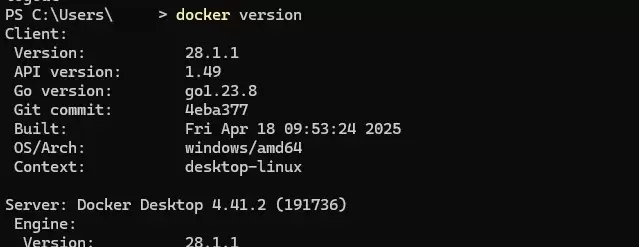
本文提供Windows环境下安装Docker Desktop的完整步骤,重点在于启用WSL2后端及验证容器运行。通过PowerShell执行docker version确认客户端与服务端连通,并运行hello-world测试镜像完成基础环境搭建。
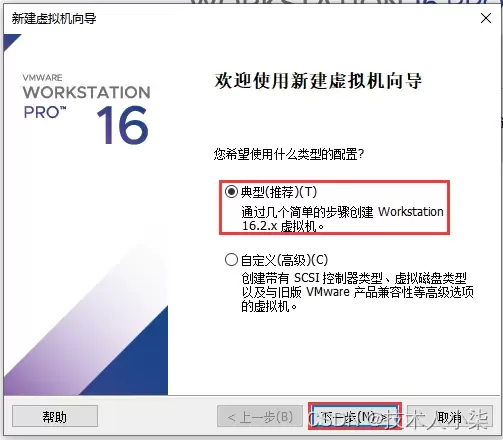
本文详细讲解如何在VMware Workstation中从零开始安装CentOS 7虚拟机。内容涵盖ISO镜像准备、典型配置创建、硬件参数分配(磁盘与内存)、安装器操作及首次启动后的版本与网络验证。通过规范化的步骤指引,帮助读者快速搭建稳定可用的Linux学习环境,并解决常见的启动与网络故障。
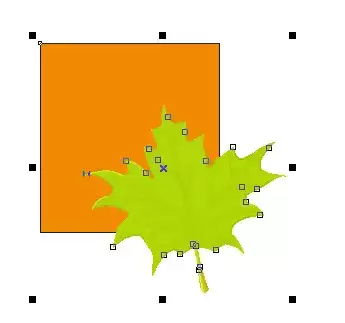
在CorelDRAW中修剪对象时,关键在于区分“目标对象”(被修剪者)和“来源对象”(执行修剪者)。本文详解如何通过选择顺序控制修剪结果,提供从选中图形到应用修剪命令的完整步骤,并解析选择顺序颠倒导致的常见错误,帮助用户高效完成不规则形状制作。
本文介绍CorelDRAW X8中利用调色板实现颜色透明叠加的快速技巧。通过按住Ctrl键并左键点击色块,可为对象填充添加10%透明度的混合色;右键点击则对轮廓线执行相同操作。该方法无需使用渐变或透明度工具,即可快速调整颜色浓淡,适用于矢量图形设计中的色彩混合需求。

本文详细介绍CorelDRAW中吸引工具的使用方法,通过调整笔尖半径、速度和笔压等参数,实现对象边缘的精准重塑。教程涵盖从选中对象到完成形状调整的全流程,并提供提高操作效率的技巧,帮助用户掌握矢量图形编辑的核心技能。
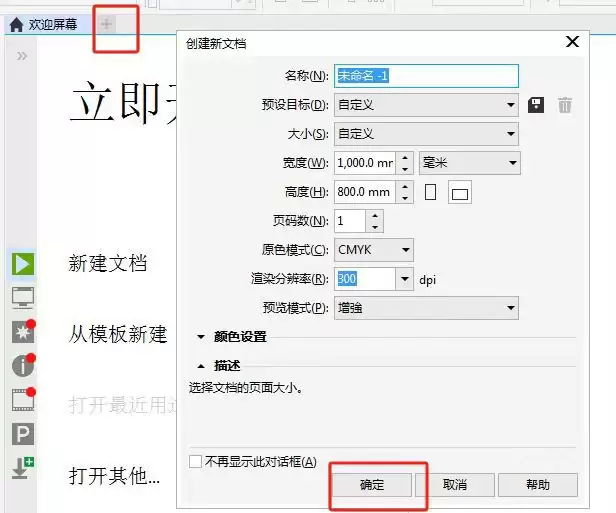
本文介绍在CorelDRAW X8中绘制波浪线的方法。核心步骤为:先绘制基础图形(直线、矩形或圆形),选中后使用“变形”工具栏中的“拉链变形”或“推拉变形”,并调整振幅与频率参数,最后勾选“平滑变形”以生成规则波浪效果。适用于需要装饰性边框或线条的设计场景。

CorelDRAW X4近期出现大量无法启动、卡在加载界面的情况,主要原因为破解版软件被官方服务器封禁。本文解析该现象背后的技术原因,并介绍CorelDRAW 2020在排版、AI图像处理和云端协作方面的核心升级,为设计师提供从旧版迁移至新版的实用参考。
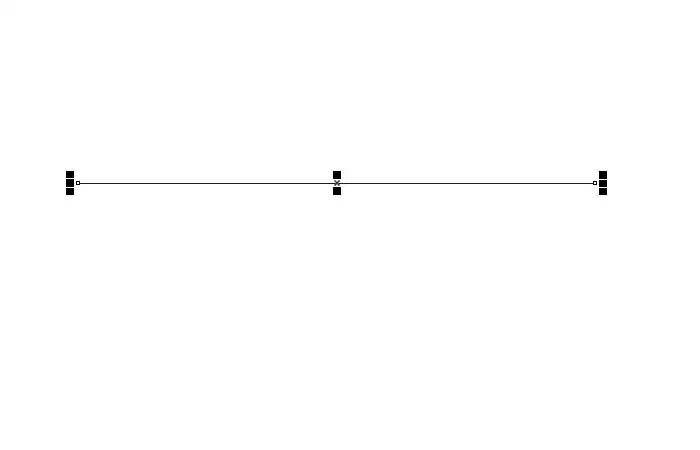
本文详解在CorelDRAW中绘制正弦曲线的两种方法。方法一利用贝塞尔工具绘制水平线段,通过添加节点、向上拖动并转换为平滑曲线实现;方法二利用变形工具中的拉链变形调整振幅与频率,再应用平滑变形生成。两种方法均基于水平线段基础,操作路径清晰,适用于不同熟练度用户的需求。
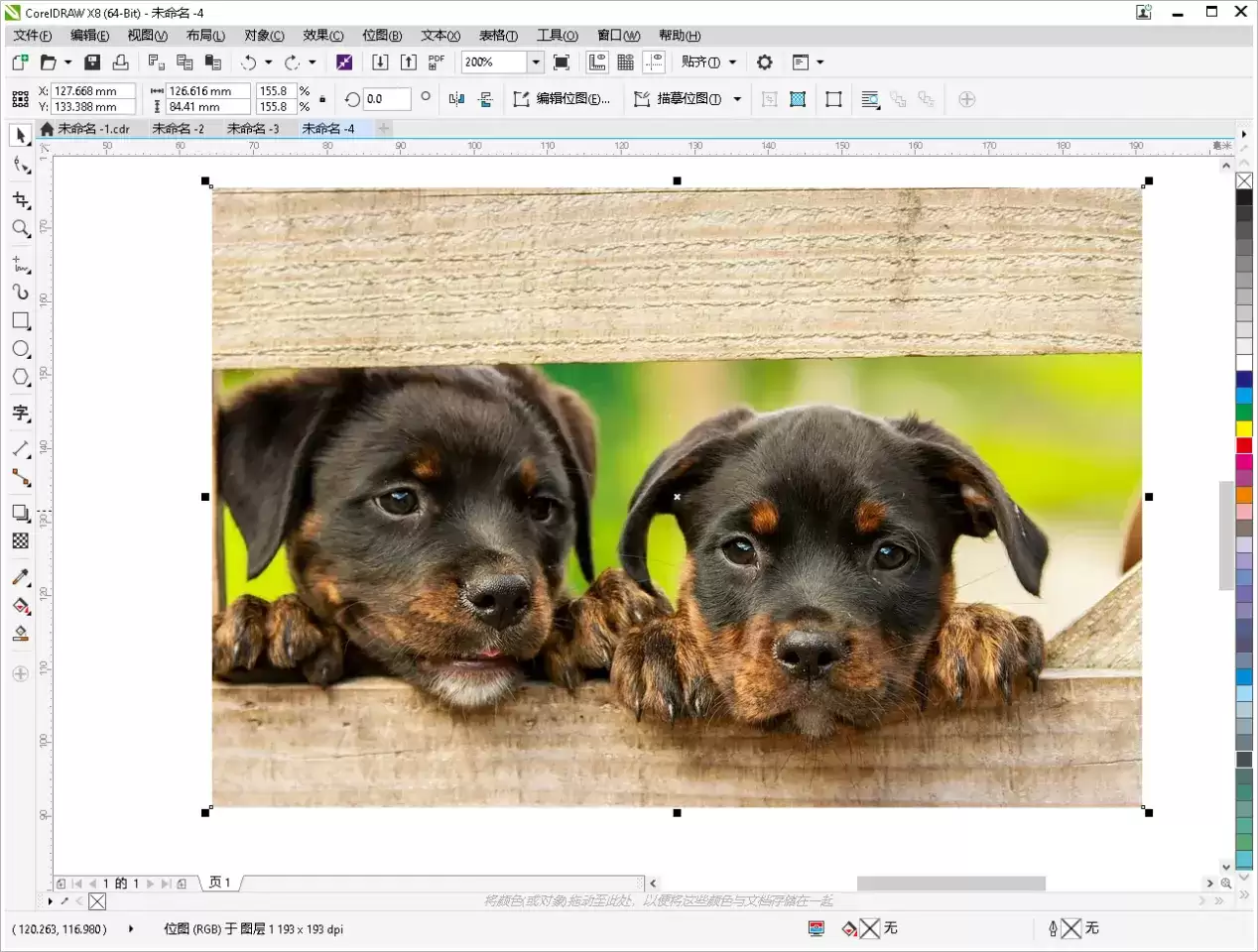
本文详解CorelDRAW 2021中图片虚化及边缘处理的操作流程。通过“位图-创造性-虚光”功能,可快速实现背景虚化以突出主体。重点解析虚光窗口中的颜色、形状、偏移量及褪色参数,帮助用户精准控制核心区域大小与边缘羽化效果,提升图像编辑专业性。
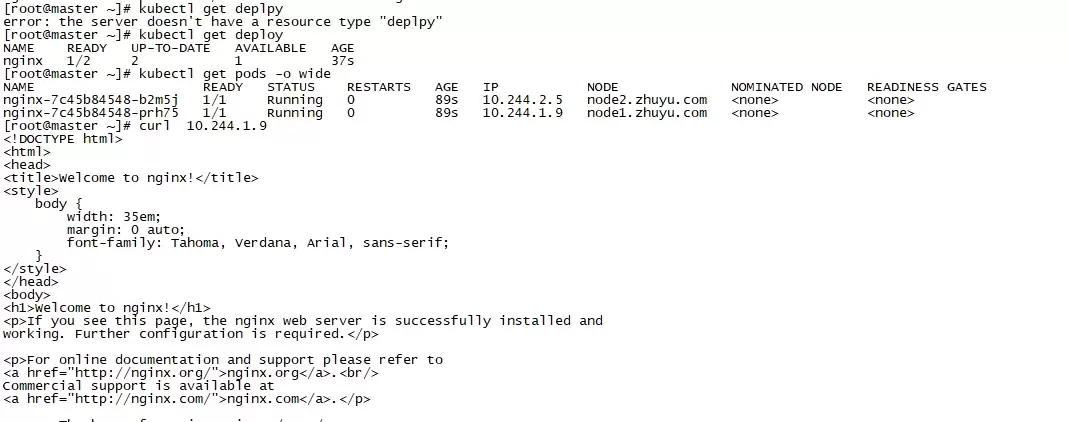
本文指导使用 kubectl 创建最小 nginx Deployment,并通过 READY、UP-TO-DATE、AVAILABLE 与 Pod Running 状态进行验收。重点区分“命令已接收”和“工作负载已可用”,并在状态异常时利用 Pod 详情与事件输出定位镜像、调度或启动问题。






Windows 10 是一款微软推出的经典操作系统,拥有硬件兼容性与多任务处理能力。它更偏向把系统状态查看和常用调节动作放在一起,适合需要持续观察和微调设备状态的场景。

极度公式是一款跨平台专业LaTeX公式识别编辑软件,支持OCR公式识别和多平台编辑。和使用说明,避免使用,享受完整功能与稳定支持。做扫描整理、文字提取和表格转换时,它能把识别后的处理步骤接得更顺,资料录入这类场景会省下不少时间。
