

五款顶级Docker容器管理工具
你是否还在通过大量控制台窗口监控容器,或者热衷于使用终端命令?使用Docker的图形用户界面(GUI)工具可以更简单地管理容器,并提高工作效率。而且,这些工具都是免费的。PortainerPortainer是一款基于Web的应用程序,采用开源Zlib许可证。适用于Linux、MacOSX和Windows操作系统。Portainer完全支持以下Docker版本:从Docker1.10到最新版本。独立的DockerSwarm1.2.3及以上版本。不过需要注意的是,由于Docker引入了内置的Swar
你是否还在通过大量控制台窗口监控容器,或者热衷于使用终端命令?使用Docker的图形用户界面(GUI)工具可以更简单地管理容器,并提高工作效率。而且,这些工具都是免费的。
Portainer
Portainer是一款基于Web的应用程序,采用开源Zlib许可证。适用于Linux、Mac OS X和Windows操作系统。Portainer完全支持以下Docker版本:
从Docker 1.10到最新版本。
独立的Docker Swarm 1.2.3及以上版本。不过需要注意的是,由于Docker引入了内置的Swarm模式,因此不建议使用独立的Docker Swarm。旧版Portainer支持独立的Docker Swarm,而从Portainer 1.17.0版本开始,不再支持它,但完全支持Docker的内置Swarm模式。
对以下Docker版本提供部分支持(某些功能可能不可用):Docker 1.9。
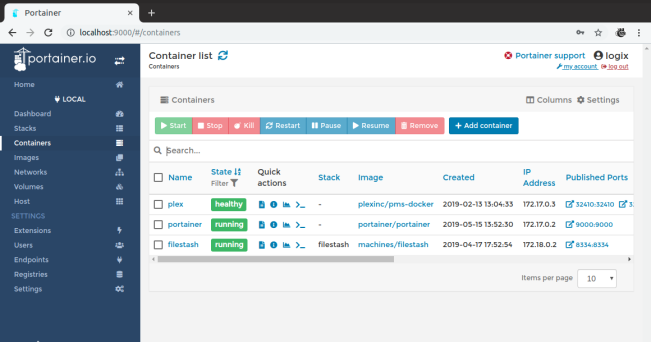 你可以体验一个现场演示(用户名:admin,密码:tryportainer)。Portainer可以与Docker一起轻松安装在独立的Linux/Windows服务器或集群上。它是一个功能齐全的平台,允许你使用不同的端点。
你可以管理注册表、网络、卷、镜像和容器。还可以保存配置(在实时演示中可以找到alertmanager和Prometheus的示例),并配置Docker Swarm和堆栈。Portainer可以检查容器的健康状况。
除了基本的容器操作(如运行、停止、恢复、终止、删除等)外,还可以检查容器、查看日志、可视化基本统计信息、附加并打开某些容器的控制台。
此外,你还可以获得基于角色的访问系统,并可以安装扩展。
结论:Portainer是强大的GUI工具,适用于管理本地或远程容器、Docker堆栈或Docker Swarm的团队项目。但对于一般需求,Portainer可能并不合适。界面也可能不便,特别是如果你同时处理多个项目。
DockStation
DockStation是一款桌面应用程序,支持Linux、Mac和Windows操作系统。
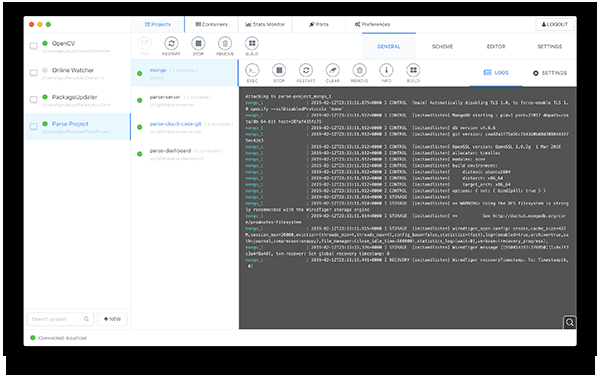 DockStation是免费的全功能桌面应用程序,满足你对docker和docker-compose的需求。可以通过docker-compose.yml使用本机Docker Compose CLI命令,帮助生成一个干净的本机文件,即使在应用程序外部也可使用。它还可以帮助管理容器和服务,包括远程和本地的容器,并进行监控,如日志监控、搜索日志、分组、运行工具以及获取容器信息。还有其他工具可用于对容器资源进行通用、多个和单个的监控。
使用DockStation,可以轻松跟踪CPU、内存、网络I/O的使用情况和开放端口。所有工作都可以组织成项目,可以在其中检查每个容器的状态,构建图形化的方案,能够可视化项目中的每个镜像以及它们之间的关系。此外,DockStation在Docker Hub上非常受欢迎。
Docker Desktop
Docker Desktop是一款桌面应用程序,由于Docker-toolbox(带有Kitematic)已被弃用,建议所有用户在Mac上使用Docker Desktop,在Windows上使用Docker Desktop。
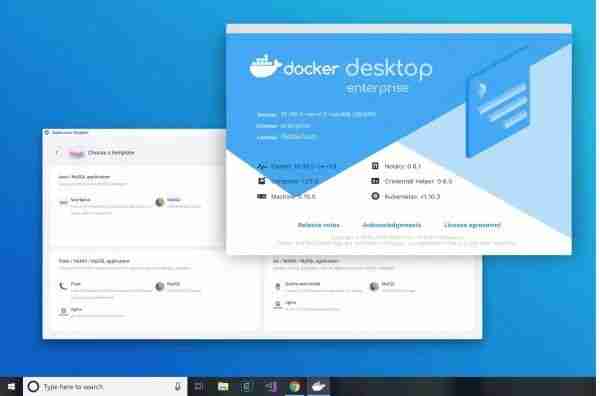 该工具能够为Docker设置资源限制,如内存、CPU、磁盘镜像大小、文件共享、代理和网络等,配置Docker引擎、命令行和Kubernetes。
使用仪表板,不仅可以进行基本的容器操作,还可以查看日志、基本统计信息并检查容器。所有这些都可以通过上下文菜单或状态栏中的指示器来调用。
Lazydocker(UI终端)
Lazydocker是一款开源的UI终端,支持Linux、OSX和Windows操作系统。要求GO 1.8以上版本,Docker 1.13(API 1.25以上)版本,Docker-Compose 1.23.2以上版本。
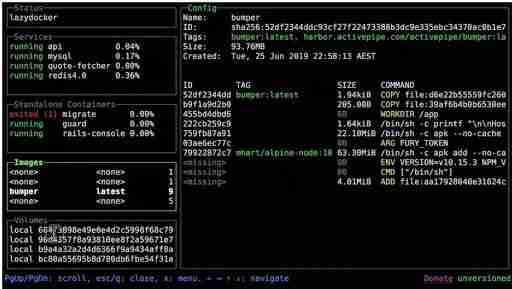 Lazydocker可以满足鼠标和键盘的接入。对于某些元素,上下文菜单可用,可以在其中找到所有带有快捷键的常用命令。而且不仅拥有基本的命令来操作容器、基本的统计信息、日志和检查,而且还具有基本功能。还可以使用图形显示主要指标,默认情况下有CPU和内存使用情况和进程。此外,还可以为几乎所有所需的指标进行配置。
对于选定的镜像,可以查看Dockerfile中运行时执行的命令以及继承的层。除了修改可用命令和添加新命令之外,还提供了对未使用的容器、镜像、卷的清理。
Lazydocker提供极简的终端界面,对一些不太复杂的项目确实很有帮助。
Docui
Docui也是一款UI终端,支持Mac和Linux操作系统。要求GO 1.11.4以上版本,Docker引擎在18.06.1以上,以及Git。
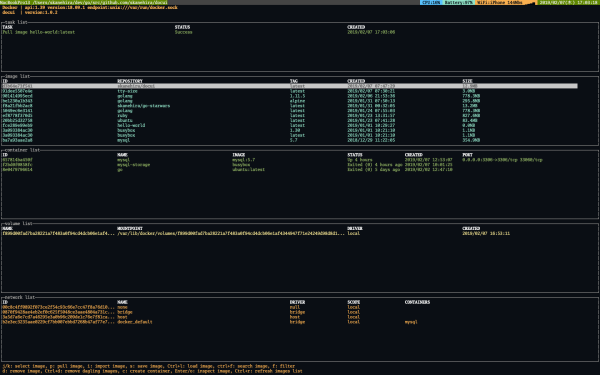 Docui是为了方便创建和配置新的容器/服务,可以在其中找到许多所有必要操作的键绑定。
可以使用镜像的搜索、保存导入、检查过滤等;容器的创建删除、启动停止、检查和重命名等;卷的创建和删除、检查和过滤,以及网络的删除等功能。
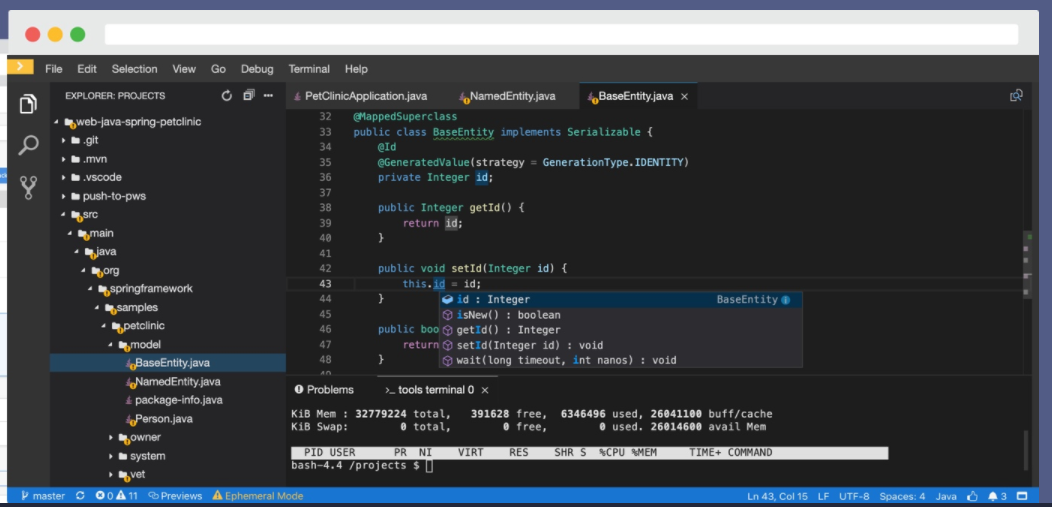
EclipseChe是一个云端的EclipseIDE,通过浏览器就能访问。现在已经有很多功能,基本能满足日常开发,不过要想用的顺手,还需要不断完善。其原理是通过Docker镜像在服务器根据需要建立多个独立的Workspace,Workspace里可以配置和建立项目。官方提供多个现成的Workspace,方便开发和调试。这样就可以保证开发人员的开发环境都一致了,而且不用在本地装任何开发环境,对比较慢的机器是个福音。官网:http://www.eclipse.org/che/,里有一些截图。
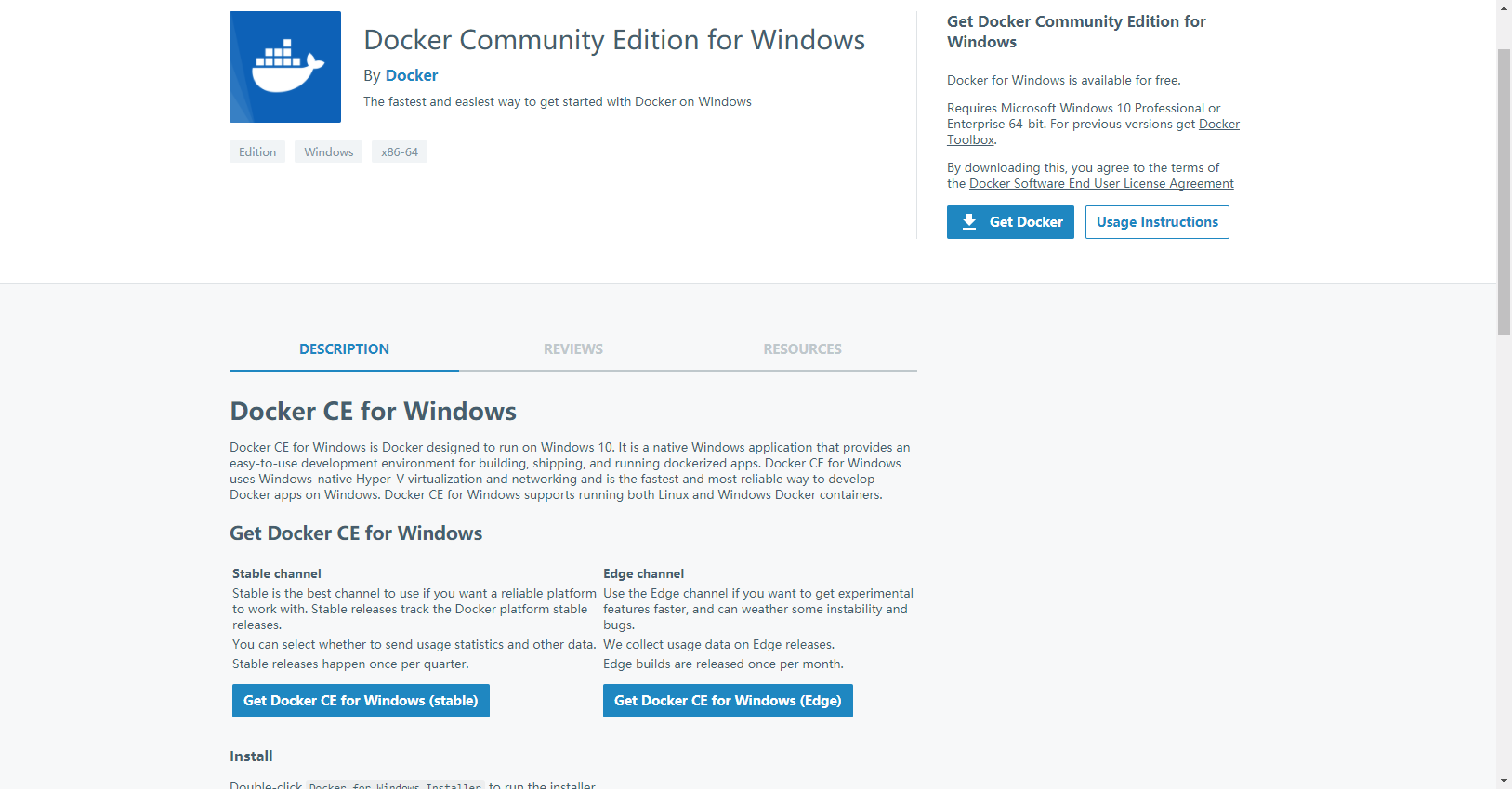
在Windows10操作系统上安装Docker的步骤如下,本文将详细介绍如何进行安装和配置,包括Kitematic工具的使用。首先,访问提供的下载地址,下载DockerForWindows的安装包。我选择了稳定版进行安装。运行安装包,Docker会自动完成安装过程。安装完成后,关闭并登出Windows,系统会自动进行必要的配置。重新登录后,Docker会自动启动。通常情况下,Hyper-V默认是关闭的,因此会显示如下提示:点击“Ok”按钮,Docker会自动开启Hyper-V,注意设置后电脑会自动重
Linux系统的优势包括跨平台的硬件支持和丰富的软件支持。例如,CentOS可以通过yum命令轻松安装软件,而Ubuntu则使用apt-get命令。这两种命令都非常智能和高效。此外,Linux支持多用户多任务,允许为不同用户设定不同的角色和权限,增强了系统的安全性。Linux的病毒较少,主要是因为其权限管理系统健全,即使病毒进入系统,也无法在没有权限的情况下启动。Linux还以其良好的稳定性著称,号称20年不重启、不死机。同时,Linux的网络功能非常完善,内置的防火墙功能强大。命令介绍:ls列出当前目录
在dotnet环境中使用Aspose处理Office文档的开发者们应该对Aspose并不陌生。Aspose的三大组件:Aspose.Cells、Aspose.Slides和Aspose.Words,可以让我们轻松地操作Office文档,或者将Office文档导出为PDF格式。最近在netcore2.1环境下使用Aspose处理Office文档时,开发人员在Windows系统上开发时一切正常,但当将程序部署到Docker容器中时,却出现了错误。本文主要介绍解决这些问题的具体方法。环境配置:netcore:
Hyper-V是Windows系统内置的虚拟机软件,适用于创建和管理虚拟机。由于TSINGSEE青犀研发团队在产品开发过程中需要同时运行多个操作系统,Hyper-V工具能够在Windows上以虚拟机的形式运行这些操作系统。在开发RTSP拉流协议视频智能分析平台EasyNVR时,我们封装了适用于Linux和ARM的Docker版本以供开发使用。然而,最近有一位同事在安装Docker并启用Windows10的Hyper-V功能后,发现虚拟机无法正常使用,导致无法在虚拟机中进行EasyNVR的开发,只能依赖Do

本教程演示如何在 Windows 版 Typora 中开启 Highlight 高亮功能,通过双等号语法标记重点文本,并展示如何编辑、取消高亮及验证源码保存状态。

了解讯飞智作平台的在线创作流程:从文字配音到数字人视频生成,再到AIGC工具箱的素材处理。通过具体案例演示如何选择合适的功能入口、调整参数及核对成品权益,适合需要快速制作音频或播报视频的用户参考。

本文详细介绍 Gemini 官方网页版入口地址、个人与组织账号登录流程、运行环境要求、账号体系差异对比及常见访问异常的排查解决方法。

针对初次接触Steam平台的玩家,提供正版Steam官网网址识别、客户端官方安装包下载、本地安装配置及账号安全注册登录的详细图文操作教程。

针对各类支持驱动配置的鼠标,系统梳理鼠标宏设置软件的核心设置逻辑、全流程操作步骤、运行模式选择与排错验证方法,帮助读者准确掌握宏功能的配置与使用。





火山引擎是字节跳动旗下企业级云与AI服务平台。聚焦大模型核心能力,依托字节自研豆包多模态大模型,凭借火山方舟一站式平台,提供模型精调、推理部署、智能应用搭建等全链路服务,结合高性能AI算力,助力各行业快速落地大模型数字化与智能化应用。



