

C++ placement new详解与使用注意事项
placementnew用于在已分配内存上构造对象,不分配内存仅调用构造函数,需手动调用析构函数且不能使用delete,常见于内存池、STL容器等需精细内存控制的场景。
placement new用于在已分配内存上构造对象,不分配内存仅调用构造函数,需手动调用析构函数且不能使用delete,常见于内存池、STL容器等需精细内存控制的场景。
在C++中,placement new 是一种特殊的 new 表达式,用于在已分配的原始内存上构造对象。它不负责分配内存,只负责调用构造函数,在指定地址上初始化对象。这种机制常用于需要精细控制内存管理的场景,如自定义内存池、嵌入式系统或STL容器的实现。
placement new 的基本语法与作用
标准的 new 操作符会完成两件事:一是分配内存,二是调用构造函数。而 placement new 只做第二步——在给定的内存位置构造对象。
其基本语法如下:
void* buffer = malloc(sizeof(MyClass));
MyClass* obj = new (buffer) MyClass();  // 在 buffer 所指向的内存上构造对象
这里的 new (buffer) 就是 placement new,括号中的 buffer 是一个已分配的内存地址。表达式会在该地址上调用 MyClass 的构造函数。
常见的 placement new 形式
除了最简单的指针形式,C++ 还支持多种 placement new 重载方式:
- 标准 placement new:接收一个
void*参数,位于头文件 - 用户自定义 placement new:类可以重载 placement new 操作符,接受额外参数,例如:
void* operator new(size_t, std::align_val_t, const char* file, int line);
// 调用时可传入调试信息
new (std::align_val_t{16}, __FILE__, __LINE__) MyClass;
这在调试内存分配或跟踪对象创建位置时非常有用。
使用 placement new 的注意事项
虽然 placement new 提供了灵活的对象构造方式,但使用时必须格外小心:
- 手动调用析构函数:由于对象不是通过普通 new 创建的,delete 无法自动清理。必须显式调用析构函数: obj->~MyClass();
- 确保内存对齐:提供的缓冲区必须满足目标类型的对齐要求。例如,double 类型通常要求 8 字节对齐。使用
aligned_storage或std::aligned_alloc可避免问题。 - 避免重复构造:在同一块内存上多次使用 placement new 而未先析构,会导致未定义行为。
- 不要对 placement new 返回的对象使用 delete:delete 会尝试释放内存并调用析构,但这块内存并非由堆分配器分配,调用 delete 会导致崩溃或未定义行为。
典型应用场景
placement new 常见于以下情况:
- 内存池管理:预先分配一大块内存,然后在其中多次使用 placement new 构造对象,提升性能。
- STL 容器实现:vector 在扩容时,常使用 placement new 在新内存中构造元素。
- 共享内存或 mmap 映射区域:在操作系统映射的固定地址上构造 C++ 对象。
基本上就这些。placement new 是强大但危险的工具,掌握它的前提是理解对象生命周期与内存管理的分离。正确使用能提升效率,滥用则容易引发内存错误。
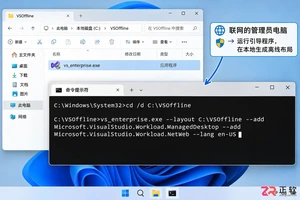
通过 Microsoft 官方文档确认的 vs_enterprise.exe 引导程序,逐步指导用户创建包含特定工作负载的离线布局,实现跨设备的高效部署与更新。
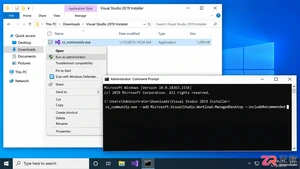
详解 Visual Studio 2019 命令行安装方法,包括使用 --add 指定工作负载 ID、--includeRecommended 包含推荐组件,以及区分新装与修改实例的正确命令入口,适用于自动化部署场景。

详解 Visual Studio 2022 如何从现有代码文件夹创建 C++、C# 或 VB 项目,对比打开文件夹与加载 .sln 文件的区别,避免重复构建结构,确保项目配置正确。
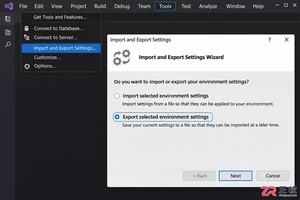
详细步骤指南:在 VS2019 中调整并保存工具窗口布局,使用导入导出向导选择 Window Layouts 类别生成 .vssettings 文件,并在另一台机器或实例中恢复布局,同时处理多显示器适配问题。

详细讲解 Visual Studio 2022 社区版的官方下载入口、引导程序获取、工作负载配置及安装启动步骤,确保用户正确安装开发环境。

学习在 Visual Studio 2017 中通过“附加到进程”功能调试正在运行的应用程序。了解如何正确选择进程实例、配置调试类型,并解决因符号文件或源码不匹配导致的断点失效问题。

针对 Visual Studio 2019 编辑大型项目时的卡顿问题,提供分语言关闭后台代码分析的具体步骤,包括 C#/VB 的分析范围设置、C++ 的后台分析禁用选项以及 .NET Framework 的项目文件配置方法。

Visual Studio 2017 解决方案资源管理器不见了怎么办?通过快捷键 Ctrl+Alt+L、视图菜单或重置窗口布局即可快速恢复。本文详解各种场景下的找回技巧及注意事项。

详细指南:如何在 Visual Studio 2022 中安全卸载代码注释扩展。涵盖打开扩展管理器、区分禁用与卸载、处理待处理更改及确认卸载结果的操作步骤。

当 Visual Studio 2022 的界面布局或编辑器设置混乱时,可通过内置向导一键重置所有设置。本文详解操作步骤,涵盖是否备份现有配置的选择逻辑及默认集合的选取方法,确保用户能安全、高效地恢复初始开发环境。





火山引擎是字节跳动旗下企业级云与AI服务平台。聚焦大模型核心能力,依托字节自研豆包多模态大模型,凭借火山方舟一站式平台,提供模型精调、推理部署、智能应用搭建等全链路服务,结合高性能AI算力,助力各行业快速落地大模型数字化与智能化应用。



