

Pandas高效处理Excel:动态列生成与数据转换实战指南
本文详细介绍了如何使用Pandas库高效处理Excel文件,实现数据的批量转换与动态生成新列值。通过避免低效的行迭代,采用Pandas的向量化操作和apply方法,演示了如何将数值列进行正负反转、为新列生成随机字符串ID,以及插入固定值,最终将处理结果保存到新的Excel文件中。

引言
在数据分析和处理工作中,Excel 文件是常见的数据源。Pandas 作为 Python 中强大的数据处理库,为我们提供了高效、灵活的方式来读取、操作和写入 Excel 数据。本教程将深入探讨如何利用 Pandas 实现复杂的数据转换,包括数值列的正负反转、为新列动态生成随机值,以及插入固定值,同时强调采用高效的向量化操作而非传统的行迭代方式。
核心功能实现
我们将通过一个具体的案例来展示如何处理一个包含 ID、gla 和 Value 等列的 Excel 文件。目标是:
- 读取 Excel 文件。
- 将 Value 列的数值进行正负反转(例如,23245 变为 -23245,-7989 变为 7989)。
- 为新的行或特定条件下的行生成唯一的随机字母数字 ID。
- 为 gla 列插入一个固定的值。
- 将处理后的数据保存到新的 Excel 文件。
1. 导入所需库与随机字符串生成函数
首先,我们需要导入 pandas 和 random、string 库。为了生成具有特定格式的随机字母数字字符串,我们定义一个辅助函数 random_alphanumeric。
import pandas as pd
import random
import string

def random_alphanumeric(length, hyphen_interval=4):
    """
    生成指定长度的随机字母数字字符串,并按指定间隔插入连字符。

    Args:
        length (int): 生成字符串的总长度。
        hyphen_interval (int): 连字符插入的间隔。

    Returns:
        str: 格式化的随机字母数字字符串。
    """
    characters = string.ascii_letters + string.digits
    random_value = ''.join(random.choice(characters) for _ in range(length))
    return '-'.join(random_value[i:i + hyphen_interval] for i in range(0, len(random_value), hyphen_interval))
2. 数据加载与初步转换
传统的做法可能会逐行读取数据,然后进行判断和修改。然而,Pandas 提供了更高效的向量化操作。对于 Value 列的正负反转,我们可以直接对整个列进行操作。
# 假设我们有一个名为 'input.xlsx' 的输入文件
# 为了演示,我们先创建一个示例 DataFrame
# 实际应用中,您会使用 df = pd.read_excel(xl_input_file)
data = {'Value': [10, 0, 0, 22, -5, 100, -25]}
df = pd.DataFrame(data)

# 将 'Value' 列转换为数值类型,并将非数值转换为 NaN,然后进行正负反转
# errors='coerce' 会将无法转换的值设为 NaN
df['Value'] = -pd.to_numeric(df['Value'], errors='coerce')

print("经过Value转换后的DataFrame:")
print(df)
说明:
- pd.to_numeric(df['Value'], errors='coerce'):将 Value 列转换为数值类型。如果遇到无法转换的值(如文本),会将其设为 NaN(Not a Number),避免程序崩溃。
- - 符号:直接对整个 Value 列的数值进行正负反转,这是 Pandas 向量化操作的典型应用,效率远高于循环迭代。
3. 动态生成 ID 列
对于 ID 列,我们需要为每一行生成一个唯一的随机字符串。虽然这涉及到对每一行应用一个自定义函数,但我们仍然可以通过 DataFrame.apply() 方法来高效实现,而不是使用 Python 的 for 循环。
# 为 'ID' 列动态生成随机字母数字值
# axis=1 表示将函数应用于每一行
df['ID'] = df.apply(lambda x: random_alphanumeric(16, hyphen_interval=4), axis=1)

print("\n添加ID列后的DataFrame:")
print(df)
说明:
- df.apply(lambda x: random_alphanumeric(16, hyphen_interval=4), axis=1):apply 方法允许我们将一个函数应用于 DataFrame 的行或列。当 axis=1 时,函数会作用于每一行,x 代表当前行的数据。这里,我们为每一行调用 random_alphanumeric 函数来生成一个独特的 ID。
4. 插入固定值列
插入一个固定值的列是最直接的操作,只需将值直接赋给新的列名即可。
# 为 'gla' 列插入一个固定值
df['gla'] = '2100-abc'

print("\n添加gla列后的DataFrame:")
print(df)
5. 保存处理结果到 Excel
最后,将处理后的 DataFrame 保存为新的 Excel 文件。
# 假设输出文件名为 'updated_file.xlsx'
xl_output_file = 'updated_file.xlsx'

# 将处理后的DataFrame保存到Excel文件,index=False 表示不写入行索引
df.to_excel(xl_output_file, index=False)

print(f"\n数据已成功处理并保存到 {xl_output_file}")
完整示例代码
将上述所有步骤整合到一个可运行的脚本中:
import pandas as pd
import random
import string

def random_alphanumeric(length, hyphen_interval=4):
    """
    生成指定长度的随机字母数字字符串,并按指定间隔插入连字符。
    """
    characters = string.ascii_letters + string.digits
    random_value = ''.join(random.choice(characters) for _ in range(length))
    return '-'.join(random_value[i:i + hyphen_interval] for i in range(0, len(random_value), hyphen_interval))

def process_excel_efficiently(xl_input_file, xl_output_file):
    """
    高效处理Excel文件,实现数据转换、动态ID生成和固定值插入。

    Args:
        xl_input_file (str): 输入Excel文件路径。
        xl_output_file (str): 输出Excel文件路径。
    """
    try:
        # 1. 读取Excel文件
        df = pd.read_excel(xl_input_file)

        # 2. 将 'Value' 列转换为数值类型并进行正负反转
        # errors='coerce' 会将无法转换的值设为 NaN
        df['Value'] = -pd.to_numeric(df['Value'], errors='coerce')

        # 3. 动态生成 'ID' 列
        # 使用 apply 方法对每一行应用 random_alphanumeric 函数
        df['ID'] = df.apply(lambda x: random_alphanumeric(16, hyphen_interval=4), axis=1)

        # 4. 插入固定值到 'gla' 列
        df['gla'] = '2100-abc'

        # 注意:如果原始文件还有其他列,并且这些列需要保留,
        # 则上述操作会直接在现有DataFrame上进行修改或添加新列。
        # 如果需要基于某些条件添加“新行”,则需要更复杂的逻辑,
        # 但通常情况下,Pandas的向量化操作足以满足大部分需求。
        # 原始问题中的“添加新行”逻辑,如果只是为了反转值,
        # 往往可以通过直接修改现有列或创建副本后合并来实现,而非循环append。

        # 5. 保存处理后的DataFrame到新的Excel文件
        df.to_excel(xl_output_file, index=False)
        print(f"数据已成功处理并保存到 {xl_output_file}")

    except FileNotFoundError:
        print(f"错误:找不到输入文件 {xl_input_file}")
    except Exception as e:
        print(f"处理过程中发生错误:{e}")

# 示例用法
# 创建一个虚拟的 input.xlsx 文件用于测试
# 实际使用时,请确保 input.xlsx 存在且包含 'Value' 列
try:
    dummy_data = {
        'ID': ['A001', 'A002', 'A003', 'A004', 'A005'],
        'gla': ['old-val', 'old-val', 'old-val', 'old-val', 'old-val'],
        'Value': [12345, -6789, 0, 9876, -123],
        'Col4': ['x', 'y', 'z', 'a', 'b'],
        'Col5': ['1', '2', '3', '4', '5'],
        'Col6': ['p', 'q', 'r', 's', 't'],
        'Col7': ['m', 'n', 'o', 'u', 'v']
    }
    dummy_df = pd.DataFrame(dummy_data)
    dummy_df.to_excel('input.xlsx', index=False)
    print("已创建示例输入文件 input.xlsx")
except Exception as e:
    print(f"创建示例文件失败: {e}")

xl_input_file = 'input.xlsx'
xl_output_file = 'updated_file.xlsx'
process_excel_efficiently(xl_input_file, xl_output_file)
性能与最佳实践
- 避免行迭代: 原始代码中采用 for index, row in df.iterrows(): 的方式遍历 DataFrame 的每一行,并在循环内部构建新的 DataFrame 并追加到列表中,这在处理大量数据时效率极低。Pandas 的设计理念是向量化操作,即对整个 Series 或 DataFrame 进行操作,这得益于底层 C 语言的优化,能显著提升性能。
- 优先使用向量化操作: 对于数值计算(如正负反转、加减乘除)、条件筛选、数据类型转换等,始终优先考虑 Pandas 内置的向量化方法。例如,df['Value'] = -df['Value'] 远比循环中 new_row['Value'] = -row['Value'] 更高效。
- apply() 的使用场景: 当没有直接的向量化方法可以实现某个复杂的行或列操作时,apply() 是一个很好的选择。它允许你将自定义函数应用到 DataFrame 的行 (axis=1) 或列 (axis=0)。尽管 apply() 比纯向量化操作慢,但通常比显式的 Python for 循环迭代快得多。
- 数据类型处理: 使用 pd.to_numeric(..., errors='coerce') 是处理可能包含非数值数据的列的稳健方法,它能防止因数据类型不匹配而导致的程序中断。
总结
本教程展示了如何利用 Pandas 的强大功能,以高效、简洁的方式处理 Excel 数据。通过采用向量化操作和 apply() 方法,我们不仅实现了数据的批量转换和动态列值生成,还显著提升了代码的执行效率和可维护性。在未来的 Pandas 数据处理任务中,请务必牢记这些最佳实践,以充分发挥 Pandas 的性能优势。
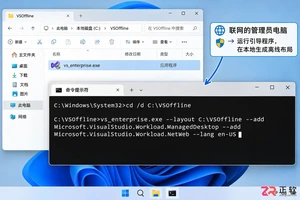
通过 Microsoft 官方文档确认的 vs_enterprise.exe 引导程序,逐步指导用户创建包含特定工作负载的离线布局,实现跨设备的高效部署与更新。
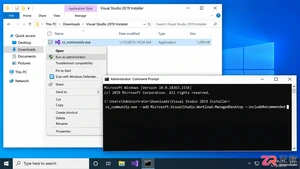
详解 Visual Studio 2019 命令行安装方法,包括使用 --add 指定工作负载 ID、--includeRecommended 包含推荐组件,以及区分新装与修改实例的正确命令入口,适用于自动化部署场景。

详解 Visual Studio 2022 如何从现有代码文件夹创建 C++、C# 或 VB 项目,对比打开文件夹与加载 .sln 文件的区别,避免重复构建结构,确保项目配置正确。
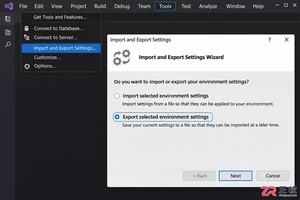
详细步骤指南:在 VS2019 中调整并保存工具窗口布局,使用导入导出向导选择 Window Layouts 类别生成 .vssettings 文件,并在另一台机器或实例中恢复布局,同时处理多显示器适配问题。

详细讲解 Visual Studio 2022 社区版的官方下载入口、引导程序获取、工作负载配置及安装启动步骤,确保用户正确安装开发环境。

学习在 Visual Studio 2017 中通过“附加到进程”功能调试正在运行的应用程序。了解如何正确选择进程实例、配置调试类型,并解决因符号文件或源码不匹配导致的断点失效问题。

针对 Visual Studio 2019 编辑大型项目时的卡顿问题,提供分语言关闭后台代码分析的具体步骤,包括 C#/VB 的分析范围设置、C++ 的后台分析禁用选项以及 .NET Framework 的项目文件配置方法。

Visual Studio 2017 解决方案资源管理器不见了怎么办?通过快捷键 Ctrl+Alt+L、视图菜单或重置窗口布局即可快速恢复。本文详解各种场景下的找回技巧及注意事项。

详细指南:如何在 Visual Studio 2022 中安全卸载代码注释扩展。涵盖打开扩展管理器、区分禁用与卸载、处理待处理更改及确认卸载结果的操作步骤。

当 Visual Studio 2022 的界面布局或编辑器设置混乱时,可通过内置向导一键重置所有设置。本文详解操作步骤,涵盖是否备份现有配置的选择逻辑及默认集合的选取方法,确保用户能安全、高效地恢复初始开发环境。





火山引擎是字节跳动旗下企业级云与AI服务平台。聚焦大模型核心能力,依托字节自研豆包多模态大模型,凭借火山方舟一站式平台,提供模型精调、推理部署、智能应用搭建等全链路服务,结合高性能AI算力,助力各行业快速落地大模型数字化与智能化应用。



