

Golang性能基准测试配置与benchstat使用指南
配置Golang项目自动化性能基准测试的关键在于使用benchstat和gotest-bench。1.编写以Benchmark开头的基准测试函数;2.运行gotest-bench=.-benchmem生成结果文件;3.使用benchstat对比不同版本的结果文件;4.在CI/CD中集成自动检测流程;5.关注p值和多次运行取平均值确保结果稳定可靠。通过这些步骤可有效防止性能退化。
配置 Golang 项目自动化性能基准测试的关键在于使用 benchstat 和 go test -bench。1. 编写以 Benchmark 开头的基准测试函数;2. 运行 go test -bench=. -benchmem 生成结果文件;3. 使用 benchstat 对比不同版本的结果文件;4. 在 CI/CD 中集成自动检测流程;5. 关注 p 值和多次运行取平均值确保结果稳定可靠。通过这些步骤可有效防止性能退化。

为 Golang 项目配置自动化性能基准测试,其实并不复杂,关键在于选对工具和流程。benchstat 是 Go 官方提供的一个用于分析和对比基准测试结果的工具,结合 go test -bench 命令可以很好地实现性能回归检测。

下面我们就来一步步看看怎么用起来。
准备好你的基准测试
在使用 benchstat 之前,首先要确保你已经有写好的基准测试代码。Golang 的测试框架原生支持基准测试,只需要在 _test.go 文件中编写以 Benchmark 开头的函数即可。
比如:

func BenchmarkMyFunc(b *testing.B) {
    for i := 0; i < b.N; i++ {
        MyFunc()
    }
}
运行命令生成基准结果文件:
go test -bench=. -benchmem > old.txt
这个命令会运行当前包下所有基准测试,并将结果输出到 old.txt 中,便于后续比较。
注意:如果你要对比不同版本之间的性能变化,记得分别运行基准测试并保存两个结果文件。
使用 benchstat 对比两次基准测试结果
安装 benchstat 很简单,执行:
go install golang.org/x/perf/cmd/benchstat@latest
然后就可以用它来对比两次测试的结果了:
benchstat old.txt new.txt
输出的内容会显示每个基准函数的性能变化情况,包括运行时间、内存分配等指标的变化百分比,以及统计显著性(p值)。
常见输出如下:
name      old time/op    new time/op    delta
MyFunc-8   1.23ms ± 2%    1.15ms ± 1%  -6.50% (p=0.008 n=5+5)
这说明新版本的 MyFunc 性能提升了大约 6.5%,而且 p 值小于 0.05,具有统计显著性。
集成到 CI/CD 流程中做自动检测
如果你希望每次提交都能自动检测性能变化,可以把上面的步骤集成进 CI 脚本里,比如 GitHub Actions 或 GitLab CI。
大致思路是:
- 每次 PR 提交时运行一次基准测试,保存结果;
- 获取主分支的历史基准结果;
- 使用
benchstat进行对比; - 如果发现性能下降且显著,就标记为失败或发出警告。
举个简单的 GitHub Action 示例片段:
- name: Run benchmark
  run: go test -bench=. -benchmem > new.txt

- name: Compare with baseline
  run: |
    curl -o old.txt https://raw.githubusercontent.com/your/repo/main/benchmarks/latest.txt
    benchstat old.txt new.txt
当然你也可以把历史数据存在 artifact 或者远程存储中,具体根据项目规模决定。
小贴士与注意事项
- 基准测试要稳定:避免依赖外部服务或随机逻辑,否则结果波动大。
- 多次运行取平均值:加上
-count=5参数可以让测试更稳定。 - 关注 p 值:只有当 p 值小于 0.05 时,变化才可能有意义。
- 不要只看绝对数值:有时候提升几个 ns 并不重要,但如果是高频调用函数就需要重视。
基本上就这些,用起来不难,但细节上容易忽略。只要坚持记录和对比,就能有效防止性能退化。

详解 Visual Studio 2022 如何从现有代码文件夹创建 C++、C# 或 VB 项目,对比打开文件夹与加载 .sln 文件的区别,避免重复构建结构,确保项目配置正确。
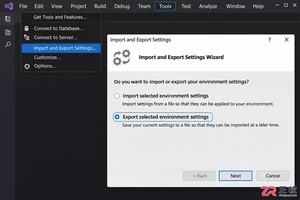
详细步骤指南:在 VS2019 中调整并保存工具窗口布局,使用导入导出向导选择 Window Layouts 类别生成 .vssettings 文件,并在另一台机器或实例中恢复布局,同时处理多显示器适配问题。

详细讲解 Visual Studio 2022 社区版的官方下载入口、引导程序获取、工作负载配置及安装启动步骤,确保用户正确安装开发环境。

学习在 Visual Studio 2017 中通过“附加到进程”功能调试正在运行的应用程序。了解如何正确选择进程实例、配置调试类型,并解决因符号文件或源码不匹配导致的断点失效问题。

针对 Visual Studio 2019 编辑大型项目时的卡顿问题,提供分语言关闭后台代码分析的具体步骤,包括 C#/VB 的分析范围设置、C++ 的后台分析禁用选项以及 .NET Framework 的项目文件配置方法。

Visual Studio 2017 解决方案资源管理器不见了怎么办?通过快捷键 Ctrl+Alt+L、视图菜单或重置窗口布局即可快速恢复。本文详解各种场景下的找回技巧及注意事项。

详细指南:如何在 Visual Studio 2022 中安全卸载代码注释扩展。涵盖打开扩展管理器、区分禁用与卸载、处理待处理更改及确认卸载结果的操作步骤。

当 Visual Studio 2022 的界面布局或编辑器设置混乱时,可通过内置向导一键重置所有设置。本文详解操作步骤,涵盖是否备份现有配置的选择逻辑及默认集合的选取方法,确保用户能安全、高效地恢复初始开发环境。
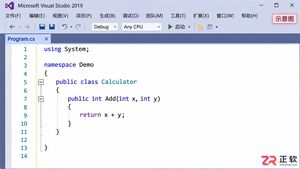
掌握 Visual Studio 2019 的代码折叠功能,包括使用 Ctrl+M 快捷键切换视图、通过 #region 配对创建自定义折叠块,以及调整可折叠区域的高亮颜色,帮助开发者更高效地浏览和管理大型代码文件。
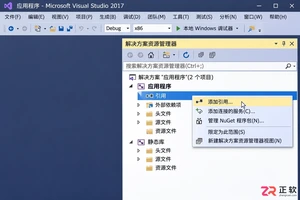
针对 Visual Studio 2017 C++ 开发,讲解如何正确引用静态库。涵盖同解决方案项目引用添加方法,以及外部 .lib 文件的包含目录、库目录和链接器输入配置步骤,帮助开发者避免头文件缺失或链接失败问题。





火山引擎是字节跳动旗下企业级云与AI服务平台。聚焦大模型核心能力,依托字节自研豆包多模态大模型,凭借火山方舟一站式平台,提供模型精调、推理部署、智能应用搭建等全链路服务,结合高性能AI算力,助力各行业快速落地大模型数字化与智能化应用。



