

即刻获取最新更新:修复缺少最新更新问题
如果“最新更新可用后立即获取最新更新”选项缺失或灰显,则你可能正在运行开发人员频道Windows11版本,这是正常的。对于其他人,安装KB5026446(22621.1778)更新后会出现问题。您可以采取以下措施来取回“在最新更新可用时立即获取更新”选项。如何取回“在最新更新可用时立即获取更新”选项?在开始以下任何解决方案之前,请确保检查最新的Windows11更新并安装它们。1.使用ViVeTool转到“Microsoft更新目录”页面并查找KB5026446更新。在您的PC上下载并重新安装更新。现在,
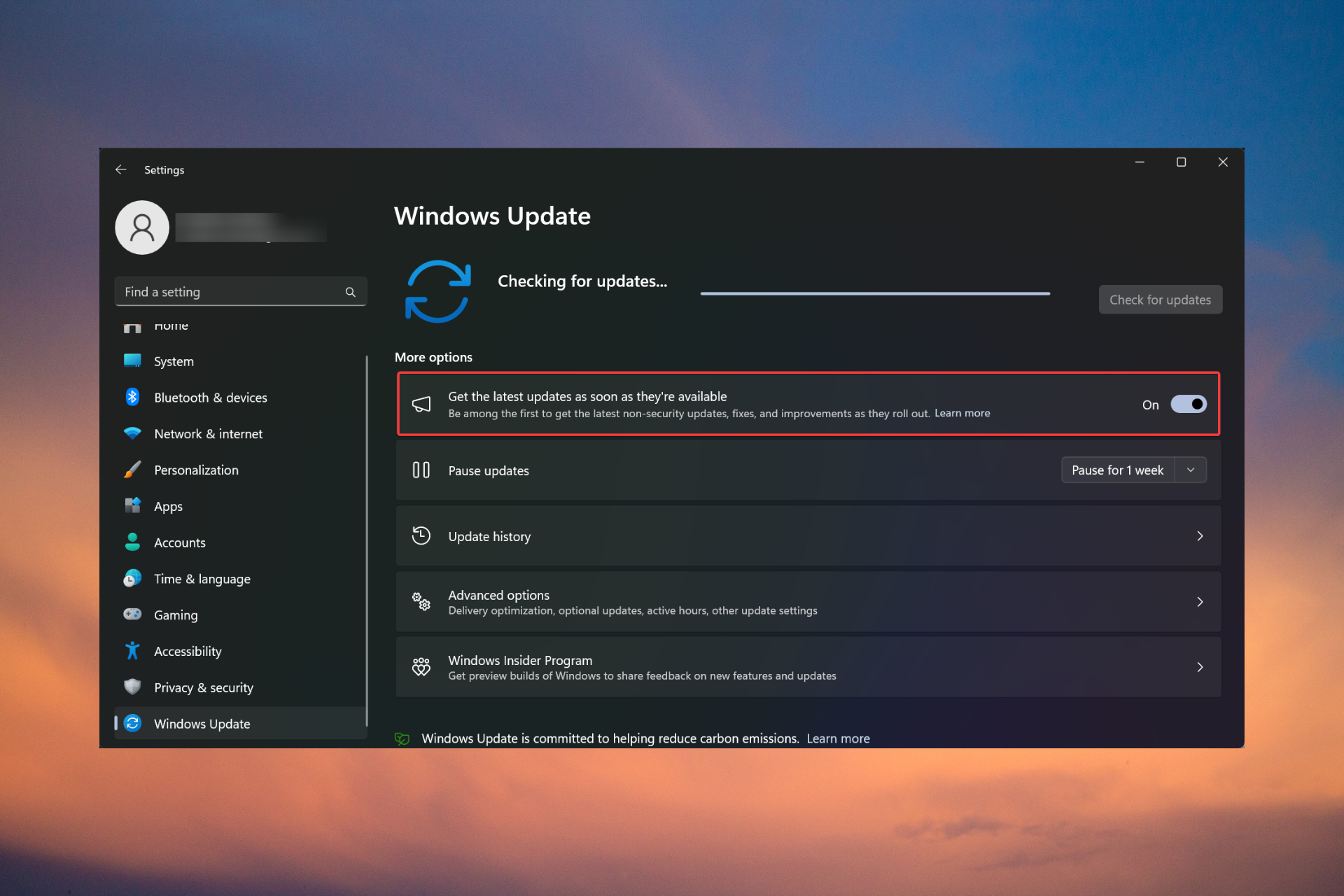
如果“最新更新可用后立即获取最新更新”选项缺失或灰显,则你可能正在运行开发人员频道 Windows 11 版本,这是正常的。
对于其他人,安装 KB5026446 (22621.1778) 更新后会出现问题。您可以采取以下措施来取回“在最新更新可用时立即获取更新”选项。
如何取回“在最新更新可用时立即获取更新”选项?
在开始以下任何解决方案之前,请确保检查最新的 Windows 11 更新并安装它们。
1. 使用ViVeTool
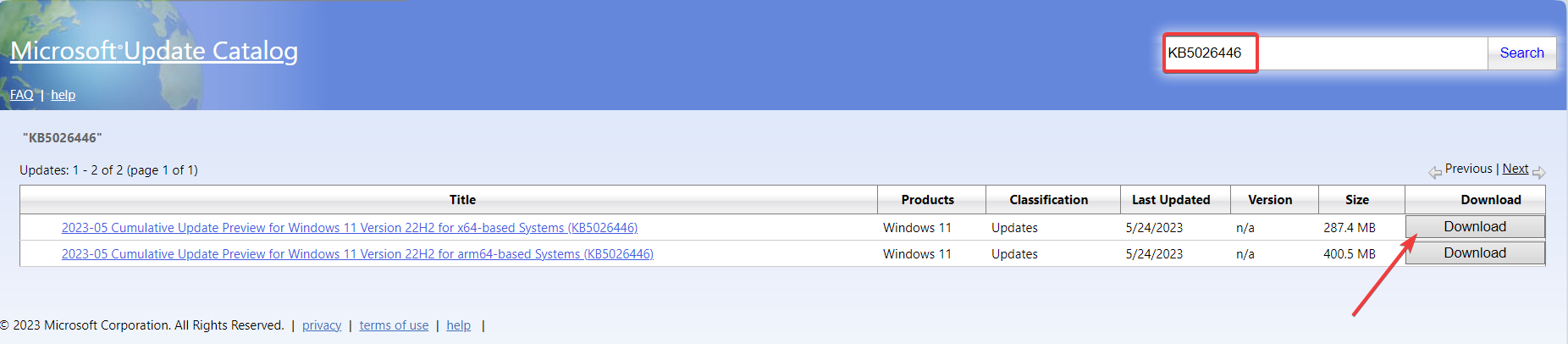
- 转到“Microsoft更新目录”页面并查找KB5026446更新。
- 在您的 PC 上下载并重新安装更新。
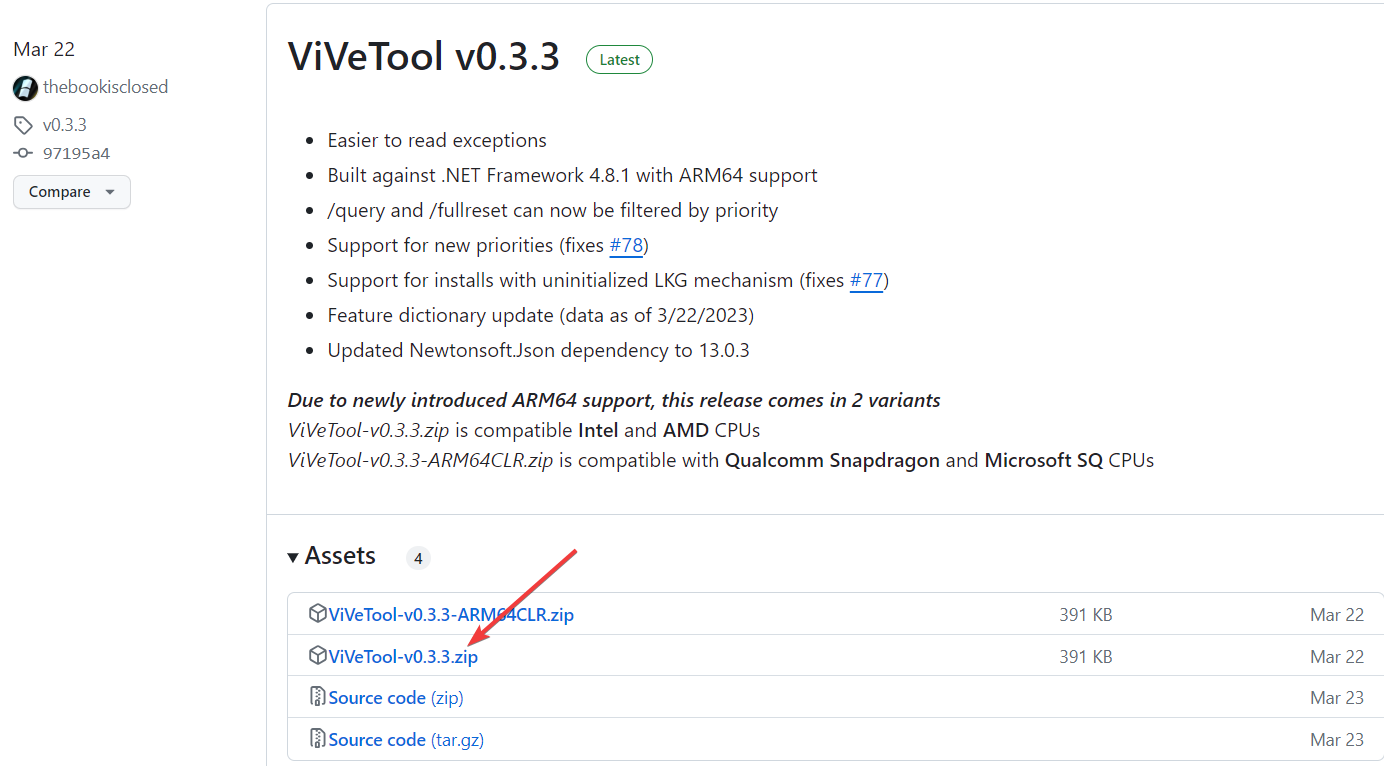
- 现在,转到 GitHub 上的 ViVeTool 页面,然后在您的计算机上下载并安装该应用程序。
- 接下来,使用带有以下命令的 ViVeTool,然后重新启动计算机:
vivetool /enable /id:42921948
重新启动后,如果转到“设置>Windows 更新”,则应在“检查更新”按钮下方看到“在最新更新可用时立即获取最新更新”选项。
此解决方案在 WR 实验室测试中有效,但重新启动后,该功能可能会再次消失,因此请重新运行 ViVeTool 命令以重新启用它。
我们如何测试、审查和评分?
在过去的 6 个月里,我们一直在努力建立一个关于我们如何制作内容的新审查系统。使用它,我们随后重做了大部分文章,以提供有关我们制作的指南的实际实践专业知识。
有关更多详细信息,可以在 WindowsReport 上阅读我们如何测试、审查和评分。
2. 从注册表启用该功能
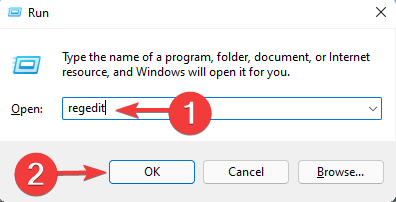
- 按 + 键启动“运行”控制台,键入 regedit,然后按或单击“确定”。WinREnter
- 现在,导航到注册表中的以下路径:
HKEY_LOCAL_MACHINE\SOFTWARE\Microsoft\WindowsUpdate\UX\Settings - 现在,查找 IsContinuousInnovationOptedIn DWORD。如果不存在,请右键单击空白区域,然后使用此名称创建新的 DWORD 密钥。
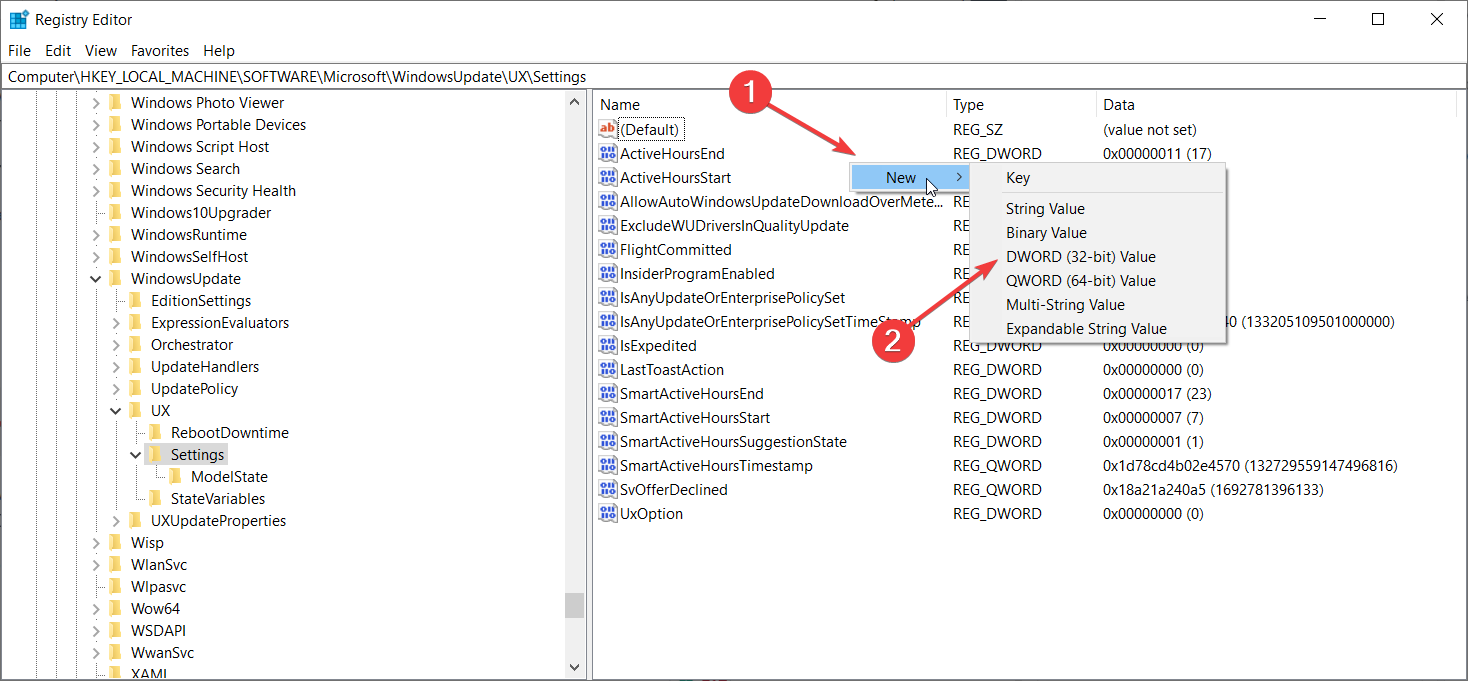
- 最后,双击新值并将其设置为 1。
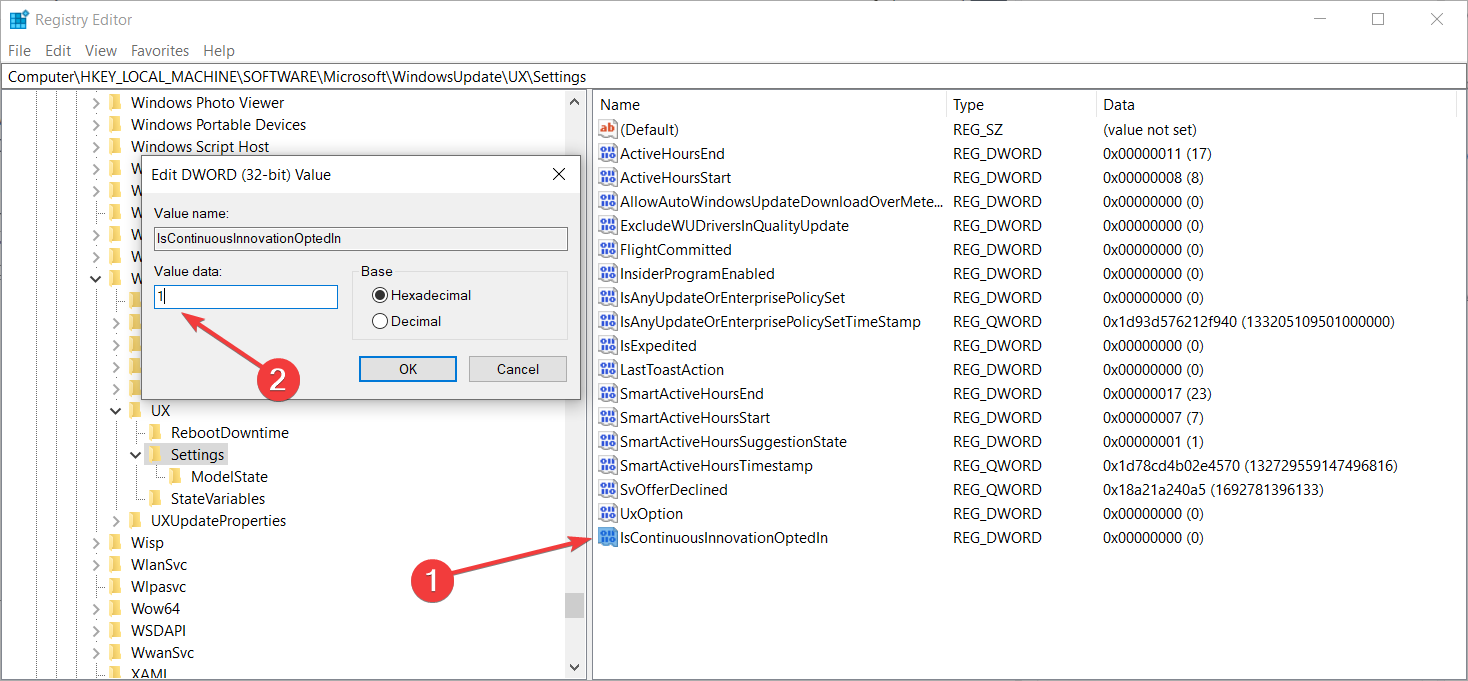
启用“持续创新”选项还将启用“在最新更新可用时立即获取最新更新”功能。但是,此解决方案并不适用于所有用户。如果它无效,请返回到注册表并删除 IsContinuousInnovationOptedIn 值,或将其设置为 0 以禁用它。
3. 重新安装 Windows 11
正如我们在文章开头所解释的,如果你运行的是 Windows 11 Dev 频道版本,你将无法看到“在最新更新可用时立即获取更新”选项。
在这种情况下,最好的解决方案是安装 Windows 11 的新副本,这次不加入 Dev Insider 频道。
获取最新更新后立即显示为灰色
这意味着您没有运行 Windows 11 内部版本,但您面临来自您安装的最新安全更新之一的错误。
若要解决此问题,请尝试卸载最新的更新。操作方法如下:
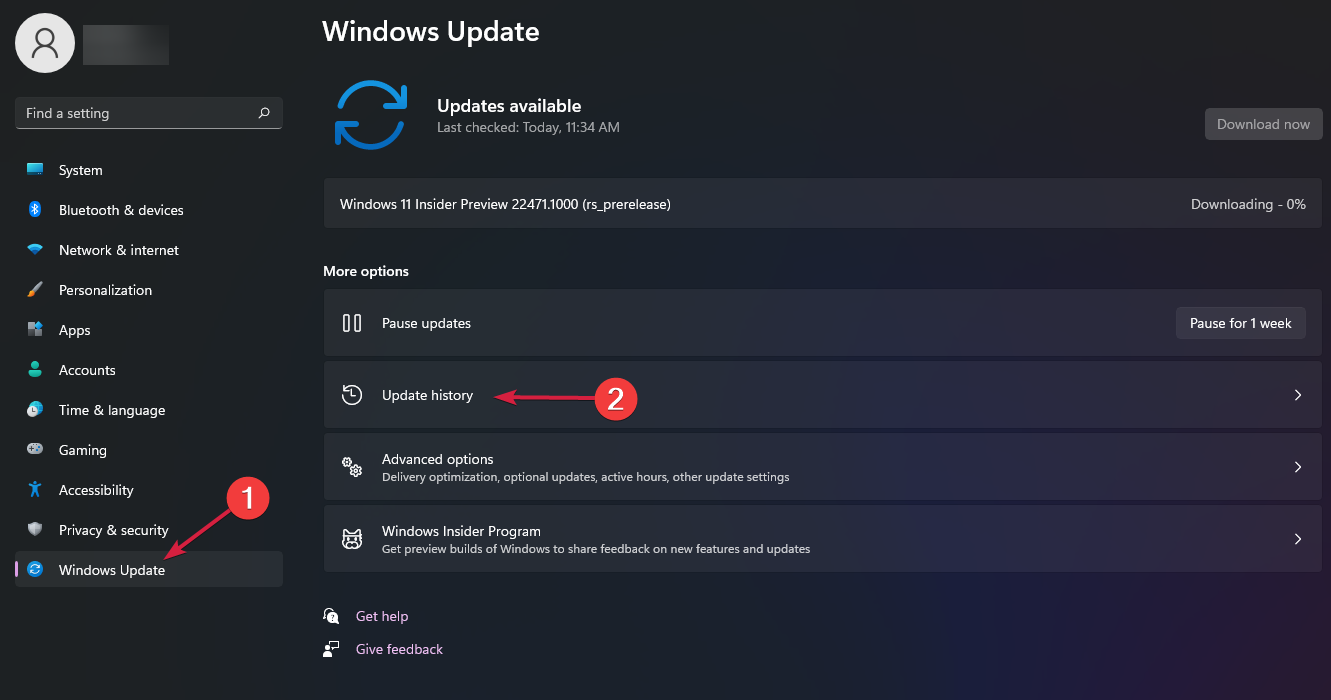
- 转到“设置”>“Windows 更新”,然后选择“更新历史记录”。
- 现在,在右侧窗格中向下滚动,然后单击“卸载更新”。
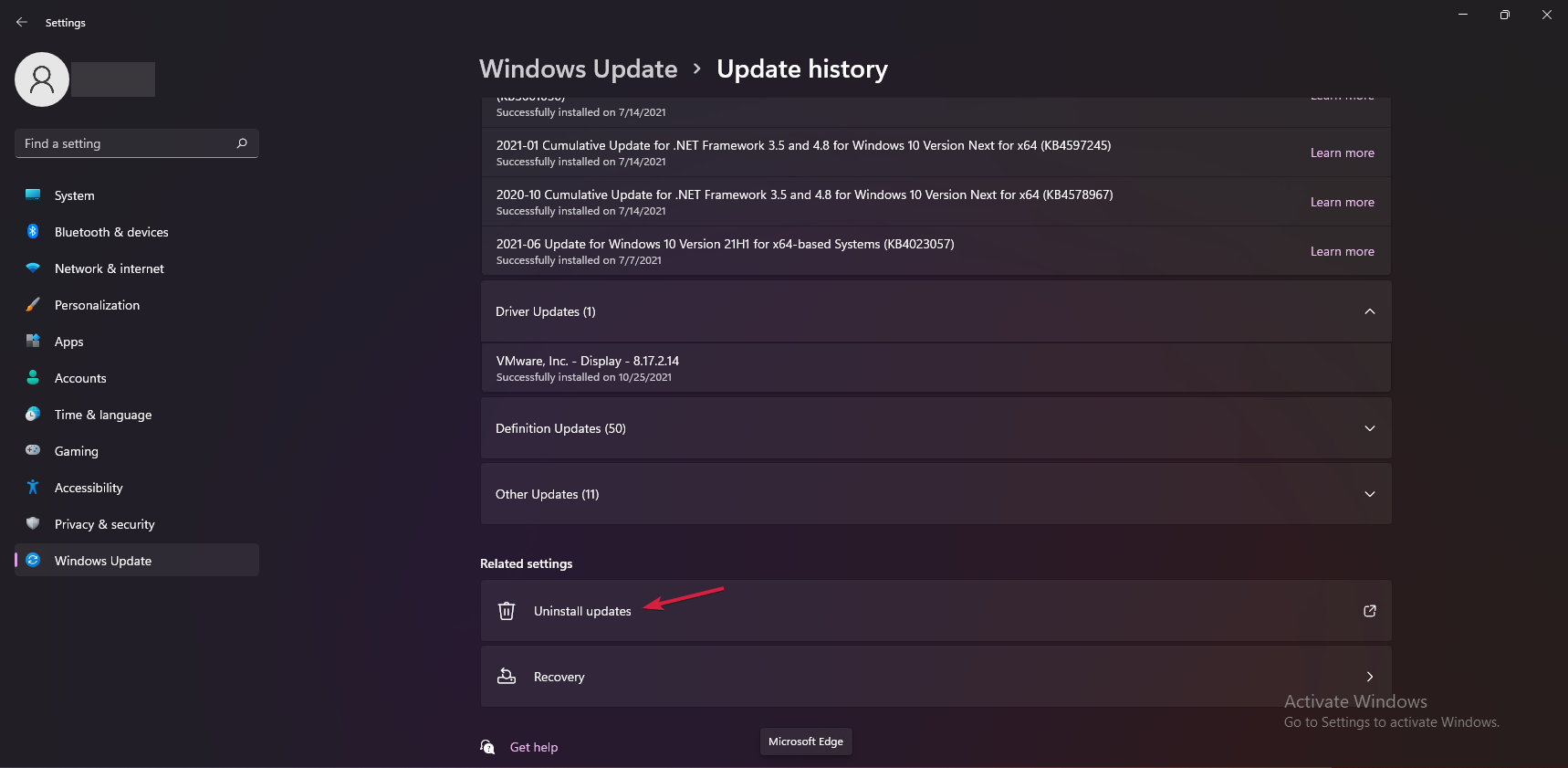
- 选择最新的更新,然后单击“卸载”。
卸载更新后,您可以转到 Microsoft 更新目录页并手动重新安装该更新,然后查看是否进行了更改。
解决“尽快获取最新更新”问题的其他提示
- 重新安装更新时,请按照更新过程操作,并查看在此过程中是否存在任何问题。
- 查看是否有任何待处理的可选更新并安装它。您可以在 Windows 更新>高级选项中找到它们。
- 设置更新服务以尽快获取 Windows 11 更新并接收更新通知。
- 正如我们上面提到的,如果您最近遇到互联网连接问题,卸载最新更新并手动获取它们可能会解决问题。
总结一下我们的指南,您可以使用 ViVeTool 开源软件、更改注册表中的设置或重新安装 Windows 11 来恢复获取最新更新。
但是,首先,请检查是否有任何新的更新并安装它们,因为最新的 Windows 11 版本不会显示此问题。
如果缺少“检查更新”按钮,本指南将提供立即修复它的分步说明。

科技媒体 Windows Latest 在4月8日发布了一份基于Windows项目负责人Pa van Da vuluri路线图的深度梳理,重点汇总了微软Windows 11系统在2026年将要迎来的关键变化。这里面有不少值得关注的点,既有用户期待多年的功能回归,也有对过去几年“激进”策略的修正。下面
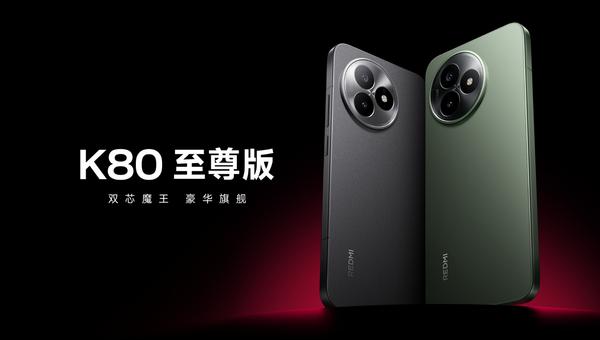
REDMIK80至尊版REDMIK80至尊版近期已启动小米澎湃OS2(HyperOS2)正式版内测推送,更新版本号为OS2.0.218.0.VONCNXM。已成功获取内测权限的用户现可通过“系统更新”功能下载并升级至最新系统。据更新说明,此次升级在系统底层优化了部分应用在开启与退出时动画显示异常的问题,同时修复了设备偶发性意外重启的缺陷,整体提升了系统的运行流畅性与稳定性。在安全防护方面,新版系统集成了2025年7月份的Android安全补丁,有效增强了对已知安全漏洞的防御能力
Solaris Express Developer Edition:开发者的免费利器 对于想在Solaris平台上进行开发的用户来说,Solaris Express Developer Edition(简称SXDE)无疑是一个绝佳的起点。这个版本完全免费,并保持着每个季度发布一个新版本的节奏,堪称专
7月28日,OPPO正式宣布ColorOS15系统的最新一轮七月更新已启动全球推送,计划在7月31日前完成对所有支持机型的覆盖。本次更新带来了多项实用功能。其中,主屏幕小部件支持堆叠操作,用户只需将相同尺寸的小部件拖拽至彼此上方,即可实现更整洁的桌面布局。在AI能力方面,系统新增“AI完美拍摄”功能,可在合影中替换人物表情;“AI群组照片合成器”则能将缺失的人员智能添加进已有合照中。“保存至思维空间”功能也同步上线,可自动截取屏幕内容并归类总结,帮助用户高效管理记忆信息。录音
更新显卡驱动能提升性能、修复问题、支持新特性,但需权衡风险。游戏玩家应定期更新以获得最佳体验,而普通用户可按需更新;更新前建议备份系统并查看用户评价,避免兼容性问题或新bug导致系统不稳定。

最近,微信iOS和Android版本均升级至8.0.60,更新说明依然是那句熟悉的:“解决了一些已知问题”。那么这次微信到底带来了哪些新功能?我们一起来了解一下~语音消息界面变化新版语音发送界面有所调整,与之前两个圆形的「取消」和「转文字」按钮不同,新版本采用了面积更大的圆弧形按钮,按住语音条后可左右滑动选择“转文字”或“取消”。从视觉上看,手指可操作区域明显增大。不过实际上,旧版触发区域本身就比图标大,误触概率较低。此次改动更多是提升了交互体验。目前该设计已全面上线,大家可以自行查看。通知设置
Go函数库的更新和维护策略对于系统稳定性至关重要。以下最佳实践提供了指导:更新策略:自动更新:使用GoModules或其他工具自动更新依赖项。手动更新:定期检查并手动更新到新版本。维护策略:版本锁定:更新依赖项版本时使用-u标志,避免意外更新。定期审核:使用golist-u检查更新并审核依赖项函数库分叉:对于关键函数库,考虑创建自己的分叉以获得更多控制权。通过使用GoModules、持续集成测试和依赖项管理,可以高效地保持函数库的更新和维护。

PHP教程:如何获取本月第几周的方法?在开发网站和应用程序时,有时候需要根据当前日期来获取本月第几周。在PHP中,我们可以通过一些方法来实现这个功能。本文将详细介绍如何使用PHP代码来获取本月第几周,并附上具体的代码示例。首先,我们需要获取当前的年份和月份,然后再根据这两个信息来计算本月第几周。在PHP中,可以使用date()函数来获取当前的年份和月份。代码
当Outlook在更新收件箱时发生问题,可能会影响工作效率。本文将介绍一些简单的故障排除步骤,帮助您解决问题并让Outlook恢复正常。为什么Outlook总是卡在收件箱更新上?Outlook在更新收件箱时可能会出现卡顿的情况,常见原因包括网络问题、邮箱容量过大,以及防病毒软件或防火墙的影响。外部插件或数据文件损坏也可能导致这种情况发生。接下来,我们将详细探讨这些可能的原因,并提供解决方案。修复Outlook卡住更新收件箱如果Outlook无法更新你的收件箱,请参考下面列出的解决方案:重启前景禁用Cach

Angular.js是一种可自由访问的JavaScript平台,用于创建动态应用程序。它允许您通过扩展HTML的语法作为模板语言,以快速、清晰地表示应用程序的各个方面。Angular.js提供了一系列工具,可帮助您编写、更新和测试代码。此外,它还提供了许多功能,如路由和表单管理。本指南将讨论在Ubuntu24上安装Angular的方法。首先,您需要安装Node.js。Node.js是一个基于ChromeV8引擎的JavaScript运行环境,可让您在服务器端运行JavaScript代码。要在Ubuntu2





火山引擎是字节跳动旗下企业级云与AI服务平台。聚焦大模型核心能力,依托字节自研豆包多模态大模型,凭借火山方舟一站式平台,提供模型精调、推理部署、智能应用搭建等全链路服务,结合高性能AI算力,助力各行业快速落地大模型数字化与智能化应用。



