iPhone 13 mini关闭动画效果方法
 发布于2025-11-02 阅读(0)
扫一扫,手机访问
关闭或减弱iPhone 13 mini的系统动画可提升操作流畅感。进入“设置”中的“辅助功能”,开启“减弱动态效果”,系统将用淡入淡出替代复杂动画,界面更简洁;可配合“降低透明度”进一步简化视觉层次。

想让iPhone 13 mini的操作变得更直接、反应更快,关闭或减弱系统动画是个不错的选择。这个设置能减少页面切换、返回桌面时的动态效果,对部分用户来说能提升流畅感。
进入辅助功能设置
打开手机的“设置”应用,在列表中找到“辅助功能”并点击进入。这是管理各类视觉、听觉和操作辅助选项的中心菜单。
调整动态效果选项
在辅助功能菜单里,选择“动态效果”。进入后你会看到一个开关选项:“减弱动态效果”。将这个开关打开。
开启后,系统会用简单的淡入淡出效果替代复杂的3D翻转、缩放等动画,整体视觉更简洁。
查看实际变化
设置完成后,你可以尝试按Home键返回主屏、打开一个文件夹或切换App,能明显感觉到动画变短、变平了。如果你觉得效果不够彻底,还可以在同一页面开启“经典反转”或配合开启“降低透明度”,进一步简化界面视觉层次。
基本上就这些,不复杂但容易忽略。
本文转载于:互联网 如有侵犯,请联系zhengruancom@outlook.com删除。
免责声明:正软商城发布此文仅为传递信息,不代表正软商城认同其观点或证实其描述。
免责声明:正软商城发布此文仅为传递信息,不代表正软商城认同其观点或证实其描述。
产品推荐
-

售后无忧
立即购买>- DAEMON Tools Lite 10
-
¥0.00
office旗舰店
-

售后无忧
立即购买>- DAEMON Tools Ultra 5
-
¥0.00
office旗舰店
-

售后无忧
立即购买>- DAEMON Tools Pro 8
-
¥0.00
office旗舰店
-

售后无忧
立即购买>- CorelDRAW X8 简体中文
-
¥0.00
office旗舰店
-
 正版软件
正版软件
- Chrome官方网页版入口
- Chrome官方网页版入口:全方位解析谷歌浏览器的核心体验 很多朋友都在问,Chrome官方网页版的入口到底在哪里?答案其实很明确:https://www.google.com/chrome/。这个地址就是通往谷歌浏览器官网在线版的唯一官方大门。接下来,我们不妨深入看看,这个看似简单的页面背后,究竟
- 1小时前 10:43 50
-
 正版软件
正版软件
- 为什么vivo浏览器下载的APK安装包无法直接点击安装?
- vivo浏览器下载的APK无法安装,实为系统默认拦截安装入口。需依次开启“安装未知应用”权限、关闭浏览器APK安装保护、暂时关闭“禁止安装恶意应用”选项,并清除下载记录与缓存,方可正常安装。
- 1小时前 10:43 0
-
 正版软件
正版软件
- 小米换机app下载最新版本在哪?新版功能与更新说明
- 先确认版本别下错:需要通过最新官方渠道获取小米换机 App v4.5.0.1(2026年7月发布)。安卓端认准小米应用商店里的“Mi Mover”图标和 v4.5.0.1 版本,iOS 端则只限 App Store 中由“Xiaomi Inc.”发布的版本。这个新版已经支持 iOS 本地直传微信记录
- 1小时前 10:43 0
-
 正版软件
正版软件
- 如何开启Edge浏览器中的IE模式以兼容旧版办公网站?
- 旧版政务网站那套IE内核,真让不少人在Edge上栽过跟头——登录按钮点了没反应,ActiveX控件死活不加载,页面布局乱成一团。其实解决起来就三步:打开全局开关、把网址加进自动加载列表、重启浏览器。别嫌麻烦,这几个动作缺一不可。 社保平台、财政一体化系统、电子公文交换平台……这些只认IE内核的老伙计
- 1小时前 10:42 0
-
 正版软件
正版软件
- 铁路12306如何快速查余票
- 想要查询火车票余票信息?这里有您需要的全攻略 查询火车票余票,最直接的路径就是登录铁路12306官网或打开官方App。输入行程信息,实时票额状态一目了然。这张图(下图1)很直观地展示了核心查询界面。 当然,有时候官方平台的信息呈现可能不够直观,或者在高峰时段略有延迟。这时,掌握几种辅助查询方法就非常
- 1小时前 10:40 0
最新发布
-
 1
1
- 动漫共和国官网入口在线看
- 352天前
-
 2
2
- B站免费入口官网-B站在线观看永久畅享
- 12天前
-
 3
3
- 51漫画高清入口及最新章节更新
- 12天前
-
 4
4
- 拷贝漫画最新官网入口2025
- 12天前
-
 5
5
- 高德地图是哪个国家开发的?
- 427天前
-
 6
6
-
 7
7
- 天堂漫画网页版登录入口及访问指南
- 7天前
-
 8
8
- yy漫画下拉式免费阅读官网入口
- 9天前
-
 9
9
相关推荐
热门关注
-

- AndroMeld
- ¥35.00-¥0.00
-

- Permute 4
- ¥79.00-¥0.00
-
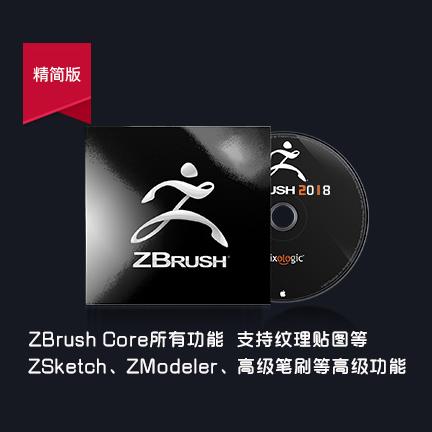
- ZBrushCore 2018 简体中文
- ¥0.00-¥0.00
-

- MindMapper 17 英文
- ¥0.00-¥0.00
-
- Listary 5 Pro
- ¥0.00-¥0.00