

Excel高效技巧14个节省时间方法
掌握Excel高效技巧可显著提升工作效率。一、用Ctrl+方向键、Home、End快速导航;二、拖动填充柄自动扩展序列;三、点击列标或行号选整列整行,或用Ctrl+空格、Shift+空格;四、双击填充柄自动填充至相邻数据末尾;五、复制后选择性粘贴并勾选“转置”转换行列;六、自定义快速访问工具栏添加常用命令;七、使用“分列”按分隔符拆分文本;八、定位空值后输入=并引用上方单元格,按Ctrl+Enter批量填充空白;九、选中数据点击“快速分析”图标一键生成图表;十、通过“冻结窗格”保持标题可见;十一、在名称框
掌握Excel高效技巧可显著提升工作效率。一、用Ctrl+方向键、Home、End快速导航;二、拖动填充柄自动扩展序列;三、点击列标或行号选整列整行,或用Ctrl+空格、Shift+空格;四、双击填充柄自动填充至相邻数据末尾;五、复制后选择性粘贴并勾选“转置”转换行列;六、自定义快速访问工具栏添加常用命令;七、使用“分列”按分隔符拆分文本;八、定位空值后输入=并引用上方单元格,按Ctrl+Enter批量填充空白;九、选中数据点击“快速分析”图标一键生成图表;十、通过“冻结窗格”保持标题可见;十一、在名称框输入地址或名称快速跳转;十二、使用“删除重复项”清理重复数据;十三、应用条件格式高亮关键信息;十四、添加“照相机”命令实现区域动态链接。

如果您经常在 Microsoft Excel 中处理大量数据,可能会发现重复操作耗时且容易出错。掌握一些高效技巧可以显著提升您的工作效率。以下是帮助您在 Excel 中节省时间的多种方法:
本文运行环境:Dell XPS 13,Windows 11
一、使用快捷键快速导航
快捷键能够大幅减少鼠标操作,加快单元格之间的跳转速度。
1、按 Ctrl + 方向键 可以快速跳转到数据区域的边缘。
2、使用 Ctrl + Home 返回工作表的起始单元格 A1。
3、按下 Ctrl + End 跳转到最后一个包含数据的单元格。
二、利用自动填充功能扩展数据
自动填充可以根据已有模式快速生成序列或复制内容。
1、输入初始值(如“1”或“星期一”),选中该单元格。
2、将鼠标移至单元格右下角的小方块(填充柄),光标变为十字。
3、向下或向右拖动填充柄,Excel 会自动延续数字、日期或文本序列。
三、快速选择整列或整行
当需要对整列或整行进行格式化或删除操作时,此技巧可避免手动拖拽选择。
1、点击列标(如“A”)即可选中整列。
2、点击行号(如“1”)即可选中整行。
3、使用 Ctrl + 空格 选中当前列,Shift + 空格 选中当前行。
四、双击填充柄自动填充至相邻数据末尾
此功能适用于将公式或格式快速应用到与相邻列长度一致的数据区域。
1、在目标列输入公式或格式化第一个单元格。
2、双击该单元格右下角的填充柄。
3、Excel 会自动将内容填充到与左侧或右侧相邻列数据范围相同的区域。
五、使用“转置”功能转换行列布局
将行数据转换为列,或反之,无需手动复制粘贴。
1、选中需要转置的数据区域并复制(Ctrl + C)。
2、右键单击目标位置,在右键菜单中选择“选择性粘贴”。
3、勾选 “转置” 选项后点击确定。
六、自定义快速访问工具栏
将常用命令添加到工具栏顶部,减少菜单查找时间。
1、点击快速访问工具栏右侧的下拉箭头。
2、从列表中选择如“撤销”、“保存”、“筛选”等高频操作命令。
3、添加后的命令将始终显示在窗口左上角,一键调用。
七、使用“分列”功能拆分文本
将一列中合并的信息(如姓名、地址)按分隔符拆分为多列。
1、选中需要拆分的列。
2、点击“数据”选项卡中的“分列”按钮。
3、根据向导选择“分隔符号”或“固定宽度”,设置拆分规则完成操作。
八、批量填充空白单元格
当表格中存在大量空值时,可用此方法快速补全。
1、选中包含空白单元格的数据区域。
2、按 Ctrl + G 打开“定位”对话框,点击“定位条件”。
3、选择“空值”,输入等号(=),再按向上方向键,最后按 Ctrl + Enter 确认。
九、使用“快速分析”工具即时创建图表
选中数据后可立即生成图表、条形图或趋势线,无需进入插入菜单。
1、选中一组数值数据。
2、点击右下角出现的 “快速分析” 小图标。
3、切换到“图表”标签,选择合适的可视化类型一键生成。
十、冻结窗格保持标题可见
滚动查看长表格时,确保列标题或行标签始终可见。
1、选中要冻结位置下方的首行或右侧的首列。
2、点击“视图”选项卡中的“冻结窗格”。
3、选择 “冻结拆分窗格” 或“冻结首行”、“冻结首列”。
十一、使用名称框快速跳转到指定单元格
避免手动滚动查找特定单元格位置。
1、在名称框(位于编辑栏左侧)输入目标单元格地址(如 D1000)。
2、按下回车键,光标将立即跳转至该单元格。
3、也可为常用区域定义名称,在名称框中直接调用。
十二、一键删除重复项
清理数据时快速去除重复记录,保留唯一值。
1、选中需要去重的数据区域。
2、点击“数据”选项卡中的“删除重复项”按钮。
3、在弹出窗口中选择参与判断的列,确认后系统自动移除重复行。
十三、使用条件格式高亮关键数据
通过颜色标识满足特定条件的单元格,便于快速识别。
1、选中目标数据区域。
2、点击“开始”选项卡中的“条件格式”。
3、选择“突出显示单元格规则”或“数据条”等样式,设置阈值和颜色。
十四、利用“照相机”功能动态链接表格区域
将某区域的视图作为图片插入其他位置,并保持实时同步更新。
1、在“快速访问工具栏”中添加“照相机”命令。
2、选中需要捕捉的单元格区域。
3、点击“照相机”按钮,然后在目标工作表点击放置图像,内容将动态关联。

稿定设计AI将公众号、小红书、短视频封面等视觉需求整合为统一工作流,先由AI生成方案再按品牌调性修改,提升封面、海报与文案创作效率,降低出图门槛,使运营人员从重复制图回归内容策略规划。

中国电信完成5G无线网络规划大模型现网试点,规划效率提升50%,方案准确率达75%以上。系统可自动输出设计方案并预测建设效果,实现从人脑经验驱动向数据模型驱动的转变,为行业智能化转型提供可复制路径。

京东AI提出JoyNexus共享厨房方案,共享底座模型与独立动作模块实现多任务并行训练,GPU总时间减少28.3%,训练侧利用率提升1.99倍,推理侧提升1.33倍,显著降低机器人后训练成本。

ReadWriteLock适用于读多写少场景,通过允许多线程同时读、写时阻塞提升并发吞吐量,但代码复杂度增加,需显式管理读写锁,注意锁升级限制和降级规则。实际使用需评估读写比和临界区耗时,写频繁时可能加剧写饥饿,并非万能工具。

升级至ThinkPHP8.0后,单FPM进程QPS从1200+提升至1400+,CPU时间下降约12%到18%,连接池命中率由68.3%升至89.7%。需PHP8.0以上并开启opcache.jit=1255,同时必须设置数据库单库、关闭严格字段映射、生成schema缓存,方可获得这些显著性能提升。强烈建议所有用户升级后采用此最佳配置,以获得最大收益。

SublimeText的Snippet功能需严格遵循:文件存于Packages/User/,作用域匹配语法,XML合法且用CDATA包裹特殊字符,后缀.sublime-snippet,UTF-8无BOM。任一环节出错无提示,Tab无法触发。

小云雀AI完成自动分镜系统升级,基于大模型实现语义级分镜生成,能精准识别剧情结构与情绪节点。同时优化镜头连贯性算法,并新增多样化节奏模板库,使短视频生成效率提升50%。
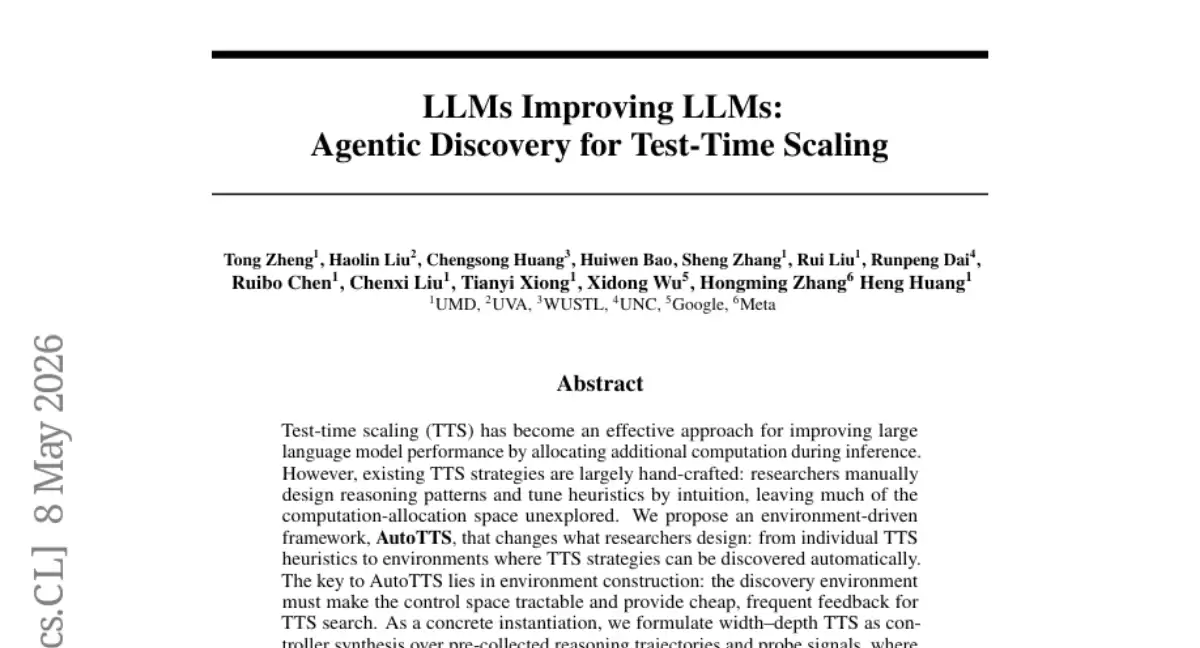
马里兰大学等机构提出AutoTTS框架,让AI自主设计推理策略以优化“测试时扩展”。该框架通过离线回放环境、单参数化约束等设计,仅用少量成本自动搜索出高效策略。实验表明,新策略在多项任务中能以更低计算量获得更高准确率,其复杂机制超出人工设计范畴,展现了AI自我改进的潜力。

统信UOS系统可通过第三方工具实现鼠标宏功能,提升办公效率。KeymouseGo支持图形化录制与回放操作;xdotool结合脚本可实现命令级自动化;修改桌面配置可集成简易宏至右键菜单;WPSOffice则利用内置宏功能处理文档任务。用户可根据技术偏好选择合适方案,一键完成重复操作。

答案:Excel行隐藏后可通过选中相邻行或全选工作表执行“取消隐藏”命令恢复,若因筛选导致行不可见则需清除筛选器。操作时选中隐藏行上下方的可见行右键选择“取消隐藏”,或通过“开始”选项卡中“格式”菜单下的“取消隐藏行”命令批量恢复。若行被筛选隐藏,可在“数据”选项卡点击“清除”按钮移除筛选条件。取消隐藏不会影响原有格式、公式及数据完整性,常见隐藏原因包括误触隐藏功能、应用筛选、使用组合功能或宏操作等,建议养成检查筛选状态和避免误操作的习惯。





火山引擎是字节跳动旗下企业级云与AI服务平台。聚焦大模型核心能力,依托字节自研豆包多模态大模型,凭借火山方舟一站式平台,提供模型精调、推理部署、智能应用搭建等全链路服务,结合高性能AI算力,助力各行业快速落地大模型数字化与智能化应用。



