

《Painter》绘画过程录制技巧
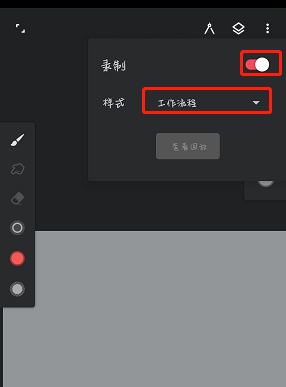
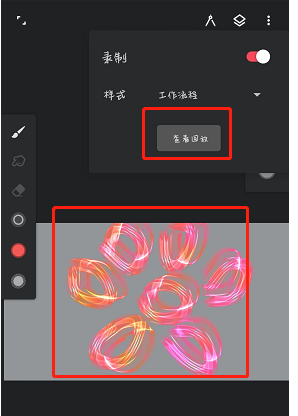
如何使用painter录制绘画过程?1、启动painter应用程序,选择“新建”来创建一个空白画布。请注意,若未提前开启屏幕录制功能,即使打开已有项目也无法进行录制,必须从初始状态进入绘画界面开始操作。2、在开始绘制前,先点击界面右上角的“三个点”菜单图标。此时可查看录制状态:若录制按钮呈红色,表示已启用;若为灰色,则尚未开启录制。3、进入录制设置,将录制开关打开,并将模式设定为“工作流程”。此时,“查看回放”功能仍处于不可用状态(显示为灰色),设置完成后即可开始你的绘画创作。4、完成绘画后,再次点击录制
如何使用painter录制绘画过程?
1、启动painter应用程序,选择“新建”来创建一个空白画布。请注意,若未提前开启屏幕录制功能,即使打开已有项目也无法进行录制,必须从初始状态进入绘画界面开始操作。
2、在开始绘制前,先点击界面右上角的“三个点”菜单图标。此时可查看录制状态:若录制按钮呈红色,表示已启用;若为灰色,则尚未开启录制。
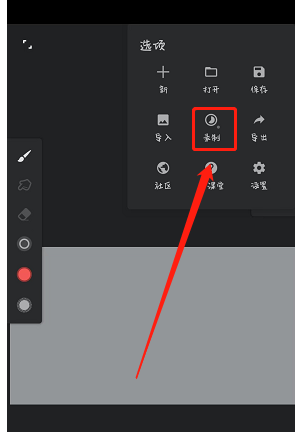
3、进入录制设置,将录制开关打开,并将模式设定为“工作流程”。此时,“查看回放”功能仍处于不可用状态(显示为灰色),设置完成后即可开始你的绘画创作。
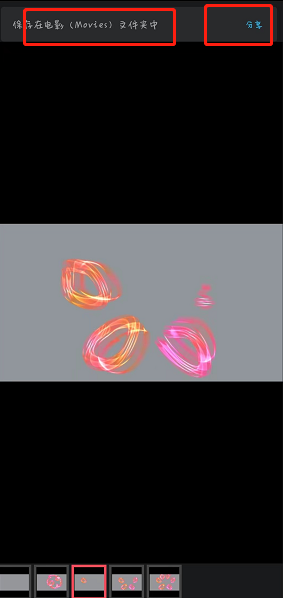
4、完成绘画后,再次点击录制按钮以停止录制。此时系统已保存整个过程,接着点击“查看回放”,便可预览完整的绘画回放视频。
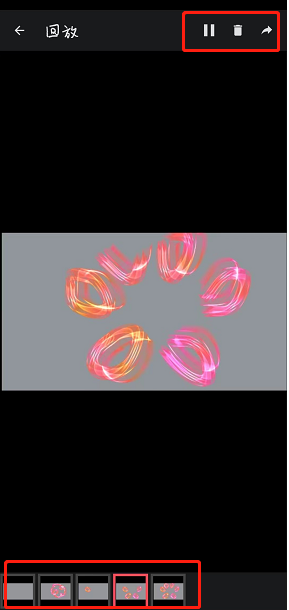
5、播放界面下方会显示按时间轴排列的画面缩略图,右上角则提供暂停、删除和分享等操作按钮。
6、点击分享按钮后,选择“原视频”选项,视频将自动保存至设备默认存储路径。随后可通过后续的分享功能,将录制好的绘画过程发布或发送到其他社交平台,实现成功导出与分享。
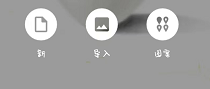
painter如何创建新画布?1、启动painter软件后,会进入主界面,界面上显示三个核心功能图标。2、这三个图标分别为“新”、“导入”和“图案”,均可用于开启新的画布操作。3、其中,“新”与“图案”支持直接创建空白或模板画布,而“导入”则是通过加载图片或文件的方式,以所导入内容的尺寸自动生成对应大小的画布。
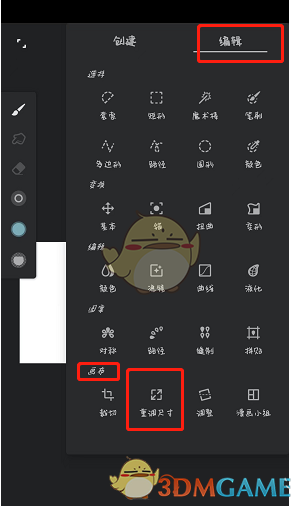
如何在painter中调整画布尺寸?1、启动painter并创建一个新的画布,进入绘图界面。2、在与裁切功能相同的位置,点击圆规图标,打开编辑菜单,然后在画布选项下选择“重调尺寸”工具。3、此时会显示与裁切相似的操作界面,你可以直接输入新的画布尺寸。设置完成后,点击右下角的确认勾号即可完成调整。
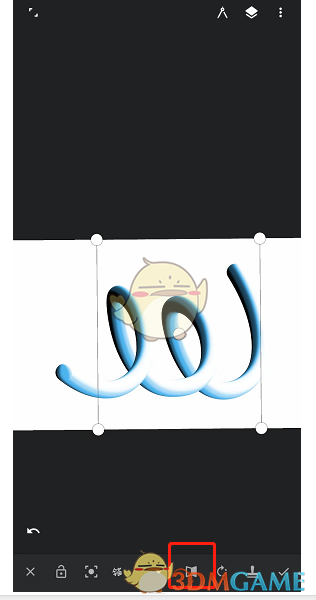
如何使用painter翻转图像?1、首先打开需要编辑的项目文件,选中一个对象图层作为当前操作图层。2、进入顶部菜单栏,点击“编辑”选项,在下拉菜单中找到“变换”工具组,选择其中的“基本”工具。3、此时界面下方会出现翻转图标,点击该图标可执行垂直方向的翻转操作;若需水平翻转,可先调整旋转角度后再进行相应翻转操作。
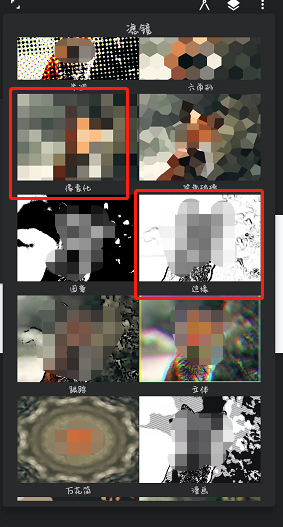
painter如何提取线稿?1、很多人在处理图像时,常常为提取线稿而烦恼,不是用黑白调整后手动抠图,就是费时费力地逐个描边。其实,在painter中,利用内置的滤镜功能就能轻松实现线稿提取。2、首先将需要处理的图片导入软件,接着进入滤镜菜单,选择“艺术效果”中的“边缘化”选项,图像的颜色会自动被去除,轮廓边缘则会以黑色清晰呈现,从而快速生成线稿效果。
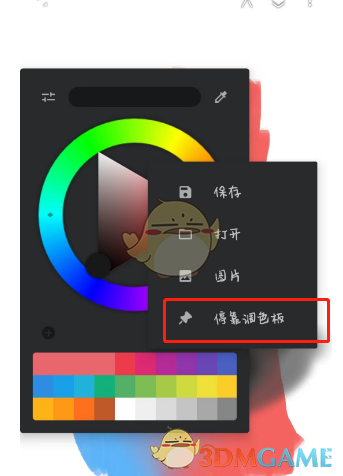
如何在painter中固定调色盘?1、启动painter绘画软件,进入图库页面,选择一个已有项目打开,或创建新画布进入绘图界面。2、在屏幕左侧的悬浮工具栏中,点击调色盘图标(圆形按钮),即可呼出调色盘面板,方便进行颜色选取与调整。3、默认情况下,点击画布区域后调色盘会自动收起。虽然这有助于扩大绘画可视区域,但在频繁取色练习时,反复展开和关闭调色盘显得效率低下。4、为提高操作效率,可将调色盘固定停靠在界面中,使其始终保持可见状态,无需重复开启。5、打开调色盘后,在“基本色”区域的右上角有一个三点菜单按钮,点
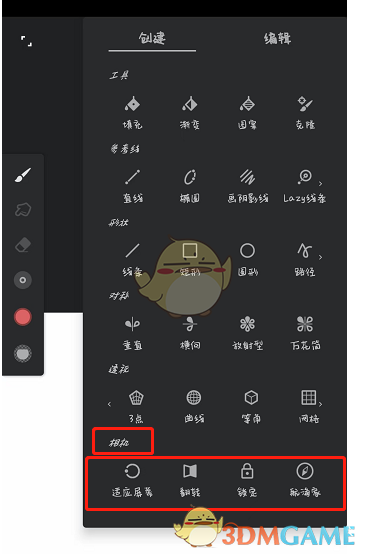
《painter》相机工具使用指南:如何找到相机工具1、启动painter程序后,选择“新建”来建立画布,或从图库中打开已有项目,进入绘图主界面。2、在界面右上角可以看到一个圆规形状的按钮,这是painter的工具面板入口。点击进入后,切换到左侧的“创建”选项卡。3、滚动至底部工具区域,即可看到“相机工具”相关功能,这里集中了多种视图控制操作。相机工具各功能详解1、适应屏幕该功能顾名思义,能够自动调整画布显示比例,使其完整适配当前屏幕尺寸。在频繁缩放或旋转画布后,若想快速恢复标准视图,使用此工具最为便捷
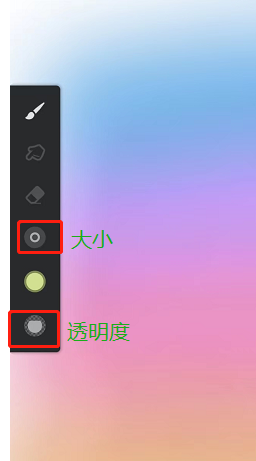
如何在painter中调整不透明度?1、启动painter程序,点击“新”按钮创建一个新画布,或直接打开已有项目文件,进入绘图界面。2、在界面左侧的浮动工具栏中,可以看到常用的工具选项,如画笔、涂抹、橡皮擦和调色板等。3、在左侧工具栏的最下方有一个圆形图标,点击即可打开不透明度设置面板,在这里可以调节不透明度、流量以及柔软度等参数。4、将滑块向左拖动时,笔刷的不透明度降低,画面变得更透明;向右拖动则增强不透明度,使颜色更饱满。流量控制的是颜料的叠加密度,向左稀疏,向右密集;柔软度影响笔触边缘效果,向左边缘
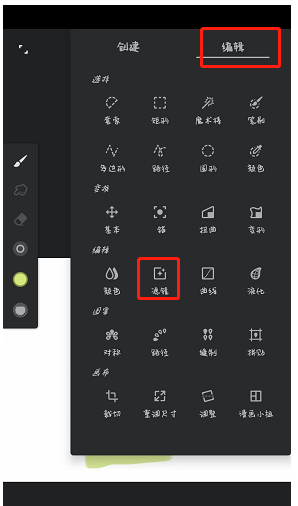
如何在painter中对图像进行锐化处理?1、启动painter软件,加载需要编辑的项目文件,进入绘图操作界面。2、定位到右上角的图层面板,选中目标图层,即包含主体内容的图层,随后点击工具栏中的圆规图标以激活相关功能。3、在顶部菜单中选择“滤镜”选项,依次进入“结构”子菜单,点击“锐化”命令。此时画布上的图像边缘将变得更加清晰,轮廓线条也会被强化。用户可根据实际需求调节锐化强度,以达到理想效果。
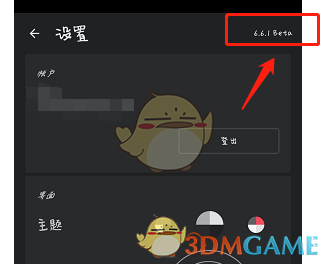
如何查看painter的版本?1、启动painter应用程序,创建新画布,进入主操作界面。2、在界面右上角找到并点击“更多”图标,从弹出的菜单中选择“设置”选项。3、进入设置页面后,留意右上角有一串较小的数字标识,这里即为当前软件的版本信息。如图所示,版本号显示为“6.6.1beta”。4、此外,您还可以在手机的应用列表中找到“painter”的应用图标,长按该图标会弹出一个快捷菜单,选择其中的“应用信息”。5、打开应用信息页面后,即可在painter名称下方看到“版本:6.6.1”的标注,通过此方式同
《painter》快捷手势使用指南:Painter的手势功能在哪里设置?启动painter应用后,创建一个新的画布,点击界面右上角的三个点图标,此时会弹出一个菜单,选择其中的“设置”进入配置页面。向下滚动屏幕,即可找到与手势及手指操作相关的设置选项。painter中常用的手势快捷操作有哪些?1、单指滑动——进行绘画使用一根手指在屏幕上滑动即可开始作画,前提是已选好画笔工具和所需颜色,直接在画布上绘制内容。2、两指双击画布——撤销操作用两个手指同时轻点画布,可撤销最近一次的操作,连续点击可逐步回退。注意





火山引擎是字节跳动旗下企业级云与AI服务平台。聚焦大模型核心能力,依托字节自研豆包多模态大模型,凭借火山方舟一站式平台,提供模型精调、推理部署、智能应用搭建等全链路服务,结合高性能AI算力,助力各行业快速落地大模型数字化与智能化应用。



