

Windows11便笺数据丢失怎么恢复
首先检查便笺应用内的备注列表是否保留已删便签,若无则通过%LocalAppData%路径查找plum.sqlite等本地文件,最后可用EaseUS等恢复软件扫描磁盘找回数据。
首先检查便笺应用内的备注列表是否保留已删便签,若无则通过%LocalAppData%路径查找plum.sqlite等本地文件,最后可用EaseUS等恢复软件扫描磁盘找回数据。

如果您在使用Windows 11的便笺应用时发现数据丢失,可能是由于误删、软件故障或系统更新导致。虽然部分操作会涉及文件系统和应用设置,但通过以下方法可以尝试找回丢失的内容。
本文运行环境:Dell XPS 13,Windows 11。
一、检查便笺回收站或列表
Windows 11的便笺应用内置了删除管理机制,直接删除的便签可能仍保留在应用内部的可恢复区域。
1、右键点击任务栏上的便笺图标,选择“备注列表”。
2、在打开的应用界面中,查看是否存在已删除的便签条目。
3、如果发现目标便签,直接将其拖回主界面或复制内容重新创建。
二、从本地存储路径查找便笺文件
便笺应用的数据通常以特定格式存储在用户目录下的隐藏文件夹中,即使应用内删除,原始文件可能尚未被覆盖。
1、按下 Win + R 组合键打开“运行”窗口。
2、输入 %LocalAppData%\Packages\Microsoft.MicrosoftStickyNotes_8wekyb3d8bbwe\LocalState 并回车。
3、在打开的文件夹中查找名为 “plum.sqlite” 或 “plum.sqlite-shm” 等文件。
4、将这些文件复制到其他位置作为备份。
5、使用支持SQLite数据库的工具(如DB Browser for SQLite)打开并导出其中的便签内容。
三、使用专业数据恢复软件扫描存储设备
当便笺文件已被彻底删除或存储位置受损时,专业的数据恢复软件可以从磁盘底层扫描残留数据。
1、下载并安装可信的第三方数据恢复软件,例如EaseUS Data Recovery Wizard或Disk Drill。
2、启动软件后,选择便笺文件原始存储位置所在的磁盘分区进行扫描。
3、在扫描结果中,通过文件类型筛选功能定位 .sqlite 或未知类型的数据库文件。
4、预览可恢复的文件内容,确认包含便笺数据后,勾选目标文件。
5、点击“恢复”,将文件保存到与原位置不同的驱动器或外部存储设备中,避免数据覆盖。
首先检查并重启Windows便笺进程,若无效则验证本地数据文件plum.sqlite是否存在,尝试从OneDrive同步恢复,使用SFC命令修复系统错误,最后重置或重新安装便笺应用。
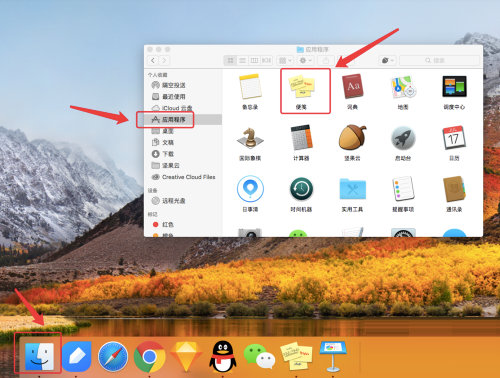
很多人不知道Mac系统如何使用便笺?今日为你们带来的文章是Mac系统使用便笺的方法,还有不清楚小伙伴和小编一起去学习一下吧。第一步:点击【访达】->【应用程序】->【便笺】,打开便笺(系统自带应用)。第二步:双击【便笺】后即可打开应用,自动弹出黄色便笺纸,即可写下备忘。第三步:可以修改字体,通过点击工具栏中的【字体】->【显示字体】打开字体编辑器。第四步:选中需要修改字体格式的文字后,可以对字体,颜色,大小等方面进行修改。
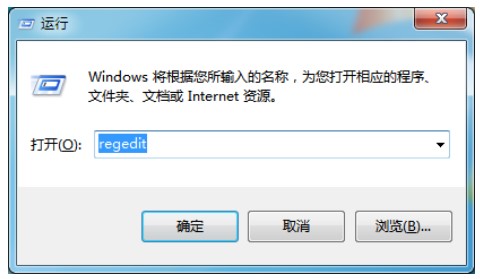
win7系统软件内置书签作用,客户可以使用它去记载一些关键日程,防止忘却,这个功能或是很实用的。可是有些客户遇到了便笺毁坏的状况,那么这样的事情要怎么修复好呢?你先根据regedit开启注册表编辑器,随后依照下文提醒途径精准定位到s文件夹,以后寻找StickyNotes,鼠标右键将其删掉,随后重启电脑就可以了。win7便笺毁坏如何完全修补好:1、最先我们需要按win+R开启运作,以后输入regedit回车键。2、然后在开启的操作界面中,先后点一下途径寻找s。3、然后右键StickyNotes挑选删掉,最终

想把 EndNote 菜单改成中文?需使用 2025.3 或更新版本。本文详解如何在 Windows 11 中检查更新、设置系统显示语言为简体中文,并通过重新登录使 EndNote 界面完全汉化。

详解 Windows 端 EndNote 2025 如何导入期刊要求的参考文献格式。涵盖下载 .ens 文件、另存副本、勾选常用样式及在 Word 中切换输出样式的操作步骤,帮助作者快速适配投稿规范。

本教程演示如何在 Windows 版 Typora 中开启 Highlight 高亮功能,通过双等号语法标记重点文本,并展示如何编辑、取消高亮及验证源码保存状态。

了解讯飞智作平台的在线创作流程:从文字配音到数字人视频生成,再到AIGC工具箱的素材处理。通过具体案例演示如何选择合适的功能入口、调整参数及核对成品权益,适合需要快速制作音频或播报视频的用户参考。

本文介绍Windows电脑蓝屏后的正确处理流程:包括记录停止代码、执行安全重启、进入恢复环境进行启动修复或进入安全模式,以及如何在系统不稳定时保护未保存的重要数据。适用于遇到系统崩溃担心数据丢失的用户。

本文详细介绍 Gemini 官方网页版入口地址、个人与组织账号登录流程、运行环境要求、账号体系差异对比及常见访问异常的排查解决方法。
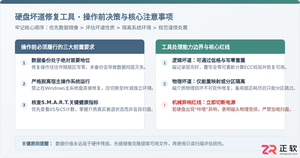
硬盘坏道修复工具使用前必须掌握的核心注意事项与规范指南,全面梳理数据备份优先级、逻辑与物理坏道机理区分、运行环境隔离、扫描修复模式选择与异常故障排查。





火山引擎是字节跳动旗下企业级云与AI服务平台。聚焦大模型核心能力,依托字节自研豆包多模态大模型,凭借火山方舟一站式平台,提供模型精调、推理部署、智能应用搭建等全链路服务,结合高性能AI算力,助力各行业快速落地大模型数字化与智能化应用。



