

Python Selenium 无法点击 span 元素解决方法
本文档旨在解决在使用Selenium和Python编写的自动化脚本中,无法找到并点击特定的span元素的问题。通过分析错误信息和相关代码,我们将探讨可能的原因,并提供相应的解决方案,帮助开发者成功定位并操作目标元素。
本文档旨在解决在使用 Selenium 和 Python 编写的自动化脚本中,无法找到并点击特定的 `span` 元素的问题。通过分析错误信息和相关代码,我们将探讨可能的原因,并提供相应的解决方案,帮助开发者成功定位并操作目标元素。
在使用 Selenium 进行网页自动化测试或爬虫开发时,经常会遇到需要点击特定 span 元素的情况。然而,由于各种原因,Selenium 可能会无法找到或点击目标元素,导致脚本执行失败。本文将针对这一问题进行详细分析,并提供切实可行的解决方案。
问题分析
根据提供的错误信息:Timed out waiting for the element with xpath "//span\[@dir="auto"\]\[text()="Used – good"\]" to load,可以初步判断问题出在 XPath 定位上。Selenium 无法找到与该 XPath 表达式匹配的元素,导致超时。
具体来说,XPath 表达式 //span[@dir="auto"][text()="' + data['Condition'] + '"] 的含义是:查找所有具有 dir 属性且值为 "auto",并且文本内容与 data['Condition'] 变量值完全匹配的 span 元素。
问题可能出现在以下几个方面:
- 文本内容不匹配: data['Condition'] 变量的值可能与实际网页上显示的文本内容不完全一致,例如大小写、空格或特殊字符的差异。
- 元素未加载完成: 目标元素可能尚未加载到 DOM 树中,导致 Selenium 无法找到它。
- XPath 表达式错误: XPath 表达式本身可能存在语法错误或逻辑错误,导致无法正确匹配目标元素。
- 元素被遮挡: 目标元素可能被其他元素遮挡,导致 Selenium 无法点击它。
解决方案
针对以上可能的原因,我们可以采取以下解决方案:
检查文本内容: 仔细检查 data['Condition'] 变量的值与网页上显示的文本内容是否完全一致,包括大小写、空格和特殊字符。可以使用浏览器的开发者工具来查看元素的实际文本内容。
例如,如果实际网页上显示的是 "Used - Good",而 data['Condition'] 的值是 "Used – good",则需要将 data['Condition'] 的值修改为 "Used - Good"。
data['Condition'] = "Used - Good" # 确保大小写和空格与网页一致
scraper.element_click_by_xpath('//span[@dir="auto"][text()="' + data['Condition'] + '"]')
显式等待: 使用 WebDriverWait 和 expected_conditions 来显式等待目标元素加载完成。这可以避免因元素未加载而导致的查找失败。
from selenium.webdriver.common.by import By
from selenium.webdriver.support.ui import WebDriverWait
from selenium.webdriver.support import expected_conditions as EC

def element_click_by_xpath(self, xpath, timeout=10): # 添加超时时间
    try:
        element = WebDriverWait(self.driver, timeout).until(
            EC.presence_of_element_located((By.XPATH, xpath)) # 等待元素出现
        )
        element.click()
    except Exception as e:
        print(f"Error clicking element: {e}")
优化 XPath 表达式: 尝试使用更精确的 XPath 表达式来定位目标元素。可以考虑使用元素的其他属性或父元素来辅助定位。
例如,如果 span 元素有一个唯一的 id 属性,可以使用 //span[@id='unique_id'] 来定位。
scraper.element_click_by_xpath('//span[@id="unique_element_id"]')如果仅仅是文本内容可能存在细微差异,可以使用 contains() 函数进行模糊匹配。
scraper.element_click_by_xpath('//span[@dir="auto"][contains(text(), "' + data['Condition'] + '")]')使用 JavaScript 点击: 如果元素被其他元素遮挡,可以使用 JavaScript 来强制点击目标元素。
def element_click_by_xpath(self, xpath, delay = True):
    if delay:
        self.wait_random_time()

    element = self.find_element_by_xpath(xpath)

    try:
        self.driver.execute_script("arguments[0].click();", element)
    except Exception as e:
        print(f"Error clicking element using JavaScript: {e}")
检查元素是否可见: 确保元素是可见的,可以使用 is_displayed() 方法检查。
element = self.find_element_by_xpath(xpath)
if element.is_displayed():
    element.click()
else:
    print("Element is not visible")
总结与注意事项
在使用 Selenium 进行网页自动化时,定位元素是一个关键步骤。当遇到无法找到或点击元素的问题时,需要仔细分析错误信息,并结合实际情况采取相应的解决方案。
- 调试技巧: 使用浏览器的开发者工具可以帮助你检查元素的属性、文本内容和 XPath 表达式。
- 异常处理: 在代码中添加适当的异常处理,可以避免因元素查找失败而导致脚本崩溃。
- 代码维护: 定期检查和更新 XPath 表达式,以适应网页结构的变化。
- 显式等待的重要性: 尽量使用显式等待,避免因网络延迟或页面加载速度慢而导致的问题。
通过以上分析和解决方案,相信你能够更好地解决 Selenium 脚本中无法选择和点击 span 元素的问题,提高自动化测试和爬虫开发的效率。
Cursor新增实时语音对话,支持在Agent运行任务时交流并听取进度,覆盖Agents Window、IDE、网页端与iOS,语音通话需登录账号并开启麦克风权限。
VS Code 1.145新增本地Cron调度,扩展远程Agent预览能力;后续1.145.1与1.145.2修正遥测归属和事件路由。文中区分正式、预览及实验性功能。
Ponytail面向已使用AI编程助手并希望优化代码质量的开发者,以及负责维护旧项目或审查AI生成代码的技术人员。它提供了一套可重复加载的开发判断规则,帮助用户减少冗余代码、梳理数据流并评估技术选型。虽然非编程人员也可提出任务,但仍需具备一定技术判断力来核对兼容性、行为逻辑及必要检查项。本文详解其在代码审查、旧项目维护及前端原生能力评估中的具体应用路径。
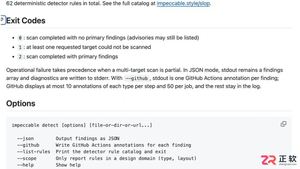
面向在Cursor或Codex中配置Impeccable技能的用户,解决安装后命令无法调用、菜单不显示或钩子无响应的问题。本文梳理从终端环境检查到工具重载的完整路径:确认Node.js与PATH配置,区分npx终端命令与聊天助手指令(如/impeccable audit),通过/impeccable check和update管理版本,利用/impeccable doctor修复配置漂移,并单独核对/hooks状态以排除权限干扰,避免盲目重装导致配置覆盖。
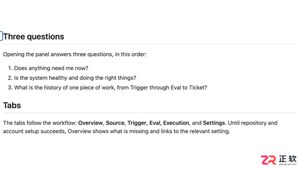
面向希望利用 DeepSeek SuperAgent 辅助开发但缺乏编程背景的用户,本文解析其实际使用门槛。虽然任务派发可通过自然语言完成,适合业务人员整理需求,但独立部署、环境配置及代码审阅仍需技术基础。文章说明安装时的账号权限管理要点,指导如何通过面板监控任务状态,并强调在无人负责技术维护时不宜盲目自动化,需由专业人员验收代码以确保安全。
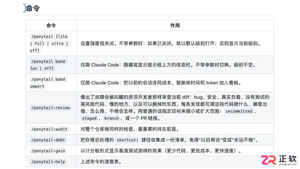
面向使用Claude Code进行开发的程序员,Ponytail插件旨在通过引导AI助手优先复用现有能力来控制新增代码规模。本文介绍其核心用途:在开发任务中减少不必要代码编写,通过“/ponytail-review”命令审查暂存改动的安全性与可维护性,以及利用“/ponytail-debt”整理带有明确限制的开发捷径和技术债务。使用前需根据安装方式确认宿主支持的具体命令和自动加载功能。
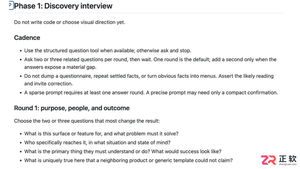
Impeccable面向已使用AI编程工具并希望优化界面清晰度的个人开发者、前端工程师及产品维护团队。它不要求用户精通设计术语,但需能明确描述用户目标与限制条件。本文介绍三类典型应用场景:个人开发者利用shape命令梳理需求边界,避免开发蔓延;团队通过document命令提取视觉规则至DESIGN.md以保持风格一致;维护者使用harden命令检查表单等界面的边缘状态。适用前提是手头有真实的界面设计或改进需求。
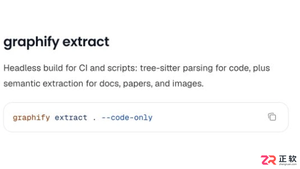
面向需要在无网或受限网络环境下使用Graphify的开发者,明确其离线运行的边界条件。纯代码构图和读取本地图谱可在依赖就绪后完全离线进行;文档语义处理需预先配置本地Ollama模型并指定后端。本文详解如何通过--code-only参数避免联网调用、如何准备本地模型环境,以及区分本地文件读取与远程MCP服务连接的关键步骤,帮助用户实现真正的本地化知识图谱构建。
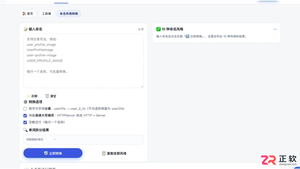
面向需要在camelCase、snake_case、kebab-case等格式间转换变量名和字段名的开发者,本文对比三款中文界面工具。马上默适合批量处理并支持词元拆分检查,能精细控制缩写与数字边界;摩卡工具箱界面简洁,聚焦四种常用风格快速互转;UniKit则一次性提供十种命名风格结果,便于横向比较。针对缩写切分和数字连接等常见差异,文章说明了各工具的适用场景及核对要点,帮助用户根据项目规范选择合适方案。
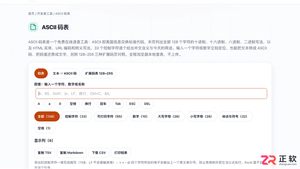
面向需要查询ASCII码值或进行文本编码转换的开发人员,本文对比三款中文在线工具。小鹿tools提供完整的0-127标准码表及控制字符详解,支持多种进制并排查看;Toolbase适合快速筛选特定字符或码值,界面直观;易白工具专注于整段文本与十进制、十六进制等序列的互转,适用于串口数据核对。需注意扩展ASCII并非统一标准,处理中文或Emoji时应使用Unicode工具。





火山引擎是字节跳动旗下企业级云与AI服务平台。聚焦大模型核心能力,依托字节自研豆包多模态大模型,凭借火山方舟一站式平台,提供模型精调、推理部署、智能应用搭建等全链路服务,结合高性能AI算力,助力各行业快速落地大模型数字化与智能化应用。



