

16 Pro Max灵动岛怎么用 操作设置全攻略
灵动岛是iPhone16ProMax上将刘海屏区域升级为可交互的实时信息中心,能显示通知、音乐播放、计时器、导航等动态内容,并支持轻点跳转和长按展开操作;2.当两个实时活动同时运行时,灵动岛会并排显示主次活动,可通过左右滑动切换查看,提升多任务处理效率;3.隐藏技巧包括滑动切换双重活动、通过长按绿色或蓝色指示点快速进入录音或热点设置,以及利用FaceID解锁动画提升操作引导;4.个性化设置主要通过管理应用的实时活动权限、通知设置、后台刷新及系统隐私选项来控制灵动岛显示内容,而非外观自定义;5.常见问题包括
灵动岛是iPhone 16 Pro Max上将刘海屏区域升级为可交互的实时信息中心,能显示通知、音乐播放、计时器、导航等动态内容,并支持轻点跳转和长按展开操作;2. 当两个实时活动同时运行时,灵动岛会并排显示主次活动,可通过左右滑动切换查看,提升多任务处理效率;3. 隐藏技巧包括滑动切换双重活动、通过长按绿色或蓝色指示点快速进入录音或热点设置,以及利用Face ID解锁动画提升操作引导;4. 个性化设置主要通过管理应用的实时活动权限、通知设置、后台刷新及系统隐私选项来控制灵动岛显示内容,而非外观自定义;5. 常见问题包括内容不更新(可重启应用或手机解决)、误触(可通过便捷访问减少)、不显示应用内容(需检查设置或更新)和隐私泄露风险(可关闭锁屏实时活动);6. 总体而言,灵动岛通过整合关键信息与快捷操作,显著提升了iPhone的交互效率与沉浸体验,是一款功能优先、设计简洁的高效工具。

iPhone 16 Pro Max上的灵动岛,其实就是苹果对刘海屏区域的一次“魔法”升级,它把原本呆板的屏幕缺口变成了一个活生生的信息中心。你可以把它理解为一个迷你、可交互的通知和实时活动显示区。它最核心的价值,在于能让你在不切换应用的情况下,快速获取关键信息、进行简单操作,大大提升了多任务处理的效率和沉浸感。简单来说,就是让你的手机变得更“活”了。
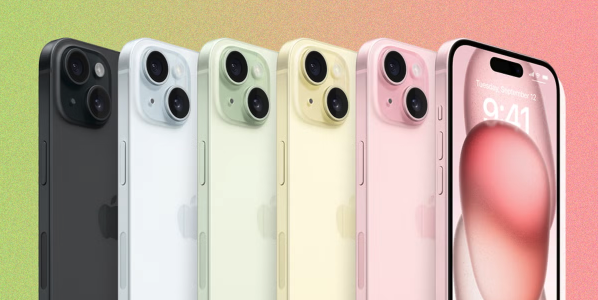
灵动岛的日常操作与核心功能
灵动岛的魅力在于它无缝融入了iOS的交互逻辑,用起来比想象中要自然得多。最基础的,就是它能显示各种系统提示,比如Face ID解锁、AirDrop传输、充电状态、静音模式切换等等,这些信息会以一种非常流畅的动画效果从岛内“生长”出来,然后又悄然隐去。
但它真正的“灵动”之处,在于对“实时活动”(Live Activities)的支持。想象一下,你在听音乐,灵动岛上会显示专辑封面和播放进度,长按一下,就能弹出播放控制;或者你设置了一个计时器,时间会实时显示在岛上,同样长按就能暂停或取消。地图导航、外卖进度、打车状态,这些都能在灵动岛上动态呈现。
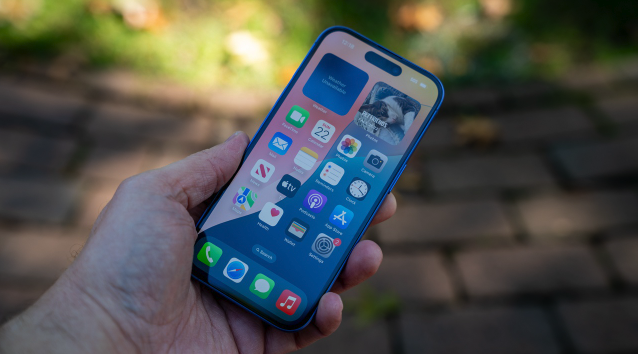
操作上,它主要有两种模式:
- 轻点(Tap): 当灵动岛上显示某个应用的活动时,比如音乐播放,你轻点一下,通常会直接跳转到对应的应用界面。这很直观,就像点一个通知一样。
- 长按(Long Press): 这是灵动岛的精髓所在。长按某个活动区域,它会瞬间“膨胀”开来,显示更多详细信息或提供快捷操作。比如音乐播放器会展开成一个更大的控制面板,让你切歌、调整音量;计时器会显示暂停/取消按钮。这种设计避免了频繁进入应用,提升了效率。
当有两个实时活动同时进行时,灵动岛会智能地把它们并排显示:一个主活动占据较大区域,另一个次要活动则以小图标形式依附在旁边。你可以通过左右滑动来切换查看这两个活动,或者分别长按进行操作。这种多任务处理方式,真的让手机使用体验上了一个台阶,不再是简单的信息堆叠,而是有了层次感。
灵动岛有哪些隐藏操作和效率技巧?
灵动岛虽然看起来简单,但有些小细节,用好了能让你的效率飞起。我个人觉得最实用的,就是它在处理“瞬间信息”上的表现。
一个不那么明显的技巧是快速切换双重活动。当灵动岛同时显示两个实时活动时(比如一个计时器和一个音乐播放器),你可以尝试在它们之间左右滑动。这能让你在不长按展开的情况下,快速预览或切换焦点。比如,你正在看计时器,想瞥一眼音乐进度,轻轻一滑就看到了,不用等它展开再收回,省心不少。
再来,就是它与Face ID的联动。当Face ID识别成功时,灵动岛会有一个非常漂亮的解锁动画。如果你在解锁过程中遇到识别失败,或者想跳过Face ID直接输入密码,灵动岛上也会有相应的提示。很多时候,我发现它比屏幕底部的文字提示更显眼,能更快地引导我操作。
还有,在进行一些后台操作时,比如录音、个人热点开启,灵动岛上会显示一个持续的绿色或蓝色指示点,这不仅仅是提示,长按这个点,你就能直接进入相关应用或设置,这比从控制中心找要快得多。
从效率角度讲,灵动岛把很多原本需要下拉通知中心或者进入应用才能完成的操作,直接提到了屏幕上方最显眼的位置。这就像是给你的手机加了一个“前置仪表盘”,关键信息一目了然,手到擒来。比如,我用滴答清单的专注模式,时间就直接在岛上跑,到点提醒,长按就能结束,完全不用点开应用,这种流畅感是以前没有的。
如何个性化设置灵动岛的显示内容?
说到个性化设置,很多人可能会觉得灵动岛似乎没有太多直接的“设置”选项,因为它更多是系统和应用之间的一种交互逻辑。确实,你不能像换壁纸那样直接改变灵动岛的形状或颜色。苹果的设计理念,似乎更倾向于让它成为一个功能性的、随内容而变的“容器”,而不是一个供用户深度自定义的UI元素。
但这不代表你无法“管理”它显示的内容。这里的“个性化”更多是指控制哪些信息能出现在灵动岛上,以及调整相关应用的行为。
核心在于应用通知和实时活动的权限管理:
- 应用内设置: 很多支持实时活动的应用,会在自己的设置里提供一个开关,允许或禁止实时活动显示在灵动岛上。比如,你可以在“设置”>“地图”里找到“实时活动”的开关,选择是否让导航信息显示在灵动岛。这是最直接的控制方式。
- 系统通知设置: 对于普通通知,灵动岛也会以“气泡”形式弹出。你可以在“设置”>“通知”中,对每个应用的通知样式进行细致调整,比如关闭某个应用的通知,那么它的内容自然就不会在灵动岛上出现了。虽然这主要是针对通知,但间接也影响了灵动岛的“安静度”。
- “实时活动”总开关(部分应用): 有些应用,比如钱包,可能在“设置”>“面容ID与密码”中有一个总的“实时活动”开关,用于控制特定类型的敏感信息是否出现在锁屏和灵动岛上。
- 后台应用刷新: 确保你希望在灵动岛上实时更新的应用,开启了“后台App刷新”功能(设置 > 通用 > 后台App刷新)。如果这个关了,应用可能无法及时推送最新的实时活动数据。
所以,与其说是“个性化设置灵动岛”,不如说是“通过管理应用权限和行为来定制灵动岛显示的内容”。苹果的这种做法,旨在保持灵动岛的统一性和简洁性,避免过度复杂的自定义选项可能带来的混乱。对于追求简洁和功能性的用户来说,这反而是个优点。我个人觉得,虽然不能直接换皮肤,但能控制它显示什么、不显示什么,就已经足够了,毕竟它首先是个工具,其次才是视觉元素。
灵动岛使用中可能遇到的问题与解决方案?
灵动岛虽然好用,但作为一项相对新的交互形式,在使用过程中也难免会遇到一些小插曲。我遇到过,也听朋友抱怨过,一些常见的问题和我的解决经验。
1. 灵动岛内容不更新或卡顿:
- 问题表现: 计时器停了,音乐播放进度没变,或者外卖信息一直不更新。
- 原因分析: 可能是应用本身的问题,或者后台刷新受限,网络连接不稳定也可能影响。
- 解决方案:
- 强制关闭并重启应用: 这是最常见的解决办法,通常能解决大部分应用层面的小bug。
- 检查网络连接: 确保Wi-Fi或蜂窝数据正常工作。
- 检查后台App刷新: 确认“设置”>“通用”>“后台App刷新”中,相关应用是否允许后台刷新。
- 重启手机: 如果以上方法都无效,重启iPhone通常能解决系统层面的临时故障。
2. 误触灵动岛:
- 问题表现: 拿着手机时,手指不小心碰到灵动岛区域,导致误操作或弹出不想要的界面。
- 原因分析: 灵动岛位置在屏幕顶部中央,单手操作时确实容易误触。
- 解决方案:
- 调整握持姿势: 尽量避免手指覆盖灵动岛区域。
- 使用单手模式(便捷访问): 开启“设置”>“辅助功能”>“触控”>“便捷访问”,轻触屏幕底部即可将屏幕内容下移,方便单手操作,减少触及灵动岛的几率。
- 习惯性操作: 随着使用时间增长,你会自然而然地适应它的位置,减少误触。
3. 灵动岛不显示某些应用内容:
- 问题表现: 某个应用明明支持实时活动,但就是不在灵动岛上显示。
- 原因分析: 可能是应用设置问题,或者该应用尚未适配灵动岛的实时活动功能(虽然现在大部分主流应用都已适配)。
- 解决方案:
- 检查应用内设置: 进入该应用的设置界面,查找是否有“实时活动”或“灵动岛显示”等相关选项,并确保其已开启。
- 更新应用版本: 确保应用是最新版本,有时旧版本可能不支持新功能。
- 检查系统更新: 确保iOS系统也是最新版本,有时系统bug会影响灵动岛功能。
- 耐心等待: 如果是小众应用,可能需要等待开发者适配。
4. 灵动岛的显示内容过于隐私:
- 问题表现: 担心灵动岛上显示的某些信息(如外卖订单详情、打车目的地)被他人看到。
- 原因分析: 实时活动在锁屏界面和灵动岛上都可能显示。
- 解决方案:
- 管理锁屏通知: 在“设置”>“面容ID与密码”中,可以设置“锁定时允许访问”的项目,比如关闭“实时活动”的显示,这样在锁屏状态下,灵动岛上的信息就不会那么详细地展现了。
- 应用内隐私设置: 部分应用会提供更细致的隐私控制,比如选择在锁屏时不显示敏感信息,只显示概览。
总的来说,灵动岛的问题大多是软件层面的小毛病,通过重启、检查设置或更新通常都能解决。它作为一种全新的交互方式,确实需要用户花一点时间去适应和理解它的逻辑,但一旦掌握,它带来的效率提升是显而易见的。
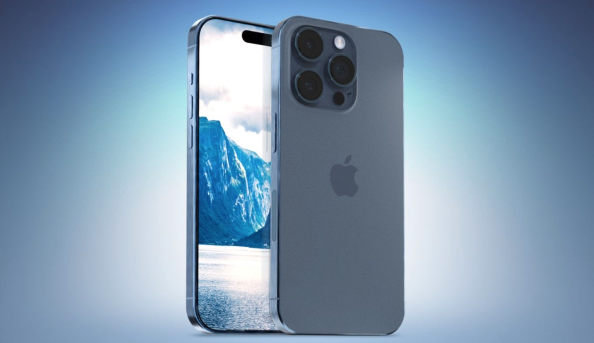
灵动岛是iPhone16ProMax上一个动态交互中枢,1.它默认持续运行,无需开启,能自动显示系统提醒、实时活动和后台任务;2.基础交互包括轻点跳转应用、长按展开控制、滑动隐藏不影响任务;3.进阶用途涵盖音乐控制、计时器管理、导航提示、通话操作及多任务快速切换;4.使用时应培养“一瞥”习惯,将其视为“活的”信息窗口,避免过度期待其功能边界;5.同时需注意隐私提示,关注麦克风或摄像头使用状态;总体而言,灵动岛通过动态整合信息与控制,提升了多任务处理效率和交互流畅性,是一种需要主动互动而非被动查看的创新交互

想把 EndNote 菜单改成中文?需使用 2025.3 或更新版本。本文详解如何在 Windows 11 中检查更新、设置系统显示语言为简体中文,并通过重新登录使 EndNote 界面完全汉化。

详解 Windows 端 EndNote 2025 如何导入期刊要求的参考文献格式。涵盖下载 .ens 文件、另存副本、勾选常用样式及在 Word 中切换输出样式的操作步骤,帮助作者快速适配投稿规范。

本教程演示如何在 Windows 版 Typora 中开启 Highlight 高亮功能,通过双等号语法标记重点文本,并展示如何编辑、取消高亮及验证源码保存状态。

了解讯飞智作平台的在线创作流程:从文字配音到数字人视频生成,再到AIGC工具箱的素材处理。通过具体案例演示如何选择合适的功能入口、调整参数及核对成品权益,适合需要快速制作音频或播报视频的用户参考。

本文详细介绍 Gemini 官方网页版入口地址、个人与组织账号登录流程、运行环境要求、账号体系差异对比及常见访问异常的排查解决方法。

针对初次接触Steam平台的玩家,提供正版Steam官网网址识别、客户端官方安装包下载、本地安装配置及账号安全注册登录的详细图文操作教程。

针对各类支持驱动配置的鼠标,系统梳理鼠标宏设置软件的核心设置逻辑、全流程操作步骤、运行模式选择与排错验证方法,帮助读者准确掌握宏功能的配置与使用。

详解如何在 Word 中使用 EndNote 插件插入文献引用。涵盖从库中搜索记录、插入引文、选择样式到更新参考文献表的步骤,确保引文格式准确且可随时更新。






火山引擎是字节跳动旗下企业级云与AI服务平台。聚焦大模型核心能力,依托字节自研豆包多模态大模型,凭借火山方舟一站式平台,提供模型精调、推理部署、智能应用搭建等全链路服务,结合高性能AI算力,助力各行业快速落地大模型数字化与智能化应用。



