

如何在Win7系统中设置环境变量?Win7环境变量设置详解
win7是微软最经典的电脑操作系统了,虽然到现在已经更新至win11了,但是很多用户依旧坚持使用win7,有小伙伴想知道win7环境变量在哪里设置,下面就来教教大家。win7环境变量在哪里设置1、首先,在桌面上找到并右击鼠标选择【计算机】【属性】一项进行操作。2、接着在出现的【属性】界面中,您需要点击【高级系统设置】这个选项。在这之后,将会弹出一个新的页面,即所谓的【系统属性】界面。在这个界面上找到【环境变量】按钮,并单击该按钮以进行下一步操作4、这时会出现一个名为【新建】的按钮,在这个界面里,有两种变量
win7是微软最经典的电脑操作系统了,虽然到现在已经更新至win11了,但是很多用户依旧坚持使用win7,有小伙伴想知道win7环境变量在哪里设置,下面就来教教大家。
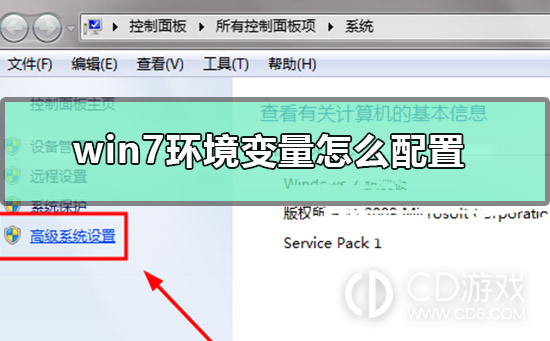
win7环境变量在哪里设置
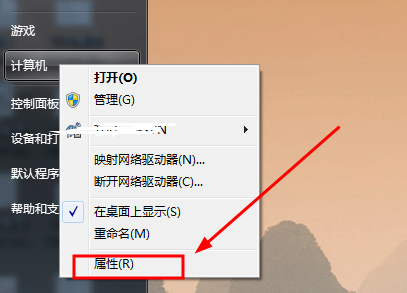
1、首先,在桌面上找到并右击鼠标选择【计算机】【属性】一项进行操作。
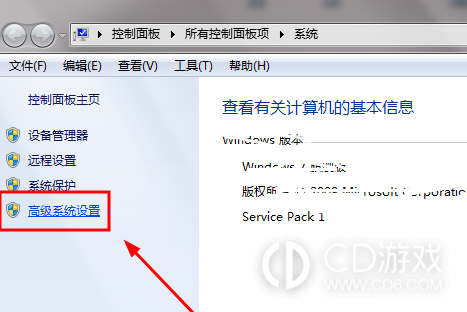
2、接着在出现的【属性】界面中,您需要点击【高级系统设置】这个选项。
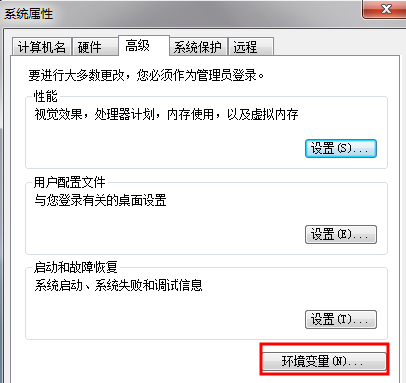
在这之后,将会弹出一个新的页面,即所谓的【系统属性】界面。在这个界面上找到【环境变量】按钮,并单击该按钮以进行下一步操作
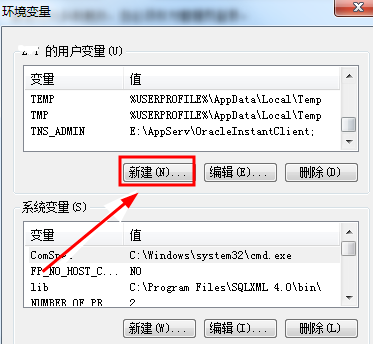
4、这时会出现一个名为【新建】的按钮,在这个界面里,有两种变量类型可供选择——【用户】【系统】变量。根据个人需求选择适合的变量类型即可。
附言:为了方便后续的调整和删除,请选择使用用户变量,即使在您自己的电脑上也是如此
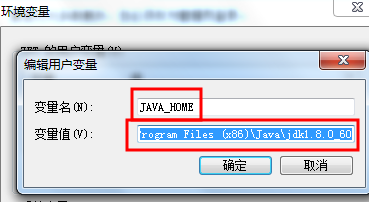
第五步,打开弹出的【新建】窗口,输入【JAVA_HOME】,并填入具体路径【E:\ProgramFiles(x86)\Java\jdk1.8.0_60】(这只是一个示例路径,请根据实际情况填写您的 Java 安装目录)
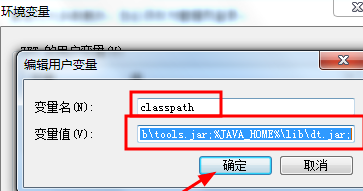
6、然后再次新建名为【classpath】的变量,其格式与大小写均无关紧要。其具体路径为【.;%JAVA_HOME%lib;%JAVA_HOME%libtools.jar;%JAVA_HOME%jrelibrt.jar;%JAVA_HOME%libdt.jar;】(请确保在此处有一个圆点,此步骤非常重要)。
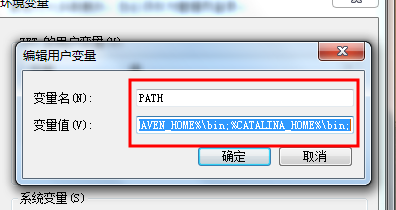
接下来,如果存在名为 path 的变量名称,请在其后新增相应的路径。如果不存在,则需要新建一个名为 path 的变量,并添加以下路径【%;JAVA_HOME%bin;%JAVA_HOME%jrebin;】
8、最后,请打开命令提示符窗口(dos 界面),输入指令【java -version】并按下回车键,若能够顺利显示出版本号,那么恭喜您,此次配置已经成功完成!
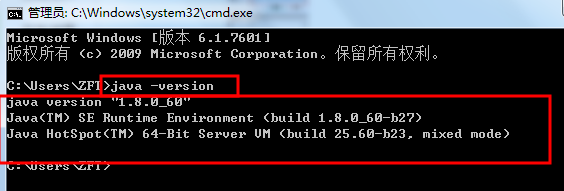
这就是win7环境变量设置的具体方法了,有需要的用户只需按照以上流程进行操作即可,认真仔细的进行每个步骤,帮你轻松完成环境设置。

OPPOReno11是一款已经被很多消费者购买的手机型号。自从发布以来,该手机销量一直很高,无论在性能配置还是性价比方面都表现出色。许多用户都想了解如何设置OPPOReno11的防窥屏幕功能,接下来我将为大家详细介绍opporeno11设置防窥屏幕方法1.首先进入手机的“设置”界面,然后滑动页面至“隐私安全”一栏中。在“隐私安全”选项下找到“应用加密”,然后点击进入3.找到“防窥模式”选项并打开它。4.经过一系列的设置后,用户会被要求输入一个开启密码,此密码可以用于开启和关闭防窥模式。注意,密码要设置得足

OPPOReno11是一款搭载最新处理器的新型手机。作为OPPO今年推出的新品,相信许多消费者都非常喜欢它。一旦购买,肯定会将其作为主力机来使用。为了让大家更好地使用这款手机,本篇文章将为大家介绍OPPOReno11的截长屏方法。如果您不会使用这个功能,不妨跟随本文提供的教程一起学习吧!opporeno11截长屏方法1、通过按键或三指下滑等方式截屏之后,出现截屏预览浮窗,下拉预览浮窗或点击预览浮窗上的长截屏按钮,可实现长截屏;2、您还可以三指长按,再快速下滑出屏幕之外,触发长截屏。温馨提醒:①长截屏最大支
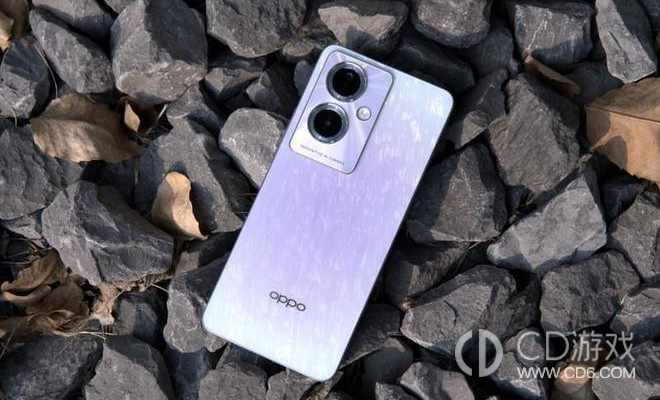
OPPOA2最近发布不久的全新机型,这款手机不仅仅配置方面非常强,而且外观颜值也是非常高的,吸引了很多年轻人的关注,作为oppo主推的系列机型,这款手机的功能也是很多的,部分入手的用户们不了解OPPOA2分辨真假的方法,接下来包小可小编就来为大家简单介绍一下使用教程。OPPOA2分辨真假的方法?OPPOA2分辨真假的方法OPPOA2分辨真假的方法如下:1、观察手机外观质量,正品手机做工精细,手感良好,无指纹、无划痕,色泽鲜亮。2、查看手机包装。正品手机的包装通常印有产品型号、规格和生产日期等信息,外包装做
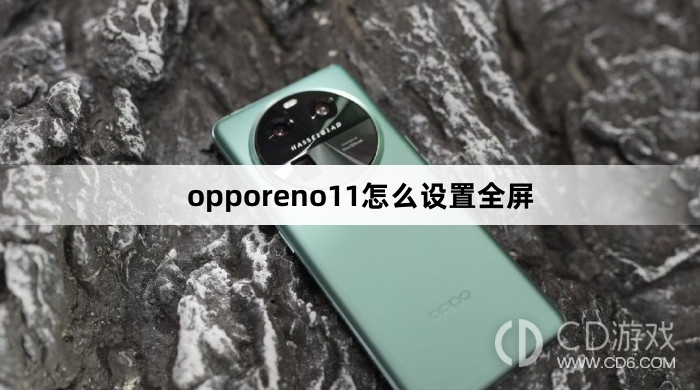
现在基本上每个人都是手机不离手的,在选择手机的时候大家会考虑多个方面,最近OPPOReno11这款手机非常火爆,相信很多消费者们都已经入手体验了,那么opporeno11设置全屏方法?接下来小编就为大家介绍一下相关内容吧!opporeno11设置全屏方法1、打开手机设置,点击系统设置。2、点击系统导航方式。3、选择全面屏手势即可。以上就是关于opporeno11设置全屏方法的全部介绍了,OPPOReno11这款新机的基本情况相信大家已经了解了,如果喜欢的话可以到官方网站或者各大电商平台预约抢购哦。

最近手机行业中要说哪款手机最为火爆,那就不得不提OPPOReno11,这款手机发布的时间并不久,但是销量已经非常高了,很多用户们都不太清楚opporeno11设置手势功能方法,接下来就让小编来为大家介绍一下吧!opporeno11设置手势功能方法打开手机的设置,点击“快捷工具”按钮,进入快捷工具的设置页面2、点击“手势体感”按钮,进入“手势体感”的设置页面。点击“黑屏手势”按钮,进入“添加一个黑屏手势”的界面,您可以对各种手势进行设置看了上面的文章内容,大家是不是已经知道opporeno11设置手势功能方
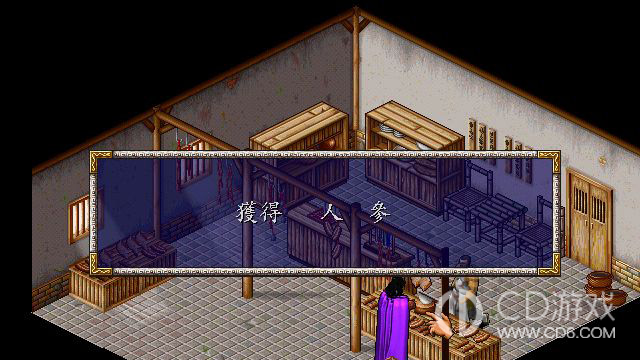
在《风云之天下》游戏中,凌云窟是一个拥有四个宝箱和一个怪鼎的场景,所有这些都是可以被打开的。而且,获得的奖励也是非常丰厚的。很多玩家都找到了这个地方,但不知道如何打开。下面让我们一起来看看如何开启吧风云之天下会凌云窟四个宝箱和怪鼎的开启方法1、打完火麒麟后将鼎分别推至四角后(推到鼎拐弯就证明推到底了,再推回去就是正确位置),会在凌云窟内出四个红宝箱(每推到位一次出一个,分四次推完开宝箱)2、这四个箱子分别出还魂丹,定神丸(没上锁直接拿)3、冥王战甲(第二强铠甲)和离钩(最强护手),这两个装备需要使用乾坤一
最近,一些使用Win11系统的用户在使用微信时遇到了一个问题,即无法通过拖拽文件的方式发送给好友。这给用户带来了不便,那么究竟是怎么回事呢?针对这个问题,我们可以采取一些措施来解决win11微信不能拖拽文件的解决方法1、可以尝试重新安装微信来解决这个问题。有时候一些程序出现问题可能是由于安装文件损坏或者版本不兼容造成的,重新安装微信可能会解决这个问题。2、还可以尝试升级微信的版本。在微信的更新版本中,可能会修复一些bug,包括拖拽文件的问题。所以,及时升级微信的版本也是一种解决办法。3、可以尝试切换到其他
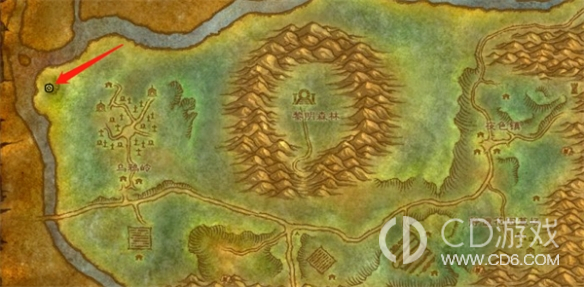
魔兽世界是一款非常有特色的游戏,这款游戏使用了最新的游戏制作技术,所以深受玩家们的喜爱。不过包小可小编最近看到有许多玩家遇到了《魔兽世界》乌龟服摩本特·费尔任务完成方法介绍,不知道该怎么解决。其实要解决这个问题很简单,下面包小可小编就来给大家演示一下。魔兽世界乌龟服摩本特费尔任务达成攻略1、任务在斯温·犹根处接取,他的位置是暮色森林(7.8,34.1)。2、任务要求我们消灭摩本特·费尔,然后将摩本特·费尔的克星交给斯温·犹根3、摩本特·费尔的位置是暮色森林(16.9,33.4),他的等级是32级,属于亡灵

OPPOReno11是OPPO今年推出的一款全新手机。无论从性能配置还是外观设计来看,它都令人瞬间爱上。这款手机在各个方面表现出色,当然在使用过程中也会遇到一些问题。如果你对OPPOReno11的闪速抠图功能有疑问,那就跟随小编一起来看看下面的介绍吧!OPPOReno11闪速抠图是干嘛的OPPO宣布Reno11系列支持全新“闪速抠图”功能,基于ColorOS14端侧AI模型、自研AI加速平台算子优化与算力强大的芯片平台,据称“可带来超越iOS的行业最快反馈速度的闪速抠图”。OPPOReno11闪速抠图功能

一加作为oppo旗下的子品牌,最近这些年发展速度还是蛮快的,在手机市场中占据了很重要的地位,最近一加官方公布了十周年发布会的具体召开之间,将会在下个月的12.4日正式开启,届时大家期待已久的一加12将会正式发布,下面就让我们来一起看看吧!近日,一加手机官方公布了一加10周年活动的具体时间,即12月4日19:00。此前,一加中国区总裁李杰曾表示,一加12是一加10周年的重要产品,因此,在这次发布会上,一加12也将正式亮相相关爆料根据一加官方介绍,一加12首发国产2K东方屏,是一块“全球护眼能力顶尖的2K屏”





火山引擎是字节跳动旗下企业级云与AI服务平台。聚焦大模型核心能力,依托字节自研豆包多模态大模型,凭借火山方舟一站式平台,提供模型精调、推理部署、智能应用搭建等全链路服务,结合高性能AI算力,助力各行业快速落地大模型数字化与智能化应用。



