

笔记本无法充电?电源适配器问题全解析
首先检查电源适配器、线缆和接口是否有破损或异物,确认无物理损坏;2.重新插拔所有连接并更换插座测试,排除接触不良或供电问题;3.使用万用表测量适配器输出电压,若与标称值不符则适配器损坏;4.用已知正常的同参数适配器替换测试,若能充电则原适配器故障;5.若适配器正常,则排查电池老化、充电端口损坏、主板充电电路故障或电源管理驱动问题;6.更换适配器时需确保电压一致、电流不低于原值、功率相当且接口匹配,建议选用原厂或认证产品。综上,通过逐步排查可准确判断并解决笔记本不充电问题。
首先检查电源适配器、线缆和接口是否有破损或异物,确认无物理损坏;2. 重新插拔所有连接并更换插座测试,排除接触不良或供电问题;3. 使用万用表测量适配器输出电压,若与标称值不符则适配器损坏;4. 用已知正常的同参数适配器替换测试,若能充电则原适配器故障;5. 若适配器正常,则排查电池老化、充电端口损坏、主板充电电路故障或电源管理驱动问题;6. 更换适配器时需确保电压一致、电流不低于原值、功率相当且接口匹配,建议选用原厂或认证产品。综上,通过逐步排查可准确判断并解决笔记本不充电问题。
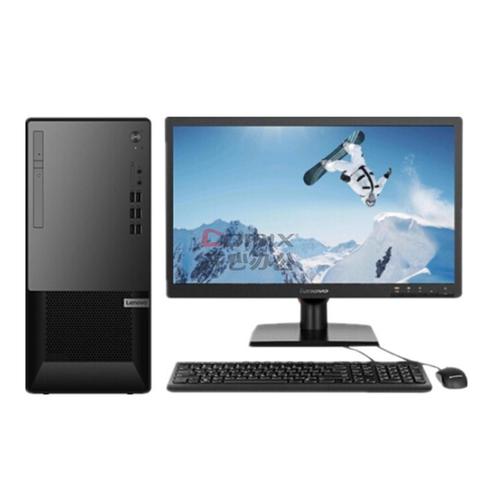
笔记本电脑无法充电,如果怀疑是电源适配器的问题,通常需要从最直观的外部检查入手,逐步排查线缆、接口以及适配器本身的健康状况。很多时候,问题并不复杂,只是一个小细节被忽略了。
解决方案
当你的笔记本电脑突然拒绝充电时,电源适配器确实是首要的排查对象。我的经验是,先别急着下结论,一步步来:
首先,做个彻底的视觉检查。仔细看看电源适配器的“砖头”本体、连接电脑的DC插头(或者USB-C头)、以及插墙插座的电源线。有没有肉眼可见的破损、线缆外皮磨损、弯折过度、插头变形或烧焦的痕迹?我见过不少案例,就是线缆内部断了,外观却看不出来,或者插头松动导致接触不良。同时,也检查一下笔记本上的充电端口,看看有没有异物堵塞、针脚弯曲或松动。
接着,尝试重新插拔所有连接。把电源适配器从墙上插座拔掉,从笔记本电脑上也拔掉,等待大约30秒到1分钟,让电路板上的残余电荷完全释放。然后,确保插头插座都清洁干燥,再牢固地重新插好。有时候,仅仅是接触不良就能导致不充电。如果可以,换一个墙壁插座试试,排除墙插本身供电不稳或故障的可能性。
如果手头有万用表,这是最直接的适配器检测方法。将万用表调到直流电压档,测量适配器输出端的电压。通常,适配器上会标明输出电压(比如19V,20V)。如果测量到的电压与标称值严重不符(比如远低于标称值,或者根本没电压),那基本可以断定适配器有问题了。
最简单也最有效的方法,就是找一个已知正常工作的、且参数匹配的电源适配器来测试。如果换上新适配器后笔记本能正常充电,那么恭喜你,问题就出在旧适配器上。反之,如果换了适配器依然不充电,那问题可能就不是适配器本身了。
如何判断笔记本电源适配器是否真的损坏了?
判断电源适配器是否损坏,其实有一些挺直观的“信号”,当然,也有一些需要稍微深入一点的观察。我个人遇到的情况,很多时候它不会直接“冒烟”,而是悄无声息地罢工。
最常见的一个迹象就是适配器上的指示灯不亮。很多原装适配器都会有一个小小的LED灯,通电后会亮起,表示它正在工作。如果插上电源,这个灯不亮,那多半是适配器内部电路出了问题。当然,也有一些适配器本身就没有指示灯,这时候就需要其他方法了。
另一个我常遇到的情况是,适配器在工作时发出异常的噪音,比如高频的啸叫声、电流声,甚至是有烧焦的味道。这些都是内部元件过载、短路或老化的信号,非常危险,应该立即停止使用。正常工作的适配器应该是安静的,或者只有微弱的嗡嗡声。
如果适配器在使用过程中异常发烫,烫到你根本无法长时间触摸,这也很可能是内部故障的迹兆。虽然适配器在充电时会产生热量,但过热通常意味着效率低下或者内部有短路现象。
当然,最直接的证据还是通过万用表检测输出电压。一个健康的适配器,其输出电压应该非常接近其标称值。如果测出来电压飘忽不定,或者干脆没有电压,那它肯定有问题。我曾经有一个适配器,用万用表测电压是正常的,但一接上笔记本负载就掉压,根本充不进去,这种隐性故障就比较难发现,往往需要替换测试才能确认。
除了电源适配器,还有哪些常见原因导致笔记本不充电?
笔记本不充电,适配器固然是头号嫌疑犯,但排除了它之后,还有好几个“幕后黑手”值得我们关注。我修过不少电脑,发现问题往往不是孤立的。
首先,电池本身的问题非常常见。笔记本电池都有寿命,用久了性能会下降,甚至完全失效。如果你的电池已经用了好几年,或者出现续航骤降、充不满电、甚至鼓包等现象,那很可能就是电池老化或损坏了。有些笔记本允许你移除电池,你可以尝试在不安装电池的情况下,直接用适配器给电脑供电开机。如果能正常开机并运行,那多半是电池的问题。
其次,笔记本的充电端口(DC接口或USB-C接口)损坏也是一个高发区。这个接口经常插拔,很容易因为外力、灰尘或内部焊接点松动而出现故障。我见过不少用户的充电口,里面针脚弯曲了,或者接口摇摇晃晃,导致接触不良。清理接口里的灰尘和碎屑有时能解决问题,但如果物理损坏,就需要专业的维修了。
再者,笔记本内部的充电管理电路(通常在主板上)出现故障,这是比较棘手的情况。这部分电路负责识别适配器、管理充电电流和电压,以及与电池通信。如果这部分芯片或元件烧毁、短路,那么即便适配器和电池都正常,笔记本也无法充电。这种问题通常需要专业的硬件诊断和维修,不建议自己动手。
最后,软件层面的小故障偶尔也会作祟。比如电源管理驱动程序冲突或损坏,可能导致系统无法正确识别适配器或电池状态。虽然这种情况不常见,但可以尝试更新或重装电源管理相关的驱动,或者进入BIOS/UEFI界面,检查电源设置是否有异常。我遇到过一次,系统更新后电源管理出了点问题,重启几次或者重装驱动就好了。
更换电源适配器时需要注意哪些参数?
更换笔记本电源适配器,可不是随便拿一个能插进去的就行,这里面学问挺大,参数不匹配轻则充不进电,重则烧毁电脑。我见过太多因为图便宜或者不了解参数,结果把电脑弄坏的例子。
最重要的参数是电压(Voltage, V)。新适配器的输出电压必须与你笔记本电脑要求的电压完全一致,或者非常接近(比如原装19V,新适配器19.5V通常也兼容)。电压过高,可能会直接烧毁笔记本内部的充电电路甚至主板;电压过低,则可能导致充电缓慢、充不满电,甚至根本无法开机。这个电压值通常会印在原装适配器上,或者笔记本电脑底部的标签上。
其次是电流(Amperage, A)。新适配器的输出电流可以等于或略高于原装适配器的电流。如果新适配器的电流低于原装适配器,那么它可能无法为笔记本提供足够的电力,导致充电缓慢,甚至在运行高负载任务时电量不增反降,同时适配器本身也容易过热损坏。电流高一点没关系,这代表适配器有更强的供电能力,笔记本只会按需取用。
功率(Wattage, W)是电压和电流的乘积(W = V × A)。所以,只要电压和电流都匹配了,功率自然也就对了。通常,适配器上也会直接标明功率。同样,新适配器的功率可以等于或略高于原装适配器。
最后,也是最容易被忽视的,就是接头(Connector Tip)的物理规格。不同品牌、甚至同一品牌不同型号的笔记本,其充电接口的尺寸、形状(圆形、方形、USB-C等)以及内部针脚的排列都可能不同。确保新适配器的接头能完美插入你的笔记本充电口,并且接触良好,没有松动或晃动。我个人建议,尽量选择原厂适配器或者经过认证的第三方品牌,避免购买那些廉价、来源不明的产品,因为它们可能存在虚标参数、内部做工差、安全隐患大等问题。毕竟,一个适配器能用很久,没必要为了省几十块钱,冒着损坏几千上万块电脑的风险。

要进入192.168.3.1管理界面,首先打开浏览器并在地址栏输入“192.168.3.1”后按回车,接着在登录页面输入正确的用户名和密码即可;若无法访问,需检查设备是否连接该路由器、IP地址是否输入正确、路由器IP是否被修改,或尝试清除缓存、更换浏览器、重启路由器;若忘记密码,可尝试默认账号密码或通过按住Reset键5-10秒恢复出厂设置来重置;192.168.3.1的常见用途包括修改Wi-Fi设置、配置上网方式、设置端口转发、启用防火墙、管理DHCP分配及实施家长控制等网络管理功能。
确保手机连接到目标路由器的Wi-Fi网络,若未连接或连接错误网络则无法访问管理界面;2.在手机浏览器地址栏输入192.168.1.8并访问,若无法打开需检查是否输入错误或路由器IP实际为其他地址如192.168.0.1等,可通过查看Wi-Fi详情中的网关确认正确IP;3.输入正确的用户名和密码登录,常见默认为admin/admin,若曾修改则需使用自定义凭据,若遗忘可重置路由器恢复出厂设置;4.登录后进入无线设置或Wi-Fi设置页面,修改无线名称(SSID)和密码,建议使用包含大小写字母、数字和特殊符号的
通过192.168.1.1可登录路由器管理界面进行配置或重置;若无法登录,可使用Reset键强制恢复出厂设置,之后重新设置上网参数与密码。
微信文件一旦显示过期,通常意味着已从腾讯服务器删除,直接恢复的可能性微乎其微;2.重点应放在保存未过期文件、使用微信收藏、定期备份聊天记录到电脑;3.可尝试微信故障修复功能或手机系统级备份来找回聊天记录;4.防止丢失的关键是养成及时保存和定期备份的习惯。
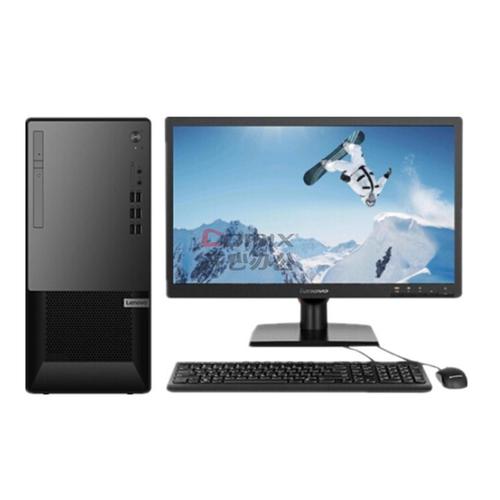
先检查显示器和主机的电源连接是否正常,确认设备已通电;2.检查视频线是否插紧或损坏,尝试更换线材或接口;3.确认显示器输入源设置与连接接口一致;4.重启电脑和显示器,必要时断电放电后重试;5.通过连接其他显示器或电脑进行交叉测试,判断故障设备;6.若主机运行但无信号,检查是否有自检声、硬盘声或键盘灯反应,判断主机是否正常启动;7.重新插拔内存条和显卡,清洁金手指,排除接触不良;8.更换显卡或升级系统后出现问题,应进入安全模式卸载旧驱动并安装新驱动,或调整BIOS设置;9.若集显可用,可接集显测试以确认是否
证书错误通常由系统时间错误、证书过期、域名不匹配或不受信任的颁发机构引起,需先校准时间、清除缓存、更换浏览器或关闭防火墙排查;若问题依旧,可能是网站服务器配置问题,可通过查看证书详情、使用SSL检测工具或多设备验证判断;除非在明确安全的内部环境或非敏感个人网站,否则不应忽略警告继续访问,以防中间人攻击等安全风险。
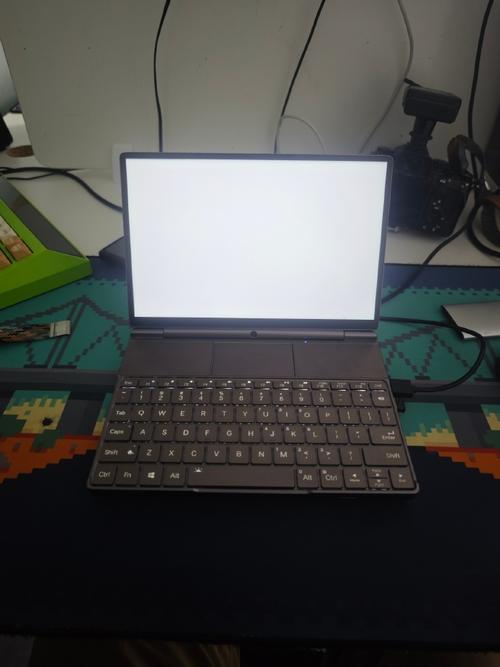
文件打不开提示“格式错误”或“不支持”时,首先确认文件扩展名;2.检查是否安装了能打开该格式的正确软件并确保其为最新版本;3.尝试使用其他兼容软件打开文件;4.判断文件是否损坏,必要时重新下载或从备份恢复;5.若仍无法解决,可通过文件转换工具转为通用格式;6.平时应定期更新软件、避免随意修改扩展名、安全传输文件并做好重要数据备份,以预防此类问题发生。多数情况下,该问题由软件不兼容、文件损坏或扩展名错误导致,通过以上步骤可有效排查和解决。

网关地址是设备访问外部网络的出口,通常由路由器提供;2.设置方式分为自动获取(DHCP)和手动配置(静态IP),前者适用于大多数场景,后者用于服务器等需固定IP的设备;3.手动配置需设置IP地址、子网掩码、默认网关和DNS服务器,且必须确保网关与IP在同一子网内;4.查找网关地址的方法:Windows使用ipconfig命令,macOS和Linux使用ipa或iprouteshow命令;5.常见错误包括网关与IP不在同一子网、IP地址冲突、子网掩码错误、DNS未设置或错误、输入错误等;6.网关与IP地址、
driver_irql_not_less_or_equal错误的深层原因是驱动程序在不正确的中断请求级别(IRQL)下访问了分页内存,导致系统强制蓝屏以防止进一步损坏;2.主要成因包括驱动程序缺陷或不兼容、内存硬件故障或兼容性问题、系统文件损坏以及第三方软件驱动冲突;3.排查方法依次为:通过事件查看器查找蓝屏日志中的错误驱动线索、使用WhoCrashed等工具分析dump文件定位具体故障驱动、必要时启用DriverVerifier对非微软驱动进行压力测试以暴露问题源,最终通过更新、回滚或重装对应驱动解决,
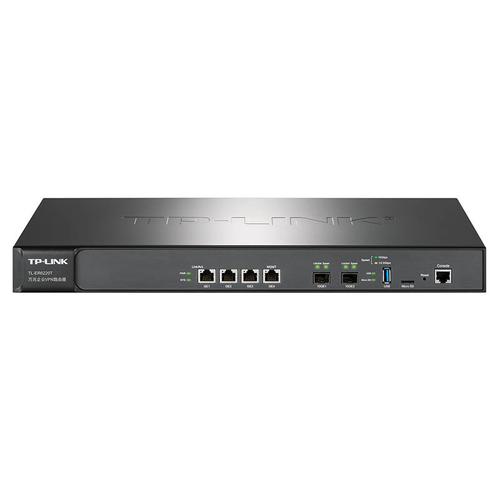
确保设备连接到路由器的WiFi或通过网线连接;2.在浏览器地址栏输入192.168.6.1并回车;3.输入默认用户名和密码(如admin/admin)登录管理界面;4.进入无线或WiFi设置,修改SSID和密码,选择WPA2或WPA3加密;5.保存设置,路由器重启后使用新密码重新连接WiFi;若无法登录,可长按Reset键5-10秒重置路由器;若无法访问192.168.6.1,需排查IP冲突、网络连接、浏览器缓存、代理、防火墙或路由器故障问题;信道设置用于避免信号干扰,可通过WiFi分析工具选择空闲信道以





火山引擎是字节跳动旗下企业级云与AI服务平台。聚焦大模型核心能力,依托字节自研豆包多模态大模型,凭借火山方舟一站式平台,提供模型精调、推理部署、智能应用搭建等全链路服务,结合高性能AI算力,助力各行业快速落地大模型数字化与智能化应用。



