

Windows10照片查看器怎么打开
1、通过注册表修改文件关联,将JPG、PNG等格式重新关联到Windows照片查看器;2、在设置中按文件类型指定默认应用为照片查看器;3、直接使用rundll32命令调用Photoviewer.dll打开图片。
1、通过注册表修改文件关联,将JPG、PNG等格式重新关联到Windows照片查看器;2、在设置中按文件类型指定默认应用为照片查看器;3、直接使用rundll32命令调用Photoviewer.dll打开图片。
如果您在Windows 10系统中无法直接使用传统的Windows照片查看器打开图片,可能是由于默认程序关联被更改或功能被隐藏。以下是恢复和使用该查看器的详细步骤。
本文运行环境:Dell XPS 13,Windows 10 专业版
一、通过注册表修改文件关联
此方法通过修改Windows注册表,将常见图片格式(如JPG、PNG等)重新关联到Windows照片查看器,使其出现在右键菜单中。
1、按下 Win + R 组合键打开“运行”对话框。
2、输入 notepad 并按回车,打开记事本。
3、在记事本中粘贴以下代码:
Windows Registry Editor Version 5.00
[HKEY_CURRENT_USER\Software\Classes\.jpg]
@="PhotoViewer.FileAssoc.Tiff"
[HKEY_CURRENT_USER\Software\Classes\.jpeg]
@="PhotoViewer.FileAssoc.Tiff"
[HKEY_CURRENT_USER\Software\Classes\.png]
@="PhotoViewer.FileAssoc.Tiff"
[HKEY_CURRENT_USER\Software\Classes\.bmp]
@="PhotoViewer.FileAssoc.Tiff"
[HKEY_CURRENT_USER\Software\Classes\.gif]
@="PhotoViewer.FileAssoc.Tiff"
4、点击“文件”->“另存为”,在保存窗口中,选择保存位置,将“文件名”设置为 EnablePhotoViewer.reg,将“保存类型”改为 所有文件,编码选择 ANSI,然后点击“保存”。
5、找到刚才保存的 .reg 文件,双击运行它。
6、当弹出用户账户控制(UAC)提示时,点击“是”允许更改。
7、看到“成功向注册表添加了信息”的提示后,点击“确定”。
8、现在,右键点击任意一张图片,在“打开方式”菜单中即可选择“Windows 照片查看器”来打开。
二、通过设置应用更改默认程序
此方法利用Windows 10的系统设置,手动指定Windows照片查看器作为特定图片类型的默认打开程序。
1、右键点击开始按钮,选择“设置”。
2、在设置窗口中,点击“应用”。
3、在左侧菜单中选择“默认应用”。
4、向下滚动,找到并点击“按文件类型指定默认应用”。
5、在列表中找到您想要更改的图片格式,例如 .jpg 或 .png。
6、点击当前默认应用右侧的图标,在弹出的应用列表中,向下滚动查找并选择“Windows 照片查看器”。
7、重复上述步骤,为其他需要的图片格式设置默认程序。完成设置后,双击这些格式的图片将自动使用Windows照片查看器打开。
三、直接从系统目录启动
如果以上方法均不可行,可以直接访问系统文件目录,手动启动Windows照片查看器程序。
1、打开文件资源管理器,在地址栏输入以下路径:C:\Program Files\Windows Photo Viewer,然后按回车。
2、进入该文件夹后,找到名为 Photoviewer.dll 的文件。
3、虽然不能直接双击DLL文件运行,但可以通过命令行调用。按下 Win + R 打开运行对话框。
4、输入以下完整命令(将路径替换为您要打开的图片的实际路径):rundll32.exe "C:\Program Files\Windows Photo Viewer\PhotoViewer.dll", ImageView_Fullscreen "C:\Users\YourName\Pictures\example.jpg",然后按回车。
5、Windows照片查看器将以全屏模式直接打开指定的图片文件。
首先通过注册表文件恢复Windows照片查看器,再手动关联图片格式,最后设置为默认应用。具体步骤:1.创建并导入.reg文件以启用旧版查看器;2.在注册表中为.jpg、.png等格式添加FileAssociations键值;3.右键图片选择“打开方式”并设为默认程序,实现双击用经典查看器打开。
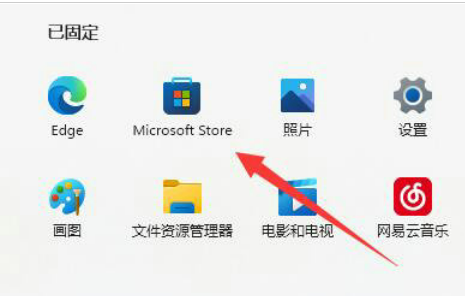
在使用Win11系统的过程中,有小伙伴不慎删除了系统自带的照片查看器应用,导致无法正常使用该功能。应该如何解决呢?下面就为大家带来Win11系统中照片查看器被误删后的详细解决方案,下面一起来看看吧。解决方法1、点击左下角任务栏中的"开始",选择菜单列表中的"MicrosoftStore"。2、进入到新的界面后,在上方搜索框中输入"照片"。3、然后点击搜索结果中的"Microsoft照片",最后即可重新进行安装了。扩展阅读程序管理电脑开机记录win11系统下载软件win11商店安装
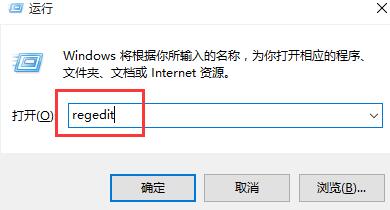
1、按【win+r】组合快捷键,输入:regedit,打开注册表管理器。2、依次点击展开:HKEY_LOCAL_MACHINESOFTWAREMicrosoftWindowsPhotoViewerCapabilitiesFileAssociations。3、在FileAssociations项的右侧窗口,右击选择【新建→字符串值】,将新建值名称改为图片的扩展名如【.jpg】。4、双击【.jpg】,将其数值数据填改为【PhotoViewer.FileAssoc.Tiff】,点击【确定】。完成以上步骤后,右击
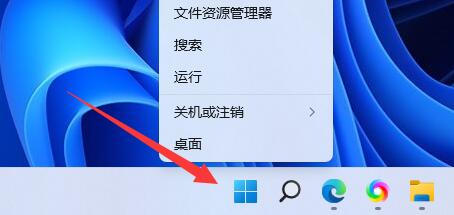
win11系统提供了一个浏览图片的照片应用程序,但是有用户在使用的时候,有可能会碰到一打开照片应用就黑屏闪退的问题,那么这样的问题应该如何解决呢?其实可以尝试用命令或关闭备份的方法来解决,下面为大家带来解决方法。方法一:1、首先右键底部“开始菜单”。2、接着打开其中的“Windows终端(管理员)”。3、打开后在其中输入以下命令并回车运行即可:Get-AppxPackage-AllUsers|Foreach{Add-AppxPackage-DisableDe
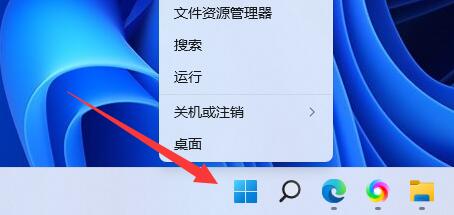
Windows系统中都自带一个照片查看器功能,这个功能可以帮助我们轻松打开各种格式的图片,不过近期有用户反映,在更新后的Win11系统使用照片查看器会发生闪退现象,那么遇到这种情况要怎么办呢?下面小编就来介绍一下解决方法吧。方法一1、首先右键底部开始菜单。3、打开后在其中输入以下命令并回车运行即可:Get-AppxPackage-AllUsers|Foreach{Add-AppxPackage-DisableDevelopmentMode-Register.InstallLocation)AppXMani
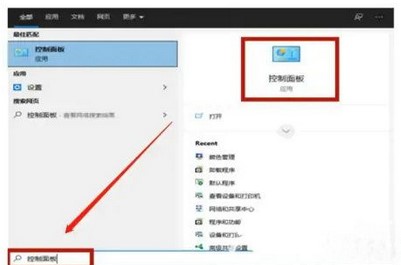
windows10系统内置照片查看器,用户可以应用这个工具去访问图片,但是有的客户使用照片查看器时遇到了无法显示此图片的现象,像这种情况要怎么处理呢?你先开启控制面板,以后搜索颜色管理,开启以后切换到高级菜单栏,将设定环境变量选项设置为“Agfa:SwopStandard”,随后重启电脑就行了。windows10照片查看器无法显示此图片怎么处理:1、开启win10的搜索功能,输入“控制面板”进而开启该功能,或是从其他方式开启控制面板作用;2、进到控制面板之后,在右上方的搜索栏里输入“颜色管理”,并点击该功

打开转写稿点顶部AI纪要,自动生成摘要、章节要点和待办,每条可点回原文定位;右上角导出选Word或PDF,导出范围记得勾上原文。
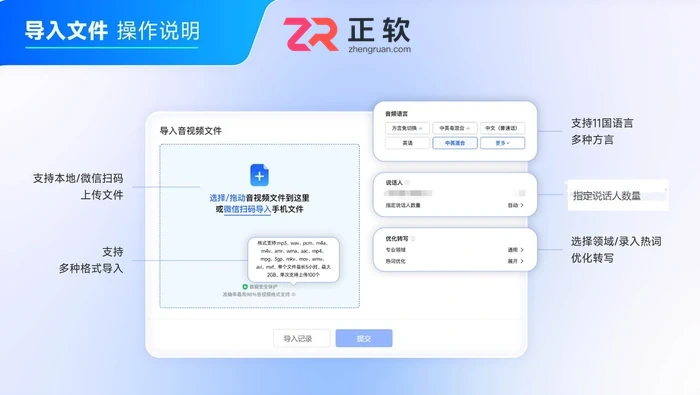
首页点导入文件或直接拖拽文件即可转写,支持mp3、wav、m4a、aac等音频和mp4、mov、avi等视频,单文件最长5小时、最大2GB、单次最多100个。

实时录音页右侧设置面板打开区分说话人开关,多人访谈再指定说话人数量,文稿会按说话人1、说话人2分段,点标记即可改名。
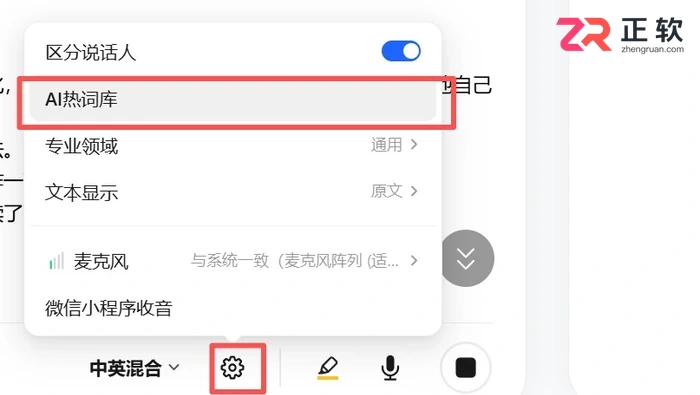
准确率低先查三处:麦克风输入是否正常、语种与专业领域是否选对、行业词有没有加进热词;出稿后再用高精转写和人工校对补一遍。





火山引擎是字节跳动旗下企业级云与AI服务平台。聚焦大模型核心能力,依托字节自研豆包多模态大模型,凭借火山方舟一站式平台,提供模型精调、推理部署、智能应用搭建等全链路服务,结合高性能AI算力,助力各行业快速落地大模型数字化与智能化应用。



