

苹果15 Pro Max照片导出技巧
使用USB-C数据线直连电脑可快速传输原图,Windows通过“此电脑”访问DCIM文件夹,Mac可用“照片”或“图像捕捉”导入;2.开启iCloud照片后,可通过iCloud.com在电脑端下载照片,适合多设备同步但需注意5GB免费空间限制;3.隔空投送可在iPhone与Mac间无线快速传输,需开启Wi-Fi和蓝牙,并在访达中设置发现权限,照片自动保存至下载文件夹。
使用USB-C数据线直连电脑可快速传输原图,Windows通过“此电脑”访问DCIM文件夹,Mac可用“照片”或“图像捕捉”导入;2. 开启iCloud照片后,可通过iCloud.com在电脑端下载照片,适合多设备同步但需注意5GB免费空间限制;3. 隔空投送可在iPhone与Mac间无线快速传输,需开启Wi-Fi和蓝牙,并在访达中设置发现权限,照片自动保存至下载文件夹。
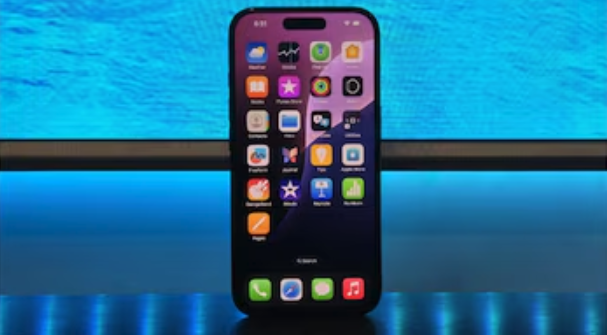
苹果15 Pro Max导出照片有多种方法,你可以根据手头的设备和网络情况选择最快最方便的一种。下面介绍几种常用且高效的方案。
使用USB-C数据线直连电脑
这是最直接、速度最快的方式,尤其适合一次性传输大量照片,能保证原图质量。
- 用苹果原装或MFi认证的USB-C数据线,一端连接iPhone 15 Pro Max,另一端插入电脑的USB口。
- 手机解锁后,屏幕上会弹出“信任此电脑”,点击“信任”并输入密码。
- Windows电脑:打开“此电脑”,你会看到一个iPhone设备图标,双击进入,找到“DCIM”文件夹,里面就是所有照片,直接复制到电脑即可。
- Mac电脑:系统会自动打开“照片”应用,询问是否要导入,选择“导入所选”或“导入新项目”。如果没有自动弹出,可以手动打开“图像捕捉”App,选择你的设备,勾选照片导出到指定文件夹。
通过iCloud云端同步
如果你习惯使用苹果生态,这是最省心的无线方式,照片会自动上传并在所有设备上同步。
- 在iPhone上进入【设置】>【[你的名字]】>【iCloud】>【照片】,打开“iCloud照片”。
- 这样所有照片都会上传到iCloud。然后在电脑上访问 www.icloud.com,用同一个Apple ID登录。
- 点击“照片”应用,就能看到手机里的所有图片,选中需要的照片,点击下载按钮保存到电脑本地。
- 注意:免费iCloud空间只有5GB,如果照片很多,可能需要购买更大的存储空间。
用隔空投送(AirDrop)传给Mac
如果你身边有Mac电脑,隔空投送是最快的无线传输方式,无需数据线,操作简单。
- 确保iPhone和Mac都打开了Wi-Fi和蓝牙,且在彼此附近。
- 在Mac上打开“访达”,在边栏找到“隔空投送”,将“允许我被发现”设置为“所有人”或“仅限联系人”。
- 在iPhone的“照片”App里,选择一张或多张要导出的照片,点击左下角的分享按钮。
- 在分享菜单中,选择你的Mac电脑名称,Mac上会弹出接收提示,点击接受,照片就自动保存到“下载”文件夹了。

如果您希望在AO3(ArchiveofOurOwn)平台上管理自己创作的作品评论权限,以控制读者是否可以发表评论或查看现有评论,可以通过作品发布或编辑页面中的互动设置进行调整。以下是具体操作步骤:本文运行环境:DellXPS13,Windows11一、通过作品编辑页面设置评论权限在AO3中,每部作品的评论功能由“AllowComments”选项控制。该设置决定读者能否对作品发表评论。关闭此选项后,新评论将无法提交,但已有评论仍会保留。1、登录您的AO3账户,进入“Works”菜单并

墨刀AI设计稿交付开发时,只给静态页面常会造成状态和交互理解偏差。本文讲组件状态、触发条件、间距标注与完整流程预览,让交互原型更容易验收和落地。

可通过订阅功能及时获取AO3作者更新:1.在作者主页点击“Subscribe”并选择“Works”完成订阅;2.通过个人Dashboard的“Subscriptions”管理已订阅作者及查看更新;3.在作品详情页直接点击“Subscribetoauthor'sworks”快速订阅。
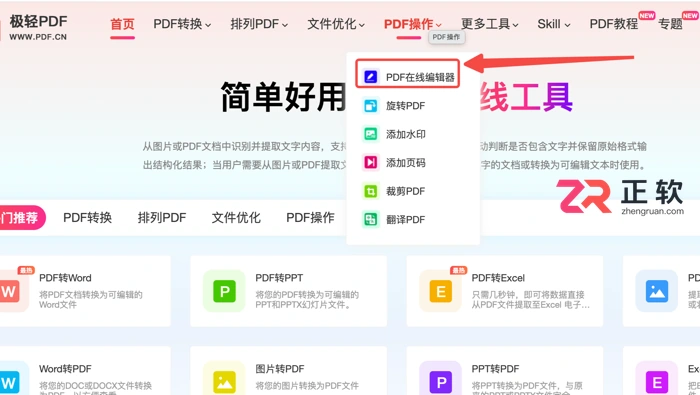
可以使用极轻PDF在线编辑器的涂黑功能框选手机号、身份证号、合同金额等敏感文字并导出新PDF。本文按上传文件、进入涂黑模式、框选内容、检查结果和保存导出的顺序说明完整操作。

蛙漫2正版网页版登录入口为https://www.manwamh.top,该平台提供多线路访问、智能搜索与账户同步功能,支持书架管理和阅读进度保存;阅读时可横竖屏切换、缩放图像并启用夜间模式,确保流畅体验;所有漫画高清呈现,支持批量下载离线阅读,并能及时接收恋爱、冒险、悬疑等多元题材的新章更新提醒。

包子漫画官网入口为https://baozimh.com/,平台收录超12万部漫画,覆盖多题材多地区,支持智能阅读、跨端同步、精准检索与个性化书架管理。 “包子漫画的网页版入口到底在哪?” 这大概是很多漫画迷找上门时问的第一个问题。别急,答案就在这里。下面,我们就来一次性说清楚这个免费看全集的宝藏平

夸克浏览器入口网址是https://www.quark.cn/,该平台集成AI搜索、文档处理、网盘服务与多端同步功能,支持图片识别、语音搜索及智能拼页,提供去广告优化与极简浏览体验。

抖音充值官方入口为https://www.douyin.com,用户登录后可在个人中心钱包功能区点击“充值”进入抖币购买页面,选择6元至298元不等套餐,支持微信、支付宝、银联及AppStore等支付方式,充值记录可查,建议通过官方渠道操作以确保资金安全。

Pixtv视频卡点若只追求强拍切镜,容易造成画面停留不足和信息看不清。本文讲音乐段落标记、节拍切镜与完整播放检查,让镜头节奏贴合音乐又保留阅读时间。

AcFun网页入口2026:https://www.acfun.cn/。ACFUN是一款集动漫、漫画与社区于一体的二次元平台。它不仅提供海量番剧和漫画资源,更拥有活跃的动漫爱好者社区,方便用户交友互动





火山引擎是字节跳动旗下企业级云与AI服务平台。聚焦大模型核心能力,依托字节自研豆包多模态大模型,凭借火山方舟一站式平台,提供模型精调、推理部署、智能应用搭建等全链路服务,结合高性能AI算力,助力各行业快速落地大模型数字化与智能化应用。



