

Apple Vision Pro 第 2 代耳机的硬件信息或有可能曝光
苹果的VisionPro混合现实头显预计将在几个月内推出。该版本计划于“2024年初”发布,价格高达3,499美元。苹果已经在开发第二代VisionProAR/VR耳机,预计将采用新设计、外部配件和微小的硬件改进。这是它与MicrosoftHoloLens2之间的比较。据报道,这款新耳机被称为“阿拉斯加计划”。它由设备编号N109标识。虽然它类似于第一代VisionPro,但有一些显着的区别。例如,第二代耳机预计将具有扁平且均匀的镜腿,而不是第一代型号上包围扬声器的圆形区域。此外,与阿拉斯加计划相关的文档
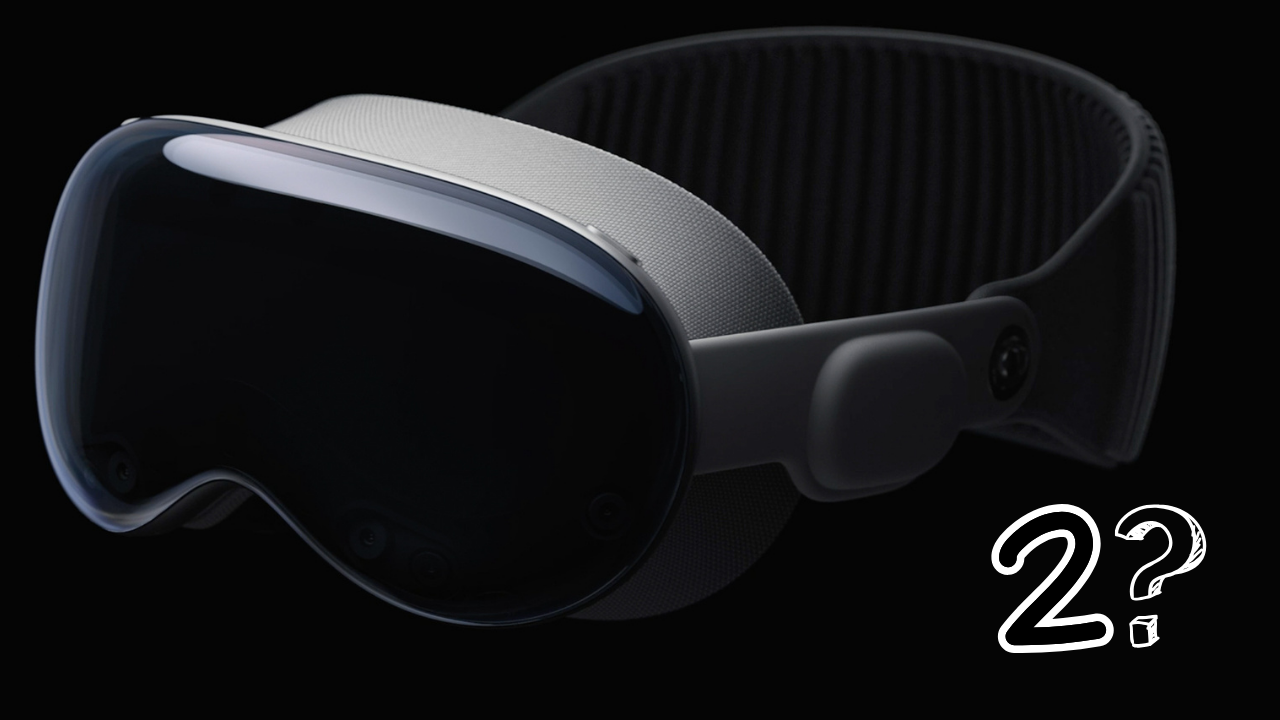
苹果的Vision Pro混合现实头显预计将在几个月内推出。该版本计划于“2024 年初”发布,价格高达 3,499 美元。苹果已经在开发第二代 Vision Pro AR/VR 耳机,预计将采用新设计、外部配件和微小的硬件改进。这是它与Microsoft Holo Lens 2之间的比较。
据报道,这款新耳机被称为“阿拉斯加计划”。它由设备编号 N109 标识。虽然它类似于第一代 Vision Pro,但有一些显着的区别。例如,第二代耳机预计将具有扁平且均匀的镜腿,而不是第一代型号上包围扬声器的圆形区域。
此外,与阿拉斯加计划相关的文档提到了一个未指定的音频配件,导致人们猜测苹果可能计划为新耳机发布外部扬声器。
这两款耳机之间的另一个主要区别是后带。据说第二代耳机具有更简单、更流线型的肩带,让人想起笔记本电脑包或背包上常见的扁平肩带。
因此,第二代 Apple Vision Pro 耳机的新功能包括:
- 全新设计,扁平均匀的镜腿和更简单的后肩带
- 外部音频配件(可能是外部扬声器)
- 外接电池组
- 半自动瞳距 (IPD) 调整
- 微小的硬件改进,例如更快的处理器和更高效的电源管理
苹果自助维修计划再升级:2026款新品核心部件已开放购买 科技圈传来新动态。苹果公司近日悄然更新了其自助维修商店的库存,一个引人注目的变化是:一批预计在2026年3月发布的新品替换部件,已经提前向公众开放了购买通道。 这次更新的产品阵容相当有看点。根据商店信息,覆盖范围包括备受关注的iPhone 1
首先检查并启用Windows音频服务,确保其启动类型设为自动;接着在设备管理器中查看音频设备是否被禁用或驱动异常,必要时更新、卸载或重装驱动;运行系统自带的音频疑难解答工具自动修复常见问题;在声音设置中确认扬声器未被隐藏且已设为默认设备;若存在英特尔智音技术驱动冲突,可尝试回滚或替换为HighDefinitionAudio驱动;最后使用官方提供的音频驱动清理工具彻底卸载旧驱动并重新安装最新版本。
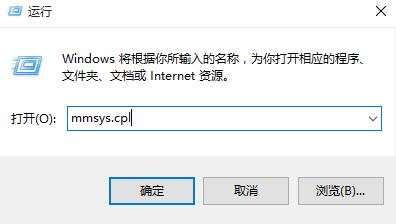
1、按win+r打开运行窗口,输入mmsys.cpl,如图所示:2、在桌面上,右键扬声器选择设置为默认设备,如图所示:
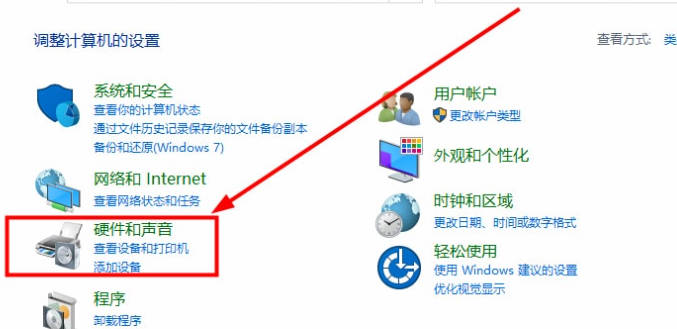
最近,一些Win10用户反映他们的电脑无法找到声音输出设备,这个问题可能会导致用户无法听到任何声音,给日常使用带来不便,但是不要担心,下面一起来看看win10扬声器无法找到输出设备解决方法。1、首先进入【控制面板】,然后点击页面里的【硬件和声音】进入。2、进入后选择【声音】下方的【管理音频设备】。3、在弹出的窗口里右击【扬声器】,并且在下拉里点击【显示禁用的设备】。4、紧接着右击【扬声器】,继续在下拉里点击【启用】就行了。
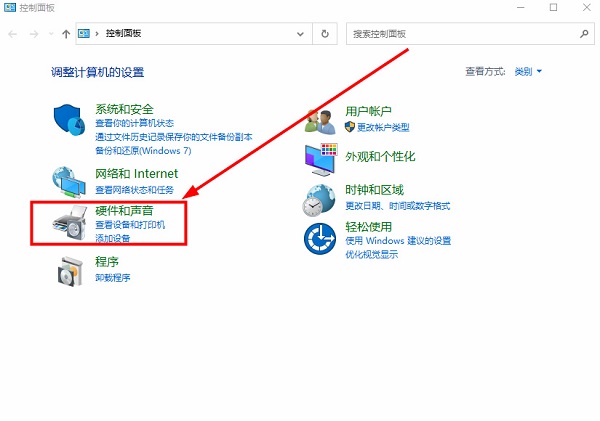
近期有小伙伴反映,在Win10系统下即使已接入扬声器设备,却仍然收到“找不到输出设备”的系统提示,面对此种状况该如何解决呢?下面就为小伙伴们带来关于Win10系统中扬声器无法识别输出设备问题的详细解决方案,一起来看看吧。解决方法1、"win+R"快捷键开启运行,输入"control"回车打开。2、进入到控制面板界面后,点击其中的"硬件和声音"选项。3、随后点击"声音"中的"管理音频设备"选项。4、在打开的窗口中,右击"扬声器",选择"显示禁用的设备"。5、然后再次右击"扬声器",点击选项列表中的"启用"就
最近有小伙伴反映明明已经给电脑连接了扬声器设备,却被提示找不到输出设备,这是怎么回事呢,出现这种情况应该怎么解决呢,接下来小编就给大家详细介绍一下Win10提示扬声器无法找到输出设备的解决方法,大家可以来看一看。解决方法:1、"win+R"快捷键开启运行,输入"control"回车打开。2、进入到控制面板界面后,点击其中的"硬件和声音"选项。3、随后点击"声音"中的"管理音频设备"选项。4、在打开的窗口中,右击"扬声器",选择"显示禁用的设备"。5、然后再次右击"扬声器",点击选项列表中的"启用"就可以了
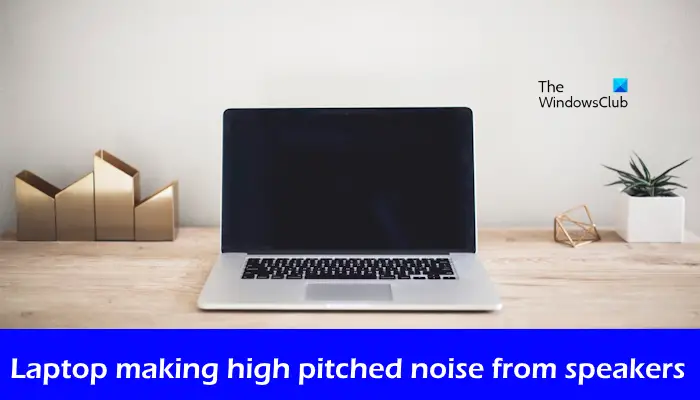
当你的Windows笔记本电脑的扬声器发出刺耳的高音噪音时,这可能会干扰你的工作和专注力。通常情况下,这种问题可能是由于音频驱动程序过时或音频增强功能的设置引起的。解决这个问题的方法可以通过更新音频驱动程序或者调整音频增强功能来实现。这些简单的步骤可以帮助你消除这种不愉快的噪音,让你能够更好地专注于工作。笔记本电脑扬声器发出高音噪音如果您的Windows笔记本电脑扬声器发出高音噪音,请使用以下修复程序:硬重置您的笔记本电脑运行系统诊断重新启动Windows音频服务更新或重新安装扬声器驱动程序禁用音频增强禁
如果您的Windows11/10计算机上的蓝牙扬声器或耳机发出持续的嘟嘟声,这可能会破坏您的音乐享受。在本文中,您将找到解决这个问题的方法,以便消除这种令人恼火的情况。蓝牙扬声器或耳机在Windows11/10上持续发出哔声如果您的蓝牙耳机或扬声器在Windows11/10上持续发出哔声,请使用以下建议来解决问题。初步步骤运行音频故障诊断程序更新蓝牙设备的固件重新安装所需的驱动程序重置您的蓝牙设备您的设备可能有故障下面,我们已经详细解释了所有这些修复。1]初步步骤首先,执行一些准备步骤。如果这些步骤起作用
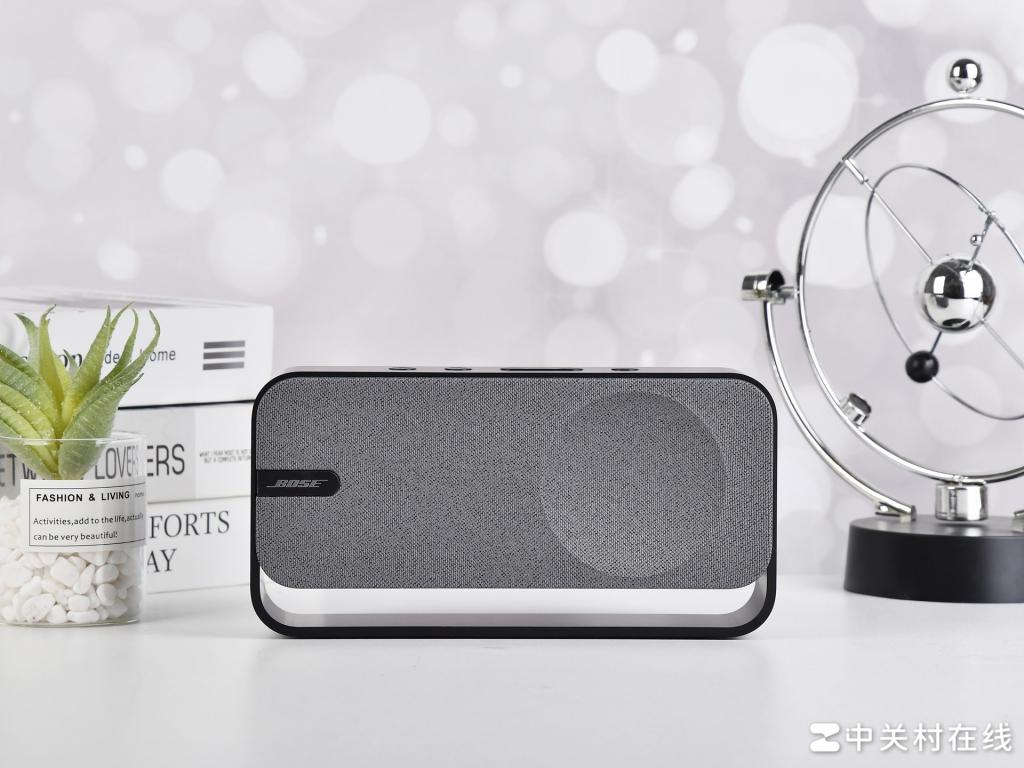
我曾以为,想要在家中每个角落都享受到高品质的音乐,要么需要一套昂贵的多房间音响系统,要么就得忍受音质平平的便携音箱。直到最近,一个小小的"意外"彻底改变了我的看法。那是上个周末的早晨,我起床后想听一些轻快的爵士乐,顺便做点早餐。正当我要打开手机外放时,眼角瞥见了前两天刚买的BoseSoundLinkHome蓝牙扬声器,于是我将它从客厅搬到了厨房的角落。接下来发生的事情,让我彻底爱上了这个"小家伙"。悦耳的萨克斯仿佛从空气中溢出,柔和而饱满的音质瞬间填满了整个房间。那一刻我意识到,这个拥有现代家居设计风格的
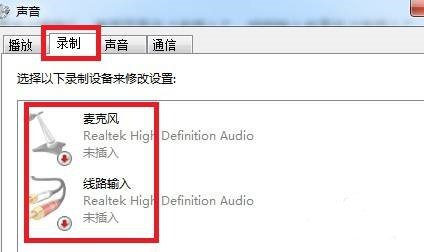
如果我们在win7上连接音响或耳机后,发现没有声音,检查设备时发现扬声器显示未接入电脑,这时候怎么办呢,其实只要打开控制面板就可以解决了。扬声器显示未接入电脑win7:1、首先打开左下角的“控制面板”2、接着进入控制面板里的“硬件和声音”3、然后将查看方式改为“小图标”并打开“Realtek高清晰音频管理器”设置。4、随后打开右上角图标,将其中两个选项都勾选并“确定”即可解决。





火山引擎是字节跳动旗下企业级云与AI服务平台。聚焦大模型核心能力,依托字节自研豆包多模态大模型,凭借火山方舟一站式平台,提供模型精调、推理部署、智能应用搭建等全链路服务,结合高性能AI算力,助力各行业快速落地大模型数字化与智能化应用。



