

剪映去水印教程 详细步骤一看就会
剪映去水印可以通过订阅付费版本实现。具体步骤是:1.打开剪映应用并登录账号;2.进入“我的”页面,找到“会员中心”并选择订阅套餐;3.订阅成功后,回到编辑界面并在导出时选择“无水印”选项,这样视频就不会带有水印了。
剪映去水印可以通过订阅付费版本实现。具体步骤是:1. 打开剪映应用并登录账号;2. 进入“我的”页面,找到“会员中心”并选择订阅套餐;3. 订阅成功后,回到编辑界面并在导出时选择“无水印”选项,这样视频就不会带有水印了。

剪映去水印可以通过使用剪映的付费版本来实现,具体步骤如下:
如何使用剪映付费版本去除水印
剪映作为一款功能强大的视频编辑软件,其免费版本会在导出的视频中添加水印。如果你希望去除这些水印,可以选择订阅剪映的付费版本。付费版本不仅可以去除水印,还能解锁更多高级功能,提升你的视频制作体验。
具体步骤是这样的:首先,打开剪映应用,登录你的账号。然后,进入“我的”页面,找到“会员中心”,选择适合你的付费套餐进行订阅。订阅成功后,回到视频编辑界面,完成你的视频制作,最后在导出时选择“无水印”选项即可。这样,你的视频就不会带有任何水印了。
剪映付费版本的其他优势
除了去除水印,剪映的付费版本还有许多其他优势。比如,你可以使用更多的特效和滤镜,拥有更高的视频分辨率输出选项,以及更多的素材库资源。这些功能可以大大提升你的视频质量,让你的作品更加专业和吸引人。
如何选择适合自己的剪映付费套餐
剪映提供了多种付费套餐,适合不同需求的用户。你可以根据自己的使用频率和需求来选择月度、季度或年度套餐。如果你是偶尔使用剪映的用户,月度套餐可能更适合你;而如果你经常需要制作视频,选择年度套餐则可以享受更大的优惠。
剪映付费版本的性价比分析
考虑到剪映付费版本带来的诸多好处,其性价比还是相当高的。相比于其他专业的视频编辑软件,剪映的价格更为亲民,同时操作也更加简便。如果你对视频制作有一定的需求,订阅剪映的付费版本绝对是一个值得考虑的选择。
总的来说,剪映去水印的过程并不复杂,只要订阅付费版本,你就可以轻松实现无水印的视频输出。希望这些信息对你有所帮助,祝你在视频制作的道路上一切顺利!

剪映可通过白平衡工具修复视频偏色问题。一、手动调整白平衡:在“调节”中找到“白平衡”,通过“色温”控制冷暖色调,“色调”修正绿色或洋红色偏差,建议参考画面中的白色或灰色区域进行调整。二、使用自动白平衡:在“调节”中勾选“自动白平衡”,适用于室内复杂灯光、阴天偏蓝或手机识别错误的情况,但建议配合手动微调以提升自然度。三、结合LUT预设:可在“滤镜”或“LUT”中选择中性或自然预设,统一画面风格并增强修复效果,高级用户也可导入自定义LUT。四、注意拍摄阶段控制:根据环境设定合适白平衡模式,使用白纸作为参考,避

剪映的字幕添加功能实用且高效,尤其智能识别字幕功能可自动识别语音生成文字。操作步骤为:导入视频后点击“文字”按钮,选择“识别字幕”,系统自动分析音频并生成字幕。注意事项包括:普通话识别更准,口音或噪音会影响识别效果,需手动校对;提前清理背景噪音、手动调整时间轴、合并或拆分语句、选择合适字体样式可提升字幕质量;无语音或需强调内容时应手动添加字幕;剪映还支持导出.srt字幕文件便于二次编辑或跨平台使用。

剪映调整视频比例的方法有以下步骤:一、新建项目时可选择9:16(竖屏)、1:1(正方形)、16:9(横屏)等常见比例;二、剪辑过程中点击视频片段,在右下角“比例”或“画布设置”中更改比例,但可能导致画面裁剪;三、为避免裁剪可手动拖动画面居中、选择“填充”模式或使用“智能构图”功能;四、导出前也可在导出设置中调整比例,但同样可能造成裁剪,建议提前调整好画面位置和构图,确保内容完整显示。

使用剪映制作慢动作的关键在于使用“曲线变速”功能,它支持多点变速,实现匀速或变速慢放。曲线变速可在单个片段内设置多个变速点,实现如前两秒正常、中间两秒变慢、最后恢复的效果,且支持变速叠加,过渡自然。步骤为:导入视频后进入剪辑界面,点击变速选择曲线变速,添加变速点并调整速度曲线。进阶技巧包括慢动作+加速组合,通过多点控制实现慢放后加速,增强节奏感。注意事项包括:高帧率素材更流畅,建议60fps或120fps;避免整段慢放,突出重点;搭配音效提升效果;普通30fps视频可开启补帧避免卡顿。

剪映可通过多种方法遮盖或弱化水印。一是使用高斯模糊,打开“特效”→“模糊”,调整区域覆盖水印,水印移动时可开启关键帧跟随;二是用贴图遮挡,导入与背景相近的图片或纯色贴图盖住Logo,适合Logo固定的情况;三是裁剪画面边缘避开水印,适用于水印位于角落且不影响主体内容时;四是结合遮罩与画中画功能,复制视频层并遮盖水印区域,配合模糊或调色提升融合度,适合水印位于画面中心或显眼位置。

剪映通过叠加视频轨道实现画中画效果,具体步骤如下:1.添加新轨道并将画中画视频拖入上方轨道;2.调整画中画视频的大小与位置,可手动拖动或通过参数微调;3.添加贴纸作为边框增强视觉效果;4.降低透明度以避免遮挡主视频内容,并调整轨道层级关系;5.导出时选择1080p以上分辨率和60fps帧率确保画质清晰。整个过程需注意细节操作,以获得自然流畅的画中画效果。

要导出高清视频,关键在于正确设置剪映的分辨率、码率和格式。首先,根据用途设定项目分辨率为1080×1920(竖屏)或1920×1080(横屏),进入“项目设置”调整比例和分辨率。其次,在导出界面的“高级设置”中选择原项目分辨率或1080p、4K等,帧率一般设为30fps,码率建议选择“高”或自定义。第三,视频格式优先选择MP4,确保兼容性和通用性。最后,对画质要求高的用户可开启“原画质导出”功能,但需注意文件体积和导出时间会相应增加。
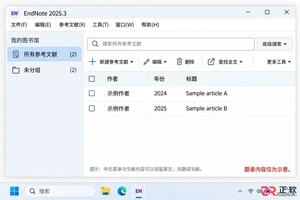
想把 EndNote 菜单改成中文?需使用 2025.3 或更新版本。本文详解如何在 Windows 11 中检查更新、设置系统显示语言为简体中文,并通过重新登录使 EndNote 界面完全汉化。
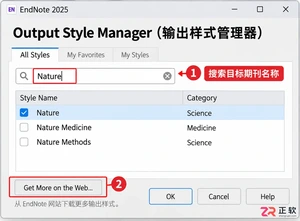
详解 Windows 端 EndNote 2025 如何导入期刊要求的参考文献格式。涵盖下载 .ens 文件、另存副本、勾选常用样式及在 Word 中切换输出样式的操作步骤,帮助作者快速适配投稿规范。

本教程演示如何在 Windows 版 Typora 中开启 Highlight 高亮功能,通过双等号语法标记重点文本,并展示如何编辑、取消高亮及验证源码保存状态。





火山引擎是字节跳动旗下企业级云与AI服务平台。聚焦大模型核心能力,依托字节自研豆包多模态大模型,凭借火山方舟一站式平台,提供模型精调、推理部署、智能应用搭建等全链路服务,结合高性能AI算力,助力各行业快速落地大模型数字化与智能化应用。



