

TCPDF文件保存权限问题:macOS环境下的解决方案
本文旨在解决TCPDF在macOS环境下使用Output('F')模式保存PDF文件时遇到的“权限拒绝”错误。核心问题在于确保提供了正确的服务器端绝对文件路径,并为目标保存目录配置了适当的写入权限。教程将详细指导如何识别和修正路径问题,以及如何通过chmod命令调整文件夹权限,并强调生产环境下的安全最佳实践。

本文旨在解决TCPDF在macOS环境下使用`Output('F')`模式保存PDF文件时遇到的“权限拒绝”错误。核心问题在于确保提供了正确的服务器端绝对文件路径,并为目标保存目录配置了适当的写入权限。教程将详细指导如何识别和修正路径问题,以及如何通过`chmod`命令调整文件夹权限,并强调生产环境下的安全最佳实践。
TCPDF文件保存权限问题解析
在使用PHP的TCPDF库生成PDF文件时,开发者通常会选择不同的输出模式。$pdf->Output($file_total, 'I'); 模式允许PDF直接在浏览器中显示,而 $pdf->Output($file_total, 'D'); 模式则强制浏览器下载PDF文件。这两种模式通常不会引发文件系统权限问题,因为它们主要涉及HTTP响应。然而,当尝试将PDF文件保存到服务器本地文件系统时,即使用 $pdf->Output($file_total, 'F'); 模式时,开发者可能会遇到“Permission denied”或“Unable to create output file”的错误,尤其是在macOS这类基于Unix的系统上。
问题现象
典型的错误信息如下:
"failed to open stream: Permission denied in /opt/lampp/htdocs/project/tcpdf_min/include/tcpdf_static.php on line 1821"
"TCPDF ERROR: Unable to create output file"
这表明PHP脚本尝试在指定路径创建或写入文件时,被操作系统拒绝了权限。尽管在浏览器中显示或强制下载功能正常,但服务器端保存操作却失败,这通常指向文件系统层面的配置问题。
根源分析:路径与权限
导致此类问题的根本原因主要有两个:
- 不正确的绝对路径: TCPDF在'F'模式下需要一个服务器文件系统上的绝对路径来保存文件。如果提供的路径是相对路径,或者虽然看起来是绝对路径但实际上与服务器进程的当前工作目录不匹配,或者路径本身有误,都可能导致文件无法找到或创建。
- 目标文件夹权限不足: 这是最常见的原因。运行PHP脚本的Web服务器进程(例如Apache的_www或daemon用户,Nginx的www-data用户等)需要对目标保存目录拥有写入权限。如果该目录的权限设置不允许Web服务器进程写入,则会抛出“Permission denied”错误。
解决方案
解决TCPDF文件保存权限问题需要从路径和权限两方面着手。
1. 确认绝对路径
首先,确保你提供给$pdf->Output()方法的路径是一个正确的、服务器文件系统上的绝对路径。
- 避免使用相对路径: 尽管某些情况下相对路径可能有效,但在服务器端操作中,使用绝对路径可以避免因PHP脚本执行上下文变化而导致的路径解析错误。
- 使用PHP内置常量: 可以利用PHP的魔术常量如 __DIR__ 或 $_SERVER['DOCUMENT_ROOT'] 来构建绝对路径,以确保路径的准确性。
- __DIR__: 当前脚本文件所在的目录。
- $_SERVER['DOCUMENT_ROOT']: Web服务器的根目录。
- 示例路径构建:
// 假设你想将文件保存在当前脚本所在目录下的 'files/2021' 文件夹
$base_dir = __DIR__;
$save_path = $base_dir . '/files/2021/';
// 确保目录存在,如果不存在则创建
if (!file_exists($save_path)) {
    mkdir($save_path, 0755, true); // 0755权限,允许递归创建
}
$file_name = 'document_' . date('YmdHis') . '.pdf';
$file_total = $save_path . $file_name;
请注意,"/opt/lampp/htdocs/project/files/2021" 这样的路径在XAMPP/MAMPP环境中通常是有效的绝对路径,但仍需确保其存在且可被写入。
2. 调整目标文件夹权限
一旦确认路径无误,下一步就是检查并调整目标保存目录的权限。
- 识别Web服务器用户: 在macOS上,常见的Web服务器(如Apache)通常以 _www 或 daemon 用户运行。你可以通过 ps aux | grep httpd 或 ps aux | grep nginx 命令来查看Web服务器进程的用户。
- 检查当前权限: 使用 ls -l 命令查看目标文件夹的当前权限。
ls -l /opt/lampp/htdocs/project/files/
输出会显示类似 drwxr-xr-x 这样的权限字符串。
- 授予写入权限:
- 临时诊断方法(不推荐用于生产): 为了快速诊断问题,可以尝试将目标文件夹设置为对所有用户可写(777)。
chmod 777 /opt/lampp/htdocs/project/files/2021
如果问题解决,则说明确实是权限问题。
- 安全生产实践: 在生产环境中,将文件夹设置为 777 是非常不安全的,因为它允许任何用户写入。更安全的做法是:
- 将目录的所有权更改为Web服务器用户:
sudo chown _www:_www /opt/lampp/htdocs/project/files/2021
# 或根据你的Web服务器用户和组进行调整,例如:
# sudo chown daemon:daemon /opt/lampp/htdocs/project/files/2021
- 设置适当的权限,例如 755 或 775。755 允许所有者读写执行,组用户和其他用户只读执行。如果Web服务器用户是所有者,则它有写入权限。如果Web服务器用户属于该组,则需要 775 才能让组用户写入。
chmod 755 /opt/lampp/htdocs/project/files/2021
# 如果Web服务器用户是组用户,可以考虑
# chmod 775 /opt/lampp/htdocs/project/files/2021
最佳实践是确保Web服务器进程的用户拥有目标目录的写入权限,并且其他用户拥有最小必要的权限。
- 将目录的所有权更改为Web服务器用户:
- 临时诊断方法(不推荐用于生产): 为了快速诊断问题,可以尝试将目标文件夹设置为对所有用户可写(777)。
示例代码
SetCreator(PDF_CREATOR);
$pdf->SetAuthor('Your Name');
$pdf->SetTitle('Generated PDF Document');
$pdf->SetSubject('TCPDF Tutorial');
$pdf->SetKeywords('TCPDF, PDF, PHP, Example');

// 添加页面
$pdf->AddPage();

// 设置字体
$pdf->SetFont('dejavusans', '', 12);

// 输出文本
$pdf->Write(0, 'Hello, this is a TCPDF generated document saved to the server!', '', 0, 'C', true, 0, false, false, 0);

// --- 文件保存配置 ---

// 定义保存目录。这里使用__DIR__确保是绝对路径。
// 假设你想将PDF保存到当前脚本文件所在目录下的 'files/2021' 文件夹
$save_dir = __DIR__ . '/files/2021/';

// 确保保存目录存在,如果不存在则创建
if (!file_exists($save_dir)) {
    // 0755 权限:所有者读写执行,组用户和其他用户只读执行
    // true 表示允许递归创建目录
    if (!mkdir($save_dir, 0755, true)) {
        die('Failed to create directory: ' . $save_dir);
    }
}

// 构造完整的文件路径和文件名
$file_name = 'my_document_' . date('YmdHis') . '.pdf';
$file_total = $save_dir . $file_name;

// 尝试将PDF保存到服务器
try {
    $pdf->Output($file_total, 'F');
    echo "PDF successfully saved to: " . $file_total;
} catch (Exception $e) {
    echo "TCPDF Error: " . $e->getMessage();
    // 可以在这里记录更详细的错误到日志文件
    error_log("TCPDF Save Error: " . $e->getMessage() . " - Path: " . $file_total);
}

// 如果需要,也可以同时提供下载选项(通常不与'F'模式同时使用,除非是不同请求)
// $pdf->Output($file_name, 'D');

?>
生产环境注意事项
- 权限最小化原则: 永远遵循权限最小化原则。只授予Web服务器进程所需的最低权限,即仅对需要写入的目录拥有写入权限。
- 日志监控: 在生产环境中,务必启用PHP错误日志,并定期检查Web服务器的错误日志(如Apache的error_log或Nginx的error.log)。这些日志会提供关于文件操作失败的更详细信息,帮助快速定位问题。
- 目录结构规划: 规划好文件上传和保存目录的结构,将其放在Web根目录之外(如果可能),或至少确保这些目录不能直接通过URL访问,以增加安全性。
总结
TCPDF在macOS环境下保存文件时遇到的“权限拒绝”错误,通常是由于文件保存路径不正确或目标文件夹权限不足所致。解决此问题需要确保使用服务器文件系统上的绝对路径,并通过 chown 和 chmod 命令为Web服务器进程授予目标目录的写入权限。在生产环境中,务必采取安全的权限设置,避免使用过于宽松的权限,并通过日志监控来及时发现和解决问题。
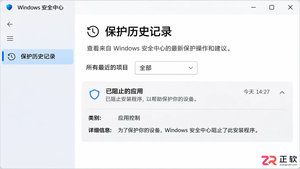
遇到 Visual Studio 安装被拦截?本文指导您如何区分 Defender 与第三方杀毒软件的告警,验证文件数字签名,并在必要时联系管理员或提交日志,避免盲目关闭防护导致安全风险。
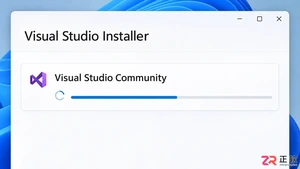
详解 Visual Studio 2022 安装因网络中断失败后的处理流程,包括安装器重试、实例修复及本地布局创建方法,帮助开发者高效解决安装问题。
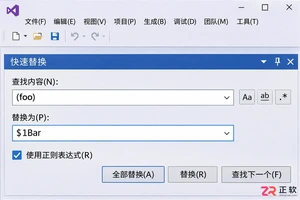
详解 Visual Studio 2019 中正则表达式查找替换技巧,包括 Ctrl+H 与 Ctrl+Shift+H 的使用区别、捕获组语法 $1 与 \1 的应用,以及批量替换前的结果审阅策略,帮助开发者安全高效地重构代码。
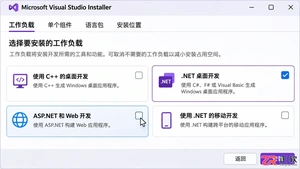
详解 Visual Studio 2026 安装时如何选择必要的工作负载与组件以节省空间,以及如何通过 Installer 修改已安装实例的配置,同时澄清安装目录迁移的限制。
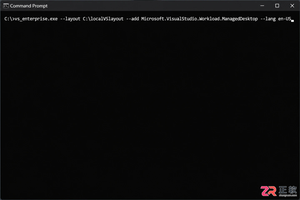
详细指南:通过微软官方引导程序创建 Visual Studio 2019 离线安装包,适用于网络受限或多机部署场景,涵盖布局创建、参数配置及离线安装流程。
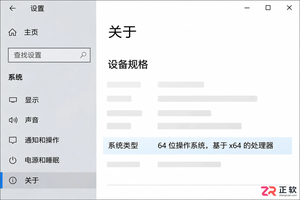
在Windows 10上安装Visual Studio 2019前,需确认系统架构、版本支持状态、内存磁盘空间及管理员权限。本文依据微软官方要求,指导用户完成环境自查与准备工作。
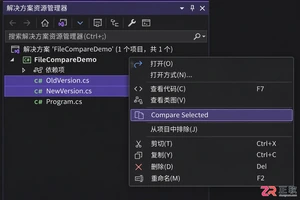
详细讲解 Visual Studio 2022 自带的文件比较功能,包括如何选中文件、启动比较、阅读并排差异视图、切换内联模式以及确认改动的最佳实践,帮助开发者高效检查代码变更。
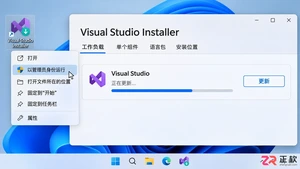
解决 Visual Studio 2022 安装时 UAC 权限不足问题,包括正确使用管理员权限启动安装程序、确认账户类型以及应对组织策略限制的建议。
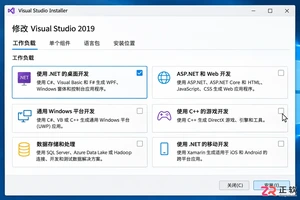
掌握 Visual Studio 2019 安装技巧,通过工作负载和单个组件的合理选择,避免安装冗余工具,提升开发效率。
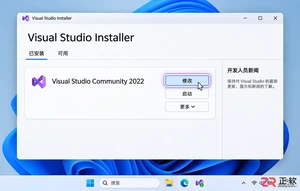
了解 Visual Studio 2022 安装移动开发组件时的空间占用逻辑。掌握如何根据实际需求勾选工作负载,利用安装器估算功能,管理下载缓存以优化磁盘空间使用。





火山引擎是字节跳动旗下企业级云与AI服务平台。聚焦大模型核心能力,依托字节自研豆包多模态大模型,凭借火山方舟一站式平台,提供模型精调、推理部署、智能应用搭建等全链路服务,结合高性能AI算力,助力各行业快速落地大模型数字化与智能化应用。



