Cortana通知关闭方法详解
 发布于2025-11-17 阅读(0)
扫一扫,手机访问
可通过设置、应用内或组策略关闭Cortana通知:1. 在Windows设置>系统>通知中关闭Cortana开关;2. 在Cortana应用设置里关闭其通知选项;3. 专业版用户可用组策略编辑器禁用Cortana功能并重启生效。

如果您希望减少Cortana带来的干扰,可以通过调整其通知设置来实现更安静的工作环境。以下是关闭Cortana通知的具体操作步骤:
本文运行环境:Surface Laptop 5,Windows 11
一、通过Windows设置关闭Cortana通知
此方法通过系统内置的通知管理功能直接禁用Cortana的通知权限,是最直接有效的途径。
1、点击任务栏上的“开始”按钮,打开“设置”应用。
2、在设置窗口中选择系统,然后点击左侧菜单中的“通知”选项。
3、在右侧的通知列表中向下滚动,找到并点击Cortana。
4、将Cortana的通知开关切换为关闭状态,即变为灰色。
二、在Cortana应用内关闭通知
该方法从Cortana应用程序本身入手,调整其内部推送设置,适用于希望保留部分系统通知但屏蔽Cortana提醒的用户。
1、点击任务栏搜索框或使用快捷键Win + S启动Cortana界面。
2、进入Cortana主界面后,点击左下角的头像或齿轮图标进入设置页面。
3、在设置菜单中找到“通知”或“提醒”相关选项。
4、将所有通知类型的开关全部关闭,包括新闻、日程提醒和天气提示等。
三、通过组策略编辑器禁用Cortana通知(仅限专业版及以上)
此方法适用于企业用户或高级用户,利用本地组策略控制Cortana的功能权限,可实现更彻底的禁用效果。
1、按下Win + R键打开“运行”对话框,输入gpedit.msc并回车。
2、在组策略编辑器中依次展开“计算机配置” > “管理模板” > “Windows组件” > “Cortana”。
3、在右侧找到“允许Cortana”策略,双击打开。
4、将其设置为“已禁用”,然后点击“确定”保存更改。
5、重启计算机使策略生效。
免责声明:正软商城发布此文仅为传递信息,不代表正软商城认同其观点或证实其描述。
产品推荐
-

售后无忧
立即购买>- DAEMON Tools Lite 10【序列号终身授权 + 中文版 + Win】
-
¥150.00
office旗舰店
-

售后无忧
立即购买>- DAEMON Tools Ultra 5【序列号终身授权 + 中文版 + Win】
-
¥198.00
office旗舰店
-

售后无忧
立即购买>- DAEMON Tools Pro 8【序列号终身授权 + 中文版 + Win】
-
¥189.00
office旗舰店
-

售后无忧
立即购买>- CorelDRAW X8 简体中文【标准版 + Win】
-
¥1788.00
office旗舰店
-
 正版软件
正版软件
- 必应国际版官网入口及登录方式
- 必应Bing国际版官网入口是www.bing.com。该网址支持多语言和区域设置,提供多样化的搜索结果及个性化功能,如跨设备同步、主题更换和每日精选壁纸等。
- 2小时前 18:13 Java PHP 编程 编程 850
-
 正版软件
正版软件
- vivo浏览器隐私空间视频找回方法
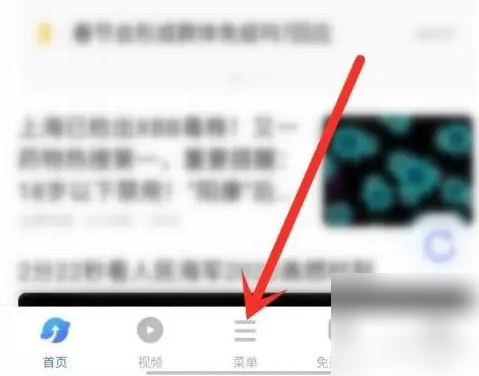
- 打开vivo浏览器主页,点击底部的“菜单”按钮。进入菜单界面后,选择并点击“我的视频”选项。跳转到我的视频页面后,从屏幕中部向下滑动。当页面顶部显示“隐私空间”图标时,停止滑动即可进入该功能界面。
- 2小时前 18:11 vivo浏览器 800
-
 正版软件
正版软件
- 百度官网入口链接 百度平台官方主页访问
- 百度官方网站入口链接是www.baidu.com,用户可通过该网址访问百度搜索及地图、网盘等服务,登录账号管理个人信息,并使用站长工具提交资源、分析数据。
- 2小时前 18:09 Java PHP 编程 编程 5250
-
 正版软件
正版软件
- 百度官网最新入口地址及访问方式
- 百度官网入口为http://www.baidu.com/,首页0.8秒首屏渲染、支持HTTP/3与Brotli压缩、JS禁用下仍可搜索、结果页智能分块加载;支持自然语言搜索、图像识别、学术资源直连、语音连续对话;F型布局、深色模式、本地加密历史记录;多端结果排序重合度超92%。
- 2小时前 18:06 1000
-
 正版软件
正版软件
- 毒蘑菇测试网站入口及使用方法
- 毒蘑菇VOLUMESHADER_BM性能测试可通过官方入口、镜像站、NAS本地部署、PC客户端或移动端浏览器启动,需核验域名真实性并确认GPU着色器就绪状态。
- 2小时前 18:06 2250
最新发布
-
 1
1
- 《抖音》充值抖币官网入口
- 620天前
-
 2
2
- 大麦网官网订票入口
- 515天前
-
 3
3
- 天堂漫画免费入口及最新观看链接
- 10小时前 10:35
-
 4
4
- 直接点击打开漫蛙网页版
- 630天前
-
 5
5
- 58动漫网入口及永久访问方法
- 10小时前 10:40
-
 6
6
- 喵趣漫画官网
- 623天前
-
 7
7
- B站免费入口长期可用指南
- 363天前
-
 8
8
- 中国裁判文书网官网入口查询
- 291天前
-
 9
9
- B站免费入口永久有效网址推荐
- 336天前
相关推荐
热门关注
-

- PixPin
- ¥8.00-¥8.00
-

- Total Uninstall
- ¥29.00-¥29.00
-

- 酷呆桌面
- ¥31.50-¥35.00
-

- ByePhotos
- ¥31.50-¥45.00
-

- TTime
- ¥3.00-¥3.00