

掌握在 iPhone 和 iPad 上使用“无边记”应用程序的技巧
iPhone上的无边记是什么?与iOS17日记应用程序一样,无边记是一款具有大量创意潜力的生产力应用程序。这是一个将想法变为现实的好地方。您可以安排项目、集思广益或创建情绪板,这样您就不会没有空间来表达自己的想法。该应用程序允许您在无限画布上的任何位置添加照片、视频、音频、文档、PDF、网络链接、贴纸等。“无边记”中的许多工具(如画笔、形状等)对于使用iWork应用程序(如Keynote讲演或备忘录)的任何人都很熟悉。与同事、队友和小组项目成员进行实时协作也很容易,因为Freeform允许通过消息或Fac
iPhone 上的无边记是什么?
与 iOS 17 日记应用程序一样,无边记是一款具有大量创意潜力的生产力应用程序。这是一个将想法变为现实的好地方。您可以安排项目、集思广益或创建情绪板,这样您就不会没有空间来表达自己的想法。该应用程序允许您在无限画布上的任何位置添加照片、视频、音频、文档、PDF、网络链接、贴纸等。
“无边记”中的许多工具(如画笔、形状等)对于使用 iWork 应用程序(如 Keynote 讲演或备忘录)的任何人都很熟悉。与同事、队友和小组项目成员进行实时协作也很容易,因为 Freeform 允许通过消息或 FaceTime 使用同播共享共享绘图板。
由于“无边记”看板储存在 iCloud 上,因此您可以在使用同一 Apple ID 登录的设备之间同步它们。这样,您就可以开始在iPhone上创建新板,并在iPad上轻松完成。
如何在“无边记”应用中创建新看板
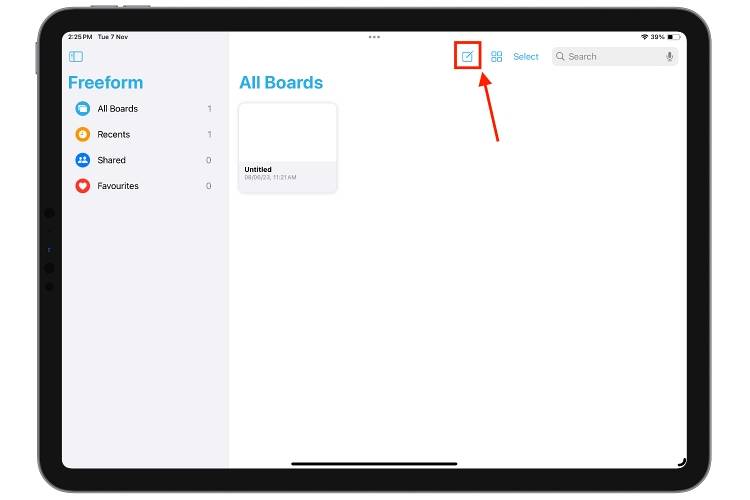
- 在 iPhone、iPad 或 Mac 上打开“无边记”应用。
- 现在,点击屏幕顶部的铅笔图标,将出现一个新的板屏幕。
您可以在 iPhone 和 iPad 上使用 Freeform 应用程序执行的操作
以下是您可以在 iPhone 和 iPad 上与“无边记”应用程序一起使用的各种工具:
1. 插入形状
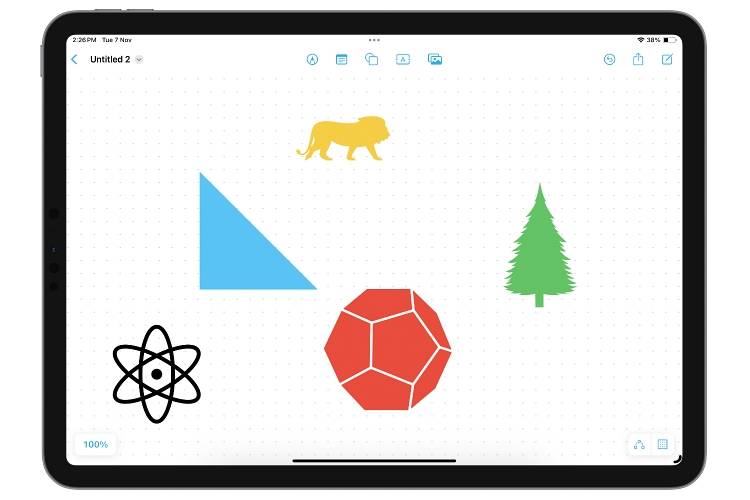
Apple 的 Freeform 应用程序提供了大量预先设计的“剪贴画”形状,可用于多个类别——基本、几何、物体、动物、食物、自然、符号、教育、艺术、科学、人物、地点、活动、交通、工作和装饰品。
您可以通过将多个形状堆叠在一起来分层,而且不止于此。您甚至可以更改形状颜色、在它们上绘制、使用拖放手势调整它们的大小、将组件部分分开、操作设计、添加边框。有许多工具可用于处理项目的形状,您可以对形状进行分组、调整不透明度等等。
2. 插入图像、扫描件和文档
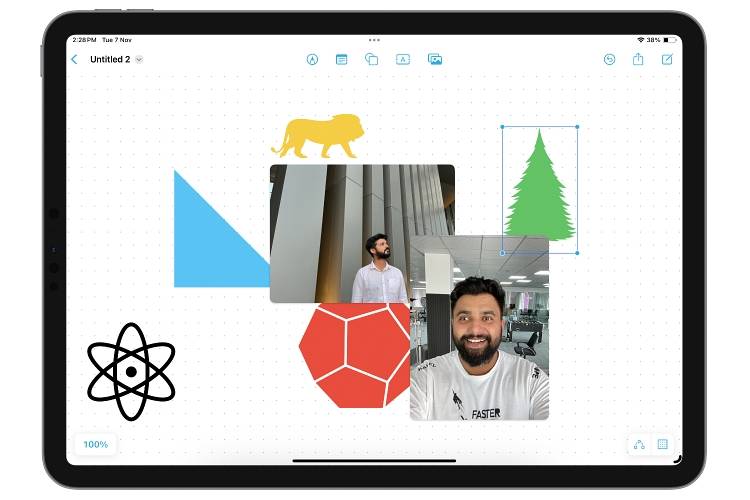
您可以在 iPhone 上的“无边记” App 中将不同类型的文稿添加到白板。该应用程序允许您直接从照片应用程序添加照片和视频。将照片或视频添加到项目中后,您可以使用拖放手势调整它们的大小、裁剪它们、完整查看它们,甚至将图像与其他图像或形状分层。
您可以使用iPhone的相机扫描彩色或黑白文档,也可以直接从iCloud驱动器或通过Safari中的链接将文档添加到“无边记”应用程序。您添加的链接和文件将显示为小磁贴,并且可以使用与形状和图像相同的手势在白板上重新排列。
3. 便笺
类似于我们在现实世界中用来记住事物的便签,您可以将称为便签的数字便签添加到您的项目中。“无边记”应用程序中提供的这些便签与我们长期以来在 Mac 上使用的便签相同。将粘性添加到白板后,您可以向其添加文本,甚至可以通过选择可用的七个选项之一来更改其颜色。
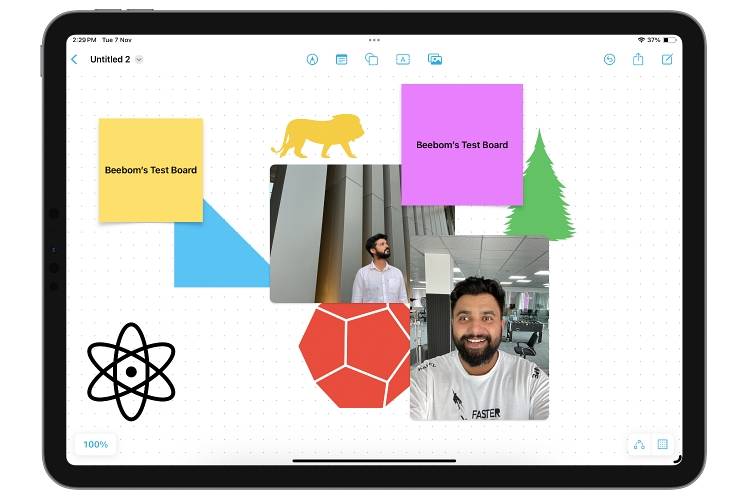
在 iPad 上,您可以使用 Apple Pencil 直接在粘性上书写,但在 iPhone 上,您需要打字。您还可以获得各种可用的格式选项,例如粗体、项目符号列表、不同的字体大小等。
4. 文本插入
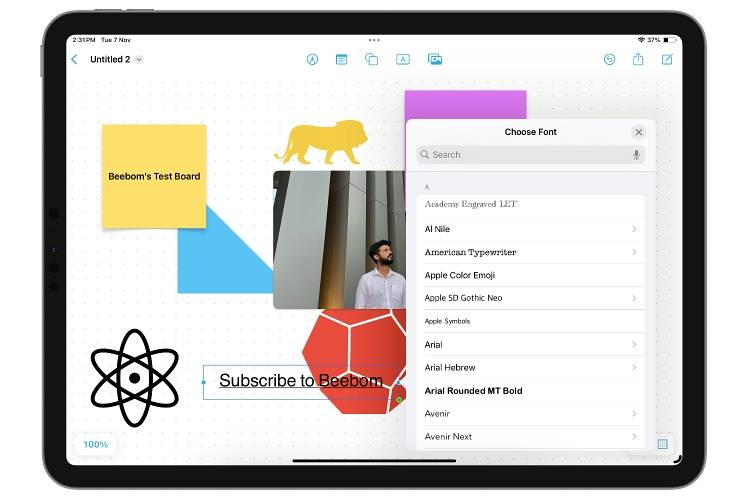
您可以在“无边记”画布上的任意位置添加文本框,然后根据需要添加任意长或短的文本。除此之外,该应用程序还提供了所有可能的标准格式选项,包括但不限于更改字体、颜色、大小和对齐方式,以及添加粗体和下划线等样式。
5. 绘图工具
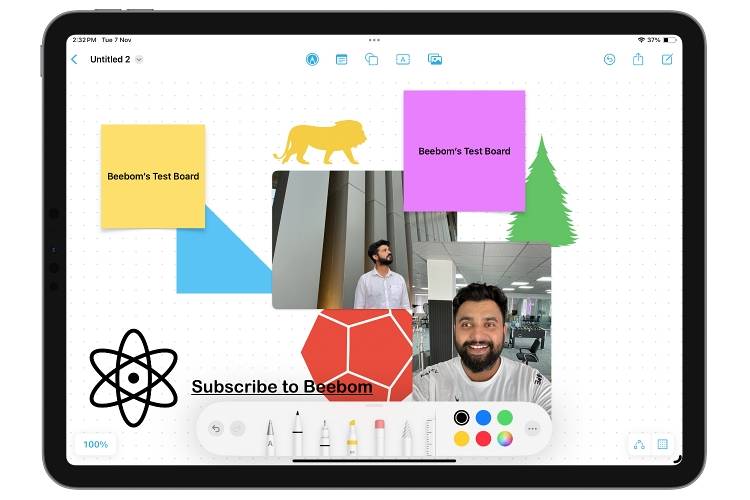
如果您熟悉 iPhone 或 iPad 上的标记工具,那么使用自由格式应用程序中的绘图工具将是一件轻而易举的事,因为两者都提供相同的绘图工具集。有钢笔、记号笔和蜡笔可供选择,所有笔的不透明度、颜色和线条粗细都可以调节。您可以使用手指在 iPhone 上绘图,也可以在 iPad 上使用手指或 Apple Pencil 绘图。
6.调色板
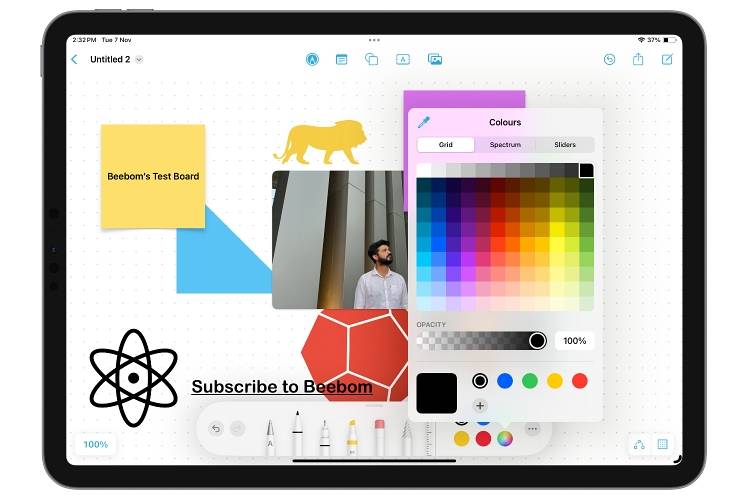
Freeform 应用程序为用户提供了大量颜色选项。这些颜色可以通过从网格中选择简单颜色、从光谱界面中选择颜色、使用滑块甚至手动键入特定阴影的颜色十六进制代码来添加。
为了让事情变得更容易一些,该应用程序允许您在界面底部保存您喜欢的颜色。要添加更多颜色功能,您甚至可以调整颜色的不透明度。
7. 物体移动
虽然很明显,您可以使用手指或 Apple Pencil 的拖放手势移动添加到看板中的任何对象、图像或文件,但许多其他动作都隐藏在视线之外。要访问它们,只需点击添加的对象,就会出现一个新的弹出界面,其中包含选项列表。
您可以锁定和复制已添加的对象,甚至可以按比例约束或取消约束它们,如果您想更改一个维度而不是另一个维度,这将非常有用。
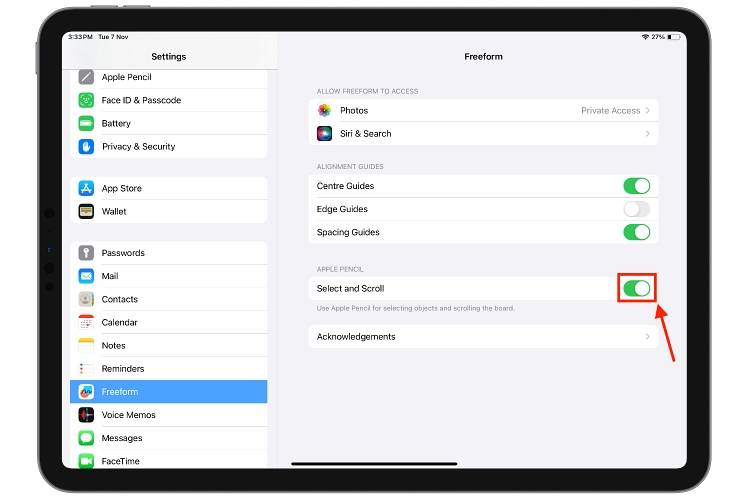
【注】若要在 iPad 上的“无边记” App 中使用 Apple Pencil,您首先需要在“无边记”应用的设置中打开“选择和滚动”切换开关。
8. 保存、打印和共享
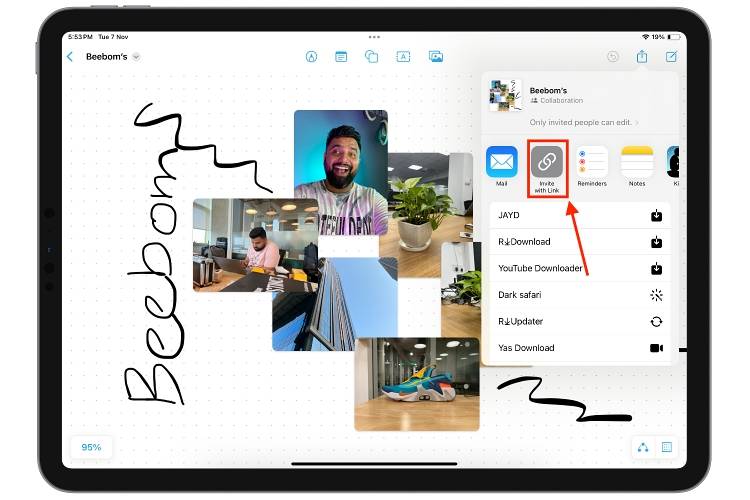
虽然您创建的看板会自动上传到 iCloud 云盘,但您可以将看板保存到“文件”和“Dropbox”等应用中。除此之外,该应用程序还使您能够将电路板保存为 PDF 甚至打印出来。您还可以通过邮件、短信或共享看板链接来邀请协作。
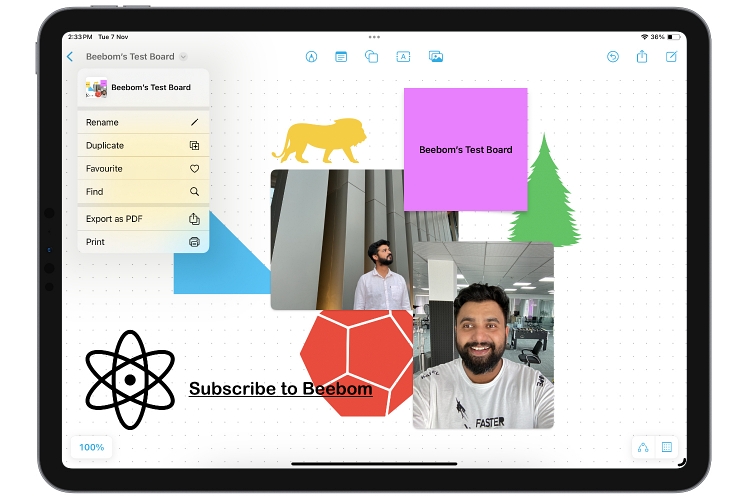
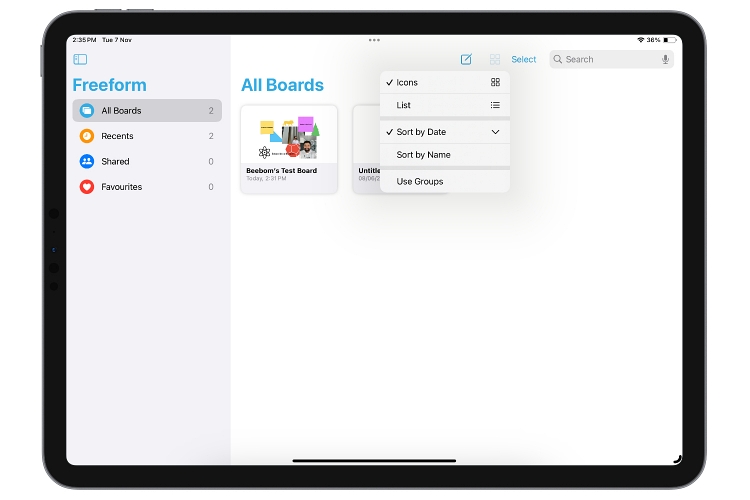
9. 多板
尽管 Freeform 应用程序提供了无限的白板,但这并不意味着您只需要使用一块白板即可。您可以有多个自由格式看板,这些看板可以作为图标或列表进行查看,并以各种方式(例如按名称或日期)进行排序。组可用于组织许多看板,并且还有用于“最近”、“共享”和“收藏夹”的单独部分。
使用 Apple Freeform 应用程序的创造性方法
现在您已经知道如何创建看板以及可以向其中添加哪些内容,现在是时候了解在 iPhone、iPad 和 Mac 上使用“无边记”应用程序的不同创意方式了。以下是您可以在日常生活中使用“无边记”应用的一些创意:
1. 集思广益
头脑风暴是每个人都应该使用无边记应用程序的事情。正如我们之前所解释的,您可以使用 Apple Pencil 写下您最直接的想法,这样您以后就不会有困难记住它们。通过添加贴纸、形状、图像等,使您的想法具有视觉吸引力,并根据您的喜好将它们全部连接起来。
由于 Freeform 板不受边框限制,因此您不必担心空间;您可以简单地缩小看板以显示更多空白空间。
2.创建情绪板
现在,这是您在 iPad 上使用 Freeform 应用程序的最有创意的方式。如上所述,您可以通过从照片应用程序中添加任意数量的图像和视频到您的看板,或者如果您是 iPad 用户,您可以使用 Freeform 应用程序在 iPad 上以分屏方式打开照片应用程序,并使用手指或 Apple Pencil 拖放图像。
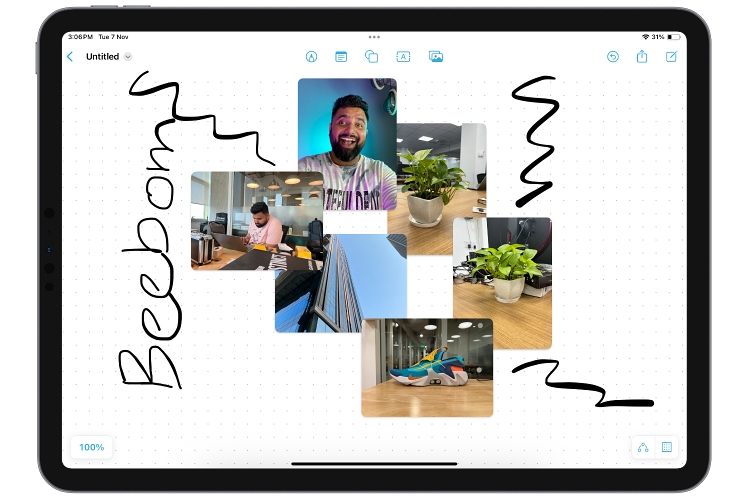
有人可能会争辩说,当 App Store 上有 N 个可用的第三方应用程序时,为什么要使用 Freeform 来创建情绪板,但对于像我这样的高级用户来说,使用与其他专用第三方应用程序相同的内置应用程序要容易得多。
3. 展示你的绘画技巧
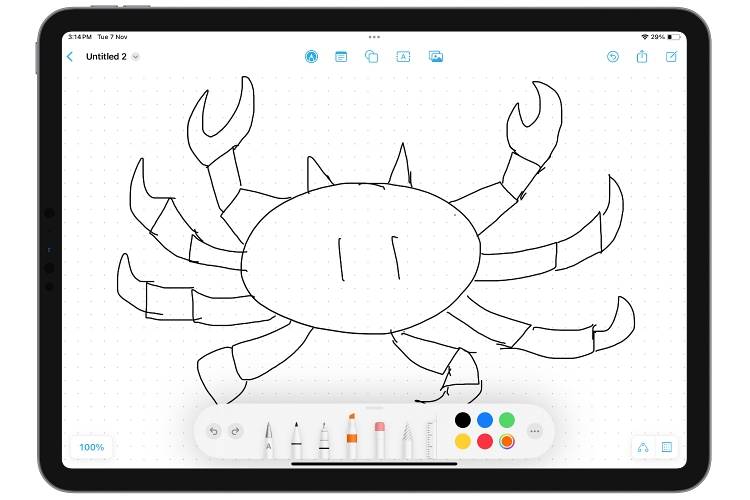
Freeform 应用程序适合所有人,从喜欢记下想法的人到喜欢画画而不是经历输入想法的麻烦的人。如果您使用 Apple Pencil,则可以使用“无边记”应用程序的画布来展示您的素描天赋。该应用程序可让您更改颜色、笔触、荧光笔等,让您的创造力在旅途中栩栩如生。
4. 实时协作
正如 Apple 所说,Freeform 应用程序被设计为一种协作工具,尽管您可以与其他 iPhone、iPad 或 Mac 用户共享创建的看板。一旦邀请被接受,所有参与者都可以在同一个看板上一起工作,添加图像、文本、链接等,用于小组头脑风暴会议。参与者对白板所做的所有更改都会实时同步给所有用户。
这几乎是您需要了解的有关 iPhone 和 iPad 上的 Freeform 应用程序的所有信息。请记住,我们分享的想法只是从 Freeform 开始的一些想法。可能性是无穷无尽的。因此,请在评论中告诉我们您将如何使用 Freeform 应用程序来提高您的工作效率。
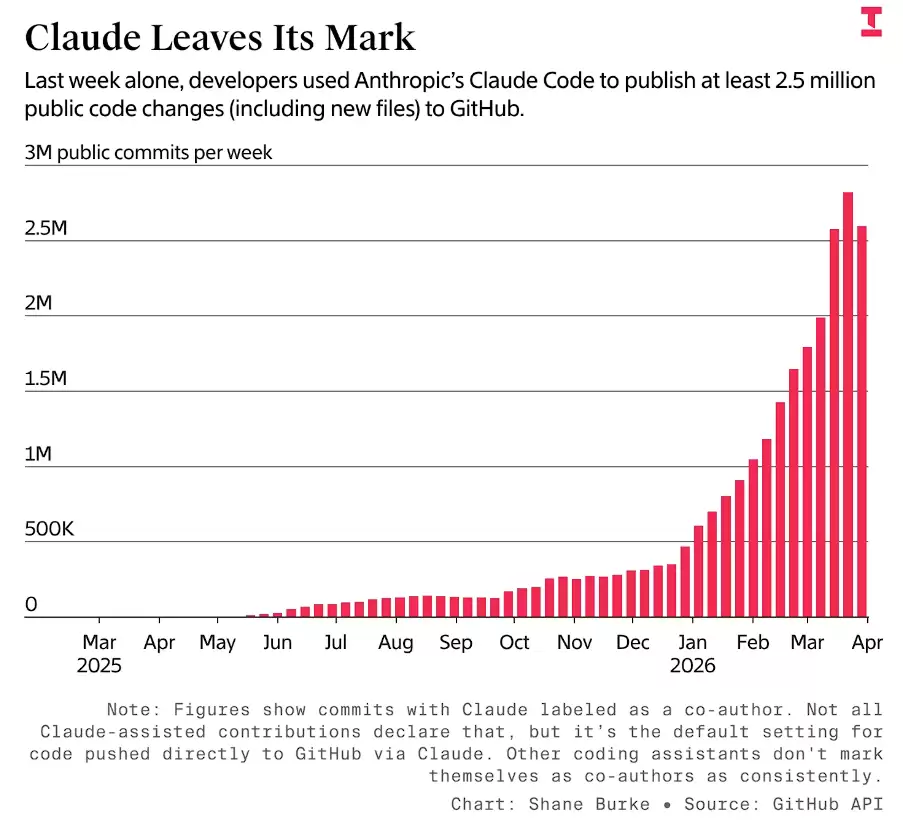
AI编程浪潮正以超乎预期的速度重塑软件开发基础设施 软件开发的基础设施正在经历一场由AI驱动的剧变,其速度之快,超出了许多人的预期。作为核心的代码托管平台,GitHub正处在这场风暴的中心,一场由AI Agent驱动的流量海啸,已经让它的服务器负载频频告急。 就在4月7日,科技媒体The Infor
首先使用系统内置的修复功能尝试修复或重置应用,若无效则运行SFC与DISM命令修复系统文件,针对系统应用可重新注册AppX包,最后检查并修复VisualC++运行库及缺失的DLL文件。
AppleVisionPro头戴式设备本身与电脑不兼容,因此您必须将其配置为连接到Windows电脑。自推出以来,AppleVisionPro一直备受追捧,拥有其尖端功能和广泛的可操作性,很容易理解原因。虽然您可以对其进行一些调整以适应PC,并且其功能在很大程度上取决于AppleOS,因此其功能将受到限制。如何将AppleVisionPro连接到我的电脑?1.验证系统要求你需要最新版本的Windows11(不支持自定义电脑和Surface设备)支持64位2GHZ或更快的快速处理器高性能GPU,最好兼容Di
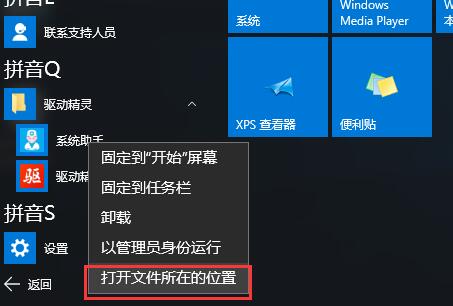
1、点击开始菜单→所有应用,选择要删除的快捷方式图标,点击鼠标右键,选择【打开文件所在的位置】。2、在打开的文件夹内,选择要删除的快件方式图标,点击右键【删除】即可。

Win8应用程序在何处打开?多种运行环境一览随着计算机技术的不断发展,操作系统也在不断更新迭代。Windows8作为微软公司推出的新一代操作系统,带来了全新的界面设计和功能体验。其中,Win8应用程序作为操作系统的关键组成部分,为用户带来了更加便捷和高效的应用体验。那么,Win8应用程序究竟在何处打开?有哪些不同的运行环境?本文将为您一一解读。首先,Win

在高中学习的时候,有些学生做的笔记非常清晰准确,比同一个班级的其他人都做得更多。对于一些人来说,记笔记是一种爱好,而对于其他人来说,当他们很容易忘记任何重要事情的小信息时,则是一种必需品。Microsoft的NTFS应用程序对于那些希望保存除常规讲座以外的重要笔记的学生特别有用。在这篇文章中,我们将描述Ubuntu24上的Ubuntu应用程序的安装。更新Ubuntu系统在安装Ubuntu安装程序之前,在Ubuntu24上我们需要确保新配置的系统已经更新。我们可以使用Ubuntu系统中最著名的“apt”工具
如何使用PHP和Vue.js开发防御会话泄露攻击的应用程序引言:在当今互联网环境中,安全性是开发应用程序时必须要考虑的重要因素之一。会话泄露攻击是一种常见的安全漏洞,它可能导致用户的敏感信息被窃取,对用户造成严重的经济和隐私损失。在本文中,我们将介绍如何使用PHP和Vue.js开发一个防御会话泄露攻击的应用程序,并通过代码示例来加深理解。一、了解会话泄露攻击

通过使用Java函数,企业可以降低应用程序开发成本,其优势包括:按需付费,消除闲置服务器成本;无需基础设施管理,节省硬件和人员开销;低代码维护,托管在云平台上自动更新。
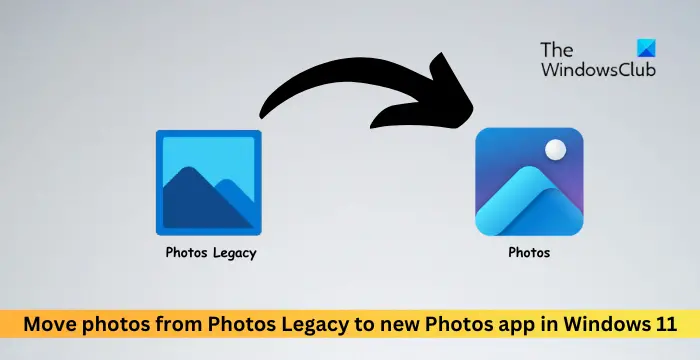
本文将指导您如何将照片从PhotosLegacy迁移至Windows11中的新Photos应用程序。微软在Windows11中引入了经过改进的Photos应用程序,为用户提供了更简洁且功能更丰富的体验。新的Photos应用程序在对照片进行分类方面与过去的PhotosLegacy应用程序有所不同。它会将照片像其他Windows文件一样整理到文件夹中,而不是创建专辑。然而,仍在使用PhotosLegacy应用程序的用户可以轻松将他们的照片迁移至MicrosoftPhotos的新版本中。什么是PhotosLeg





火山引擎是字节跳动旗下企业级云与AI服务平台。聚焦大模型核心能力,依托字节自研豆包多模态大模型,凭借火山方舟一站式平台,提供模型精调、推理部署、智能应用搭建等全链路服务,结合高性能AI算力,助力各行业快速落地大模型数字化与智能化应用。



