

电脑文件管理技巧分享
建立清晰文件夹结构并统一命名规范,按项目、年份分类,使用“年月日_关键词_版本号”格式命名文件,定期归档旧文件至“归档/2023”等目录,善用系统搜索功能结合关键词、文件类型筛选,提升查找效率。利用标签或颜色标记优先级,避免重复存储同一内容,通过快捷方式引用原文件,启用云服务自动备份确保数据安全,定期清理下载和缓存文件释放空间,借助Everything、Notion等工具管理大量文档,最后养成每日5分钟整理习惯,持续维护数字环境整洁有序,显著提升工作效率。
建立清晰文件夹结构并统一命名规范,按项目、年份分类,使用“年月日_关键词_版本号”格式命名文件,定期归档旧文件至“归档/2023”等目录,善用系统搜索功能结合关键词、文件类型筛选,提升查找效率。利用标签或颜色标记优先级,避免重复存储同一内容,通过快捷方式引用原文件,启用云服务自动备份确保数据安全,定期清理下载和缓存文件释放空间,借助Everything、Notion等工具管理大量文档,最后养成每日5分钟整理习惯,持续维护数字环境整洁有序,显著提升工作效率。

高效管理电脑文件能大幅提升工作效率,减少查找时间。以下是10个实用且容易实施的方法,帮助你建立清晰、有序的数字工作环境。
1. 建立清晰的文件夹结构
合理的层级结构是文件管理的基础。建议按项目、年份或功能分类,例如:
- 工作 / 2024 / 项目A
- 学习 / 课程资料 / 笔记
避免所有文件堆在桌面或“下载”文件夹中。结构越清晰,后期查找越轻松。
2. 使用统一的命名规范
文件命名要具体、可读、可排序。推荐格式:
年月日_关键词_版本号,如:
20240520_年度报告_v2.docx
避免使用“新建文档(1)”、“最终版”这类模糊名称,防止混淆。
3. 定期归档旧文件
将已完成或不常用的项目移入“归档”文件夹,保持主目录简洁。可以按年份归档,例如:
归档 / 2023
这样既能保留历史记录,又不会干扰当前工作。
4. 善用搜索功能
现代操作系统都支持快速搜索。掌握关键词、文件类型(如 .pdf)和日期范围等筛选条件,能几秒内定位目标文件。Windows 和 macOS 的搜索框都非常强大,别再手动翻找。
5. 利用标签或颜色标记重要文件
部分系统(如macOS)支持给文件添加标签或颜色。你可以用红色标记待处理,绿色表示已完成。视觉提示能让你快速识别优先级,提升处理效率。
6. 避免重复存储相同内容
同一文件存多份容易导致版本混乱。如果必须保留副本,明确标注用途,如:
合同_客户留存版.pdf
最好通过快捷方式或链接引用原文件,而不是复制。
7. 启用自动备份机制
使用云服务(如OneDrive、Google Drive、iCloud)或本地备份工具,开启自动同步。一旦设备出问题,数据不会丢失。定期检查备份状态,确保万无一失。
8. 清理临时和缓存文件
浏览器下载、软件缓存、安装包等会占用大量空间。每月花几分钟清理“下载”文件夹和系统临时目录,保持系统流畅运行。
9. 使用专用工具管理文档
对于大量文档,可借助专业工具如 Everything(Windows 快速搜索)、Notion 或 Eagle(素材管理)。这些工具提供高级筛选、预览和分类功能,适合重度用户。
10. 养成每日整理习惯
每天工作结束前花5分钟整理当天产生的文件,归类、重命名、删除无用项。小投入换来长期整洁,避免积压成“数字垃圾”。
基本上就这些。坚持使用这些方法,你的电脑文件会越来越有条理,找文件不再靠记忆或运气。
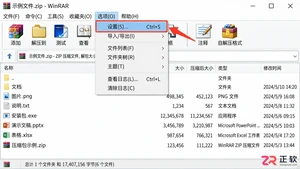
本文介绍如何在WinRAR中修改默认解压路径,通过设置固定的根目录减少每次解压时手动选择文件夹的麻烦,并提供验证设置生效的方法及注意事项。
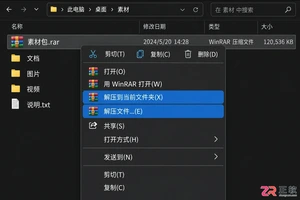
学习WinRAR如何高效解压文件。本文对比了“解压到当前文件夹”和“解压到指定文件夹”两种右键菜单选项,说明它们在文件存放位置、目录整洁度及重名处理上的区别,并提供分卷和密码压缩包的正确处理方法。
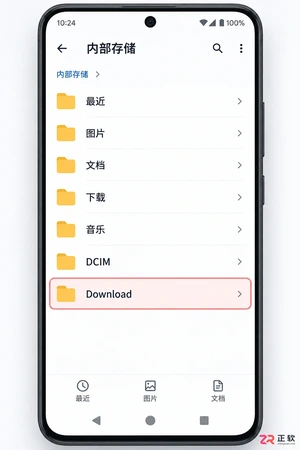
想知道Android手机的下载文件夹在哪里?本文提供多种简单方法,教你如何通过系统文件管理器、第三方应用或电脑连接,快速定位并打开Download文件夹,轻松管理下载的文件。

如何往iPhone11里传视频?详细步骤与常见问题解答 将视频传输到iPhone11,最主流也最可靠的途径无非两条:通过iTunes的有线连接,或者借助iCloud进行无线同步。关键在于保证设备连接稳定,并且正确开启iCloud照片同步功能。 使用iTunes传输视频 先从有线方案说起。操作之前,记

想让你的iPhone16瞬间“减负”?其实,最立竿见影的两招,就藏在“最近删除”相册和那些你早已遗忘的App里。 1. 清理“最近删除”相册 千万别以为在相册里点下删除就万事大吉了。事实上,所有被你删除的照片和视频,都会在“最近删除”相册里再住上30天。手动进去一趟,点击选择然后全部清空,往往能立即
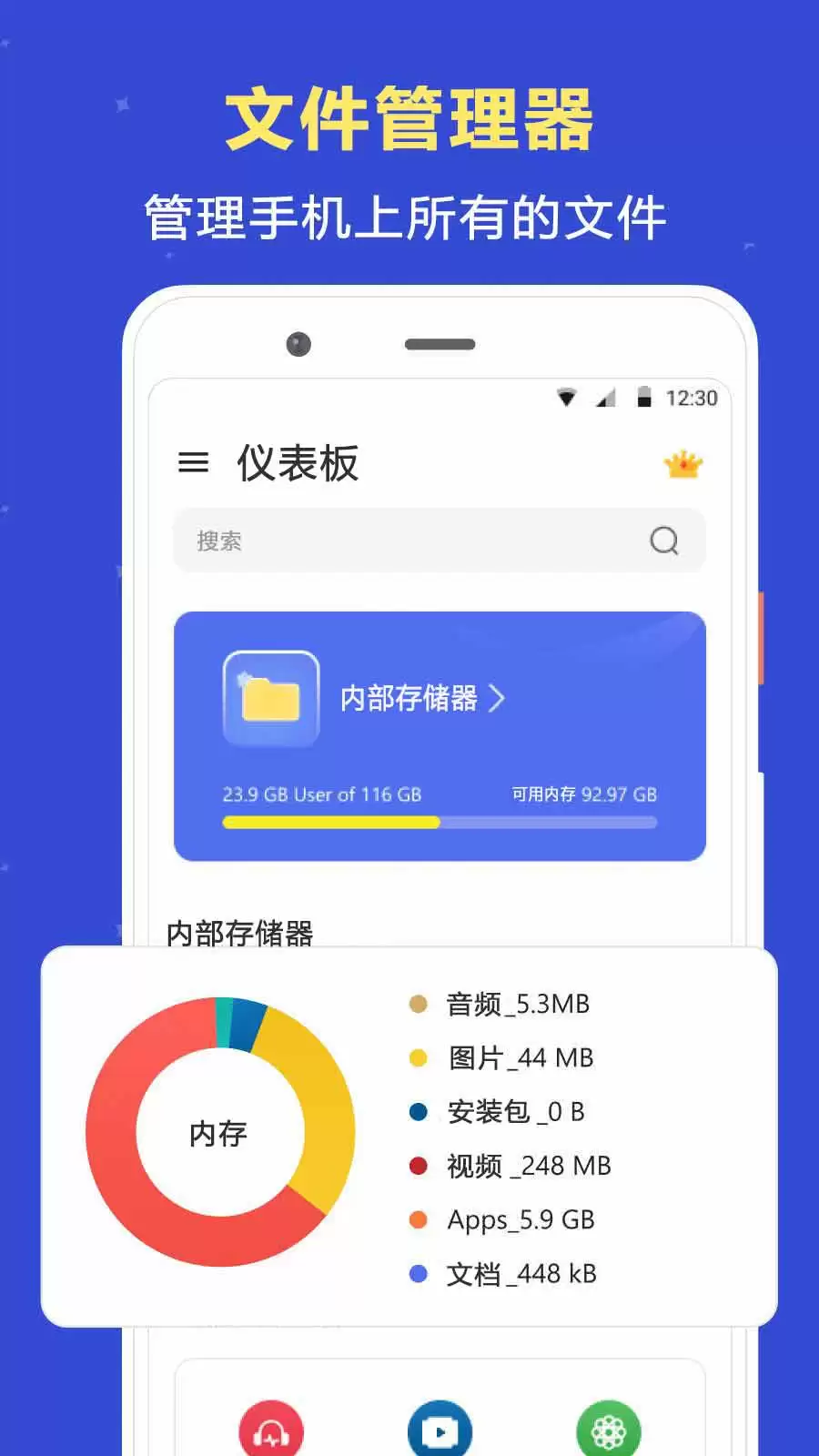
手机文件太多无处下手?这几款管理工具让一切井井有条 手机用久了,照片、文档、音频、下载包……各种文件堆成山。想找一张老照片翻半天,想清理点空间又怕误删重要内容。其实,根源就在于缺一个“懂你”的文件管理工具。 接下来这几款App,可以说是从不同维度把文件管理这件事做透了——有的擅长自动归类,有的能直接
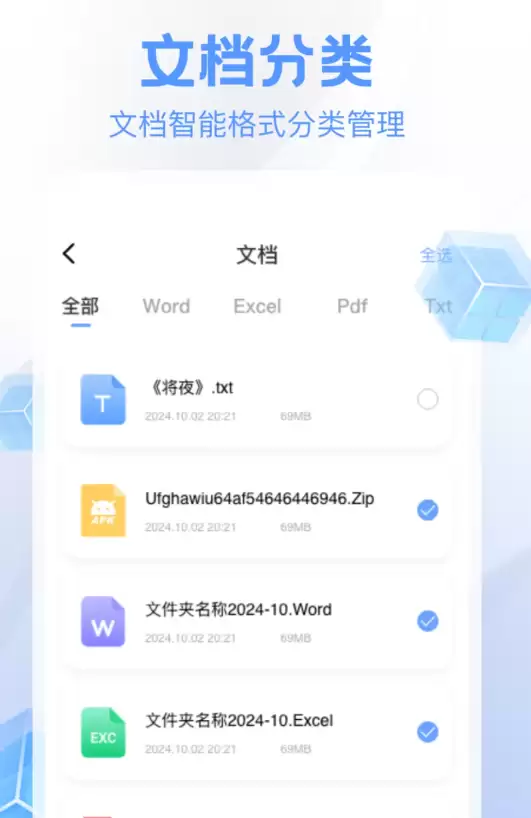
手机里的文件越堆越乱,下载的文档、截图、安装包混在一起,想找某个资料得翻半天——这种体验,估计不少人都有过。其实没必要硬扛,几款轻量级的文件管理工具就能把这事儿理顺。下面这五款App,各自有各自的打理思路,不需要复杂操作,就能让手机存储变得清清爽爽。 1、《文件管理》 这款App主打的是把零散数据归

1、打开vivo浏览器点击右上角三点,选择“文件管理”进入下载页面;2、或上滑至底部点击“下载”标签快捷访问;3、也可从左侧滑出侧边栏点击“下载”管理文件;4、在设置中可更改下载路径。

Go语言中创建和管理文件的步骤:使用os.Create函数创建文件。使用os.Open函数打开文件。使用File对象的WriteString方法写文件。使用io.ReadAll函数读文件。使用os.Remove函数删除文件。

七牛云存储管理指南:JavaSDK如何实现文件管理操作?引言:七牛云存储是一种简单、可靠、低成本的云存储服务,广泛应用于图片、音视频、文档等静态文件的存储和加速。为了方便用户使用七牛云存储,七牛云提供了丰富的SDK,其中包括JavaSDK。本文将介绍如何使用JavaSDK来实现七牛云存储的文件管理操作。一、准备工作在使用JavaSDK之前,需要先进行





火山引擎是字节跳动旗下企业级云与AI服务平台。聚焦大模型核心能力,依托字节自研豆包多模态大模型,凭借火山方舟一站式平台,提供模型精调、推理部署、智能应用搭建等全链路服务,结合高性能AI算力,助力各行业快速落地大模型数字化与智能化应用。



