

WampforMac环境搭建与PHP网站部署教程
MAMP是macOS下的本地服务器环境,用于替代不支持macOS的WampServer。它集成了Apache、MySQL和PHP,适用于Mac系统。用户需从官网下载并安装MAMP,将PHP项目放入/Applications/MAMP/htdocs目录,启动服务器后通过http://localhost:8888/项目名访问网站,操作简便且兼容性强。
MAMP是macOS下的本地服务器环境,用于替代不支持macOS的WampServer。它集成了Apache、MySQL和PHP,适用于Mac系统。用户需从官网下载并安装MAMP,将PHP项目放入/Applications/MAMP/htdocs目录,启动服务器后通过http://localhost:8888/项目名访问网站,操作简便且兼容性强。
WampServer 是 Windows 下的集成开发环境,并不支持 macOS。你提到的“wampformac”实际上并不存在。macOS 上无法运行 WampServer,因为它是专为 Windows 设计的(WAMP = Windows + Apache + MySQL + PHP)。如果你在 Mac 上想搭建本地 PHP 开发环境,应该使用 MAMP 或其他适合 macOS 的方案。
MAMP 是什么?
MAMP 代表 macOS + Apache + MySQL + PHP,是专为 Mac 用户设计的本地服务器环境,功能与 WampServer 类似,操作也更贴近 Mac 系统习惯。
使用 MAMP 部署 PHP 网站步骤
以下是将你的 PHP 网站部署到 Mac 本地环境的完整流程:
1. 下载并安装 MAMP- 访问官网:https://www.mamp.info
- 下载 MAMP(免费版即可)
- 打开 DMG 文件,将 MAMP 拖入 Applications 文件夹完成安装
- 打开 “Applications” → “MAMP” → 启动 MAMP 应用
- 点击 “Start Servers” 按钮启动 Apache 和 MySQL
- 浏览器会自动打开 http://localhost:8888/MAMP/,或手动访问该地址确认是否运行正常
- MAMP 默认网站目录是:/Applications/MAMP/htdocs
- 将你的 PHP 项目文件夹(如 mywebsite)复制到 htdocs 目录下
- 例如:/Applications/MAMP/htdocs/mywebsite/index.php
- 在浏览器中输入:http://localhost:8888/mywebsite
- 如果首页是 index.php 或 index.html,会自动加载
- 若希望使用 80 和 3306 端口(标准 HTTP/MySQL 端口),可在 MAMP 设置中修改
- 进入 “Preferences” → “Ports” → 点击 “Set to default Apache and MySQL ports”
- 此时访问地址变为:http://localhost/mywebsite
常见问题处理
- 端口被占用:Skype、IIS 或其他服务可能占用 80/443 端口,建议使用 MAMP 默认 8888 端口
- 权限错误:确保文件夹读写权限正确,尤其是上传文件或缓存目录
- PHP 版本切换:MAMP 支持多版本 PHP,在 Preferences → PHP 中选择你需要的版本
替代方案(高级用户)
除了 MAMP,你也可以使用以下方式在 Mac 上部署 PHP 环境:
- Homebrew + 手动安装:通过命令行安装 Apache、PHP、MySQL,更灵活但配置复杂
- Docker:使用 Docker 搭建 LNMP 环境,适合团队协作和生产一致性
- Local by Flywheel:可视化工具,适合 WordPress 开发者
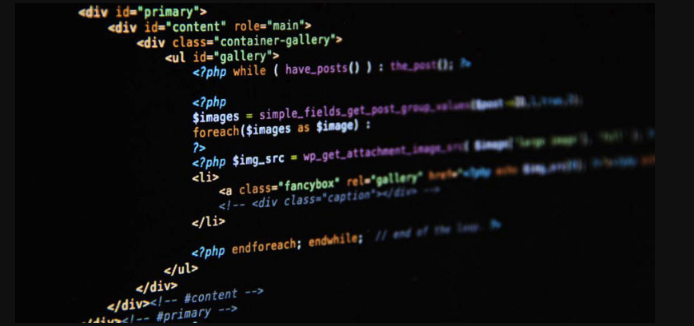
首先确保服务器满足PHP版本、扩展和Web服务器要求,接着使用Composer安装CakePHP项目并设置目录权限,然后配置数据库连接信息并测试连通性,再通过Apache或Nginx配置虚拟主机与重写规则指向webroot,最后调整安全配置、关闭调试模式、清除缓存并重启服务完成部署。
部署PhalconMicro项目需先安装Phalcon扩展并配置PHP环境,确保版本兼容;接着创建标准项目结构,编写入口文件index.php定义路由;然后配置Nginx或Apache实现URL重写,将请求导向index.php;最后通过Composer引入辅助组件并测试路由访问。关键步骤为扩展安装与Web服务器重写规则配置,缺一不可。

答案是将PHP项目部署到slimmicro_php轻量级服务需配置Slim框架路由和服务器环境。首先确认项目结构包含public、src、vendor目录及composer.json文件,安装Slim核心依赖后,在public/index.php中通过AppFactory创建应用并定义路由。接着配置Nginx或Apache,确保所有请求由public/index.php处理:Nginx使用try_files指令指向index.php,Apache通过.htaccess实现URL重写。开发环境可用PHP内置
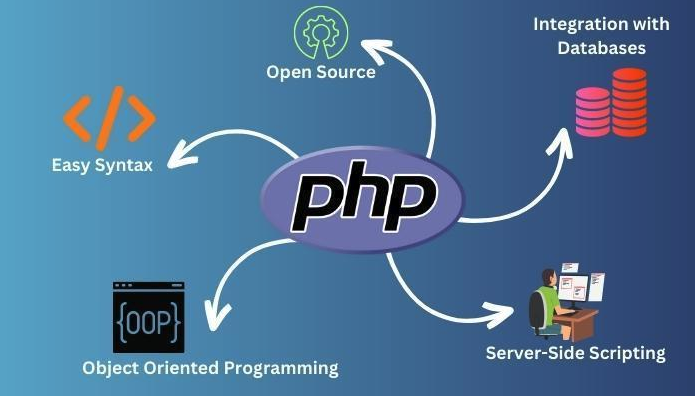
首先确认Bitnami环境已安装并启动服务,将PHP项目上传至/opt/bitnami/apache2/htdocs/或/nginx/html/目录,配置数据库连接信息,调整php.ini和Web服务器设置,最后测试访问并加固安全。
安装XAMPP并启动Apache和MySQL服务,修改端口避免冲突;2.将PHP项目复制到C:\xampp\htdocs目录;3.通过phpMyAdmin创建数据库并导入数据,配置项目数据库连接;4.可选配置虚拟主机并修改hosts文件实现自定义域名访问,重启Apache后即可运行网站。
先看提示属于哪类:名称占用就加后缀,实名不一致就重填本人信息,证件不清晰就重拍。统一社会信用代码逐位核对,连续三次失败别改材料重投,直接联系客服人工核。
0.170.0 的语音更新限于终端通话协商能力的明确新增,同名工具服务器跨环境支持仍标注实验性质;连接部分则修复大请求回退、认证竞态和云端重连等具体问题。这份正式版公告不足以证明所有账户、所有客户端都已具备完整语音功能。






火山引擎是字节跳动旗下企业级云与AI服务平台。聚焦大模型核心能力,依托字节自研豆包多模态大模型,凭借火山方舟一站式平台,提供模型精调、推理部署、智能应用搭建等全链路服务,结合高性能AI算力,助力各行业快速落地大模型数字化与智能化应用。



