

修复:Windows 11 讲述人无法关闭
虽然Windows11讲述人是一项很棒的功能,但它不会为某些用户关闭,即使在禁用“设置”中的专用切换后也是如此。对于少数人来说,讲述人在登录屏幕上启动,或者在启动或关闭PC时听到男性机器人的声音。该问题也存在于操作系统的先前迭代中,包括Windows10和Windows7,其中Windows讲述人不会停止运行。为什么我的讲述人没有关闭?我们如何测试、审查和评分?在过去的6个月里,我们一直在努力建立一个关于我们如何制作内容的新审查系统。使用它,我们随后重做了大部分文章,以提供有关我们制作的指南的实际实践专业
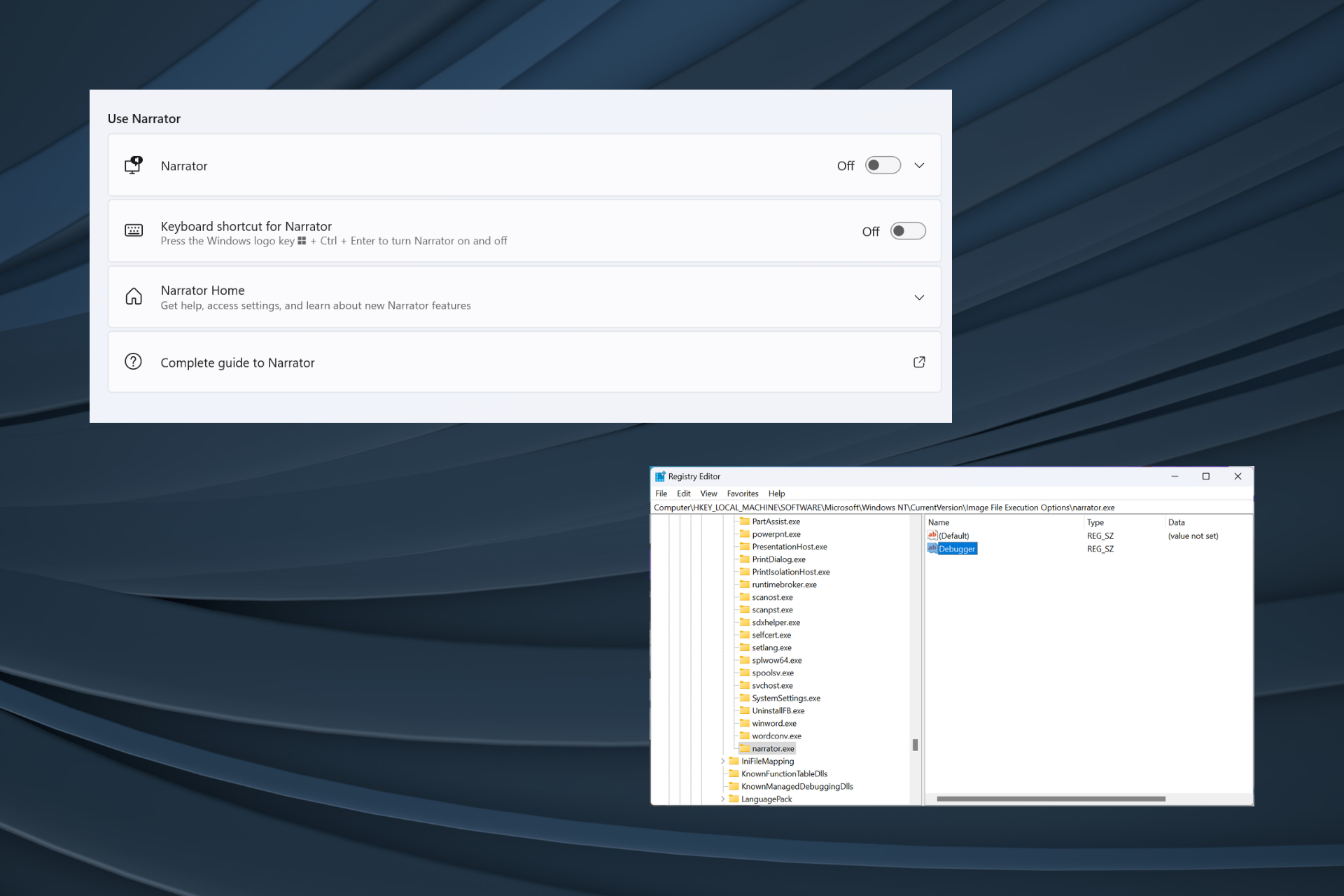
虽然 Windows 11 讲述人是一项很棒的功能,但它不会为某些用户关闭,即使在禁用“设置”中的专用切换后也是如此。对于少数人来说,讲述人在登录屏幕上启动,或者在启动或关闭 PC 时听到男性机器人的声音。
该问题也存在于操作系统的先前迭代中,包括 Windows 10 和 Windows 7,其中 Windows 讲述人不会停止运行。
为什么我的讲述人没有关闭?
我们如何测试、审查和评分?
在过去的 6 个月里,我们一直在努力建立一个关于我们如何制作内容的新审查系统。使用它,我们随后重做了大部分文章,以提供有关我们制作的指南的实际实践专业知识。
有关更多详细信息,可以在 WindowsReport 上阅读我们如何测试、审查和评分。
当某些相关设置或权限配置错误时,通常会发生这种情况。或者,如果讲述人已关闭,但计算机仍在说话,则可能是轻松访问中心配置的罪魁祸首,尤其是当您无意中将“轻松访问中心”配置为在没有显示器的情况下使用计算机时。
如何在 Windows 11 中完全禁用讲述人?
执行以下检查,如果问题仍未解决,请转到下面列出的解决方案:
- 确保已在“辅助功能”设置中禁用“讲述人”。
- 安装最新的 Windows 更新。
- 在 Windows 11 中禁用任何可以控制或促进旁白的程序,或者干脆卸载该应用程序。
1. 重命名讲述人 .exe 文件
- 按 + 打开文件资源管理器,将以下路径粘贴到地址栏中,然后点击访问文件位置:WindowsEEnter
C:\Windows\System32 - 现在,找到“讲述人.exe”文件,右键单击它,选择“重命名”,并将其命名为 Narrator_old.exe。
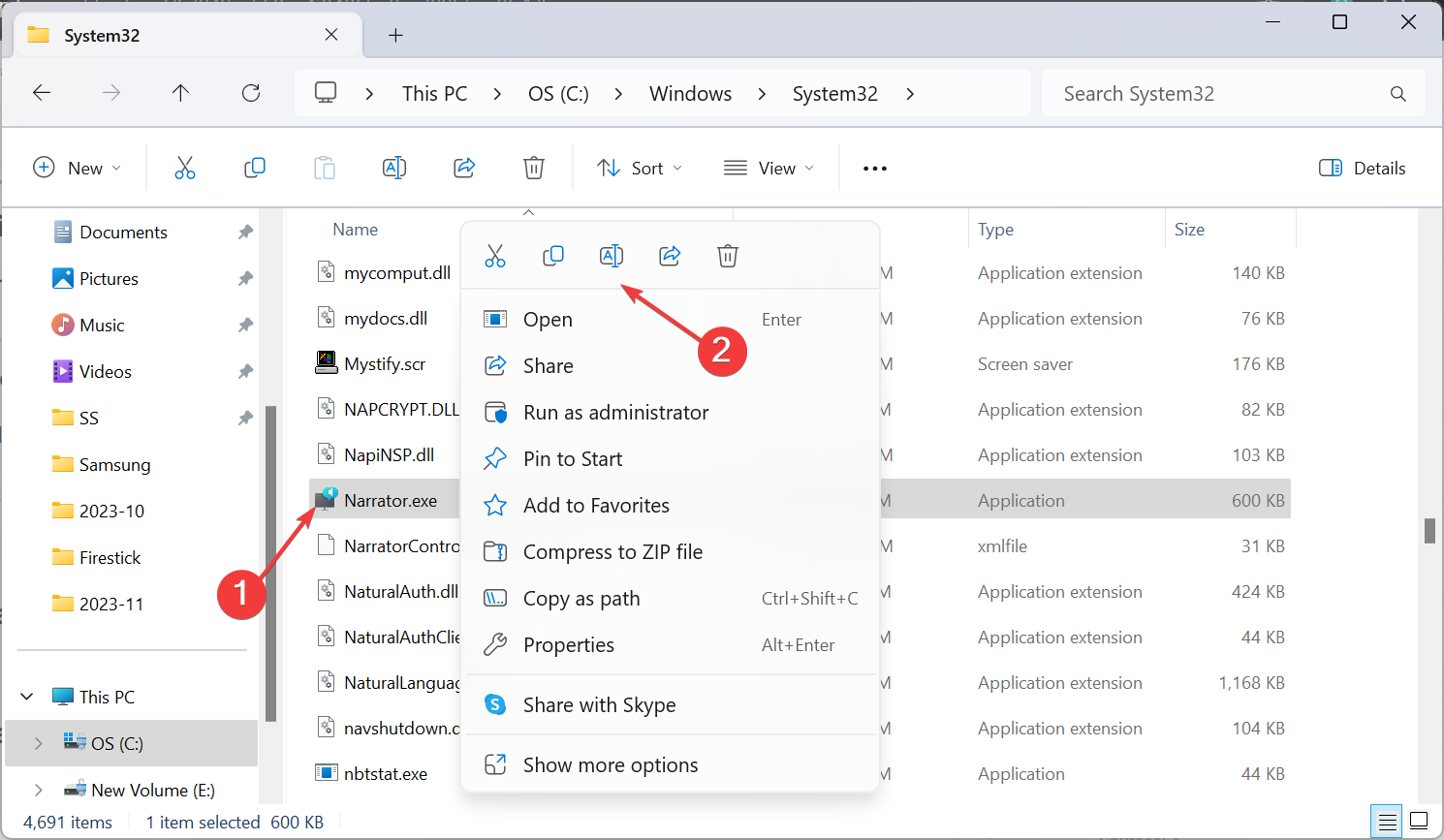
- 最后,重新启动 PC 并检查是否有改进。
重命名文件以关闭 Windows 11 中的讲述人,当您的计算机说出您所做的一切时,就会起作用。此外,要恢复功能,请还原更改。
2. 禁用讲述人 .exe 文件执行
- 按 + 打开文件资源管理器,然后导航以下路径:WindowsE
C:\Windows\System32 - 右键单击“讲述人 .exe”文件,然后选择“属性”。
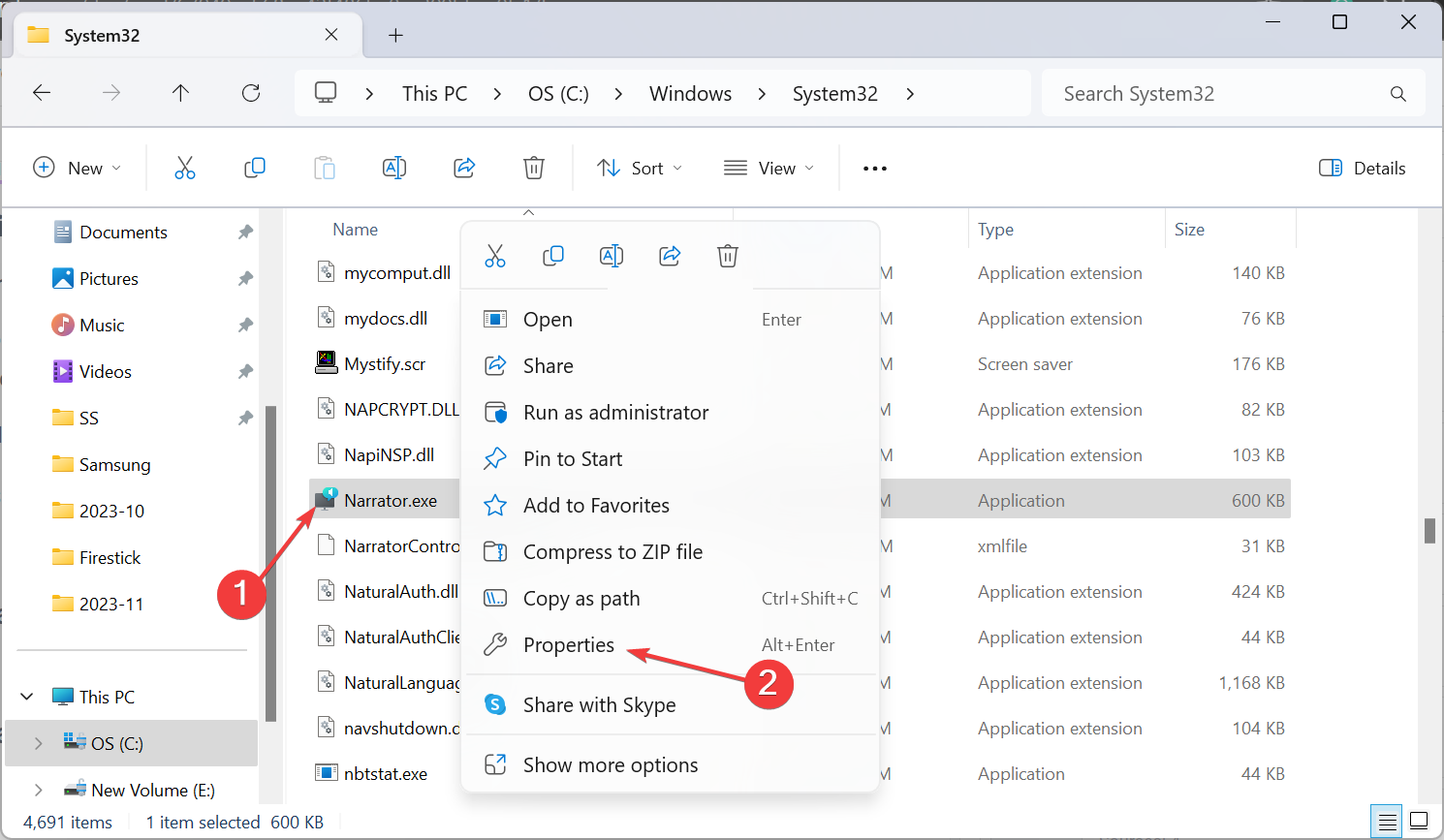
- 转到“安全”选项卡,然后单击“高级”按钮。
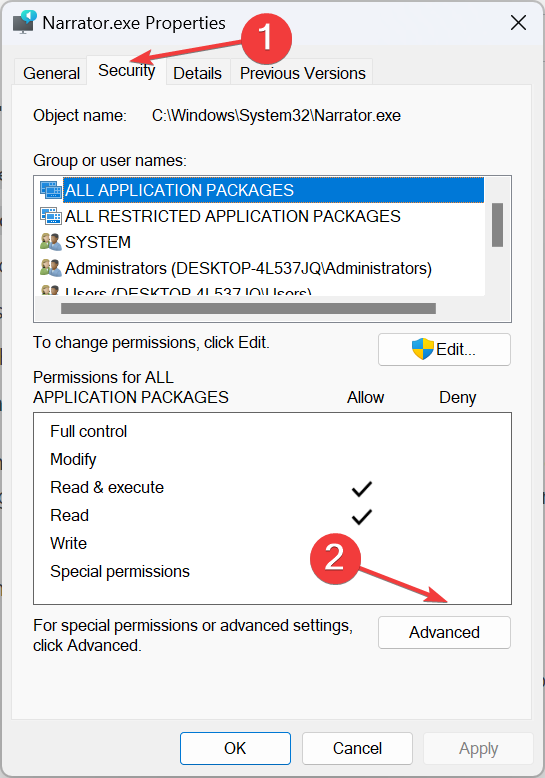
- 单击“更改”。
- 现在,在文本字段中输入您的用户名,单击“检查名称”,然后在所有窗口中单击“确定”以保存更改。
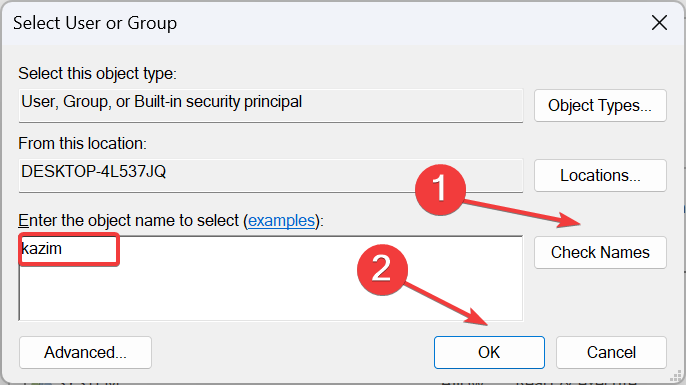
- 再次,前往“讲述人.exe属性”中的“安全”选项卡,然后单击“编辑”按钮。
- 单击“添加”。
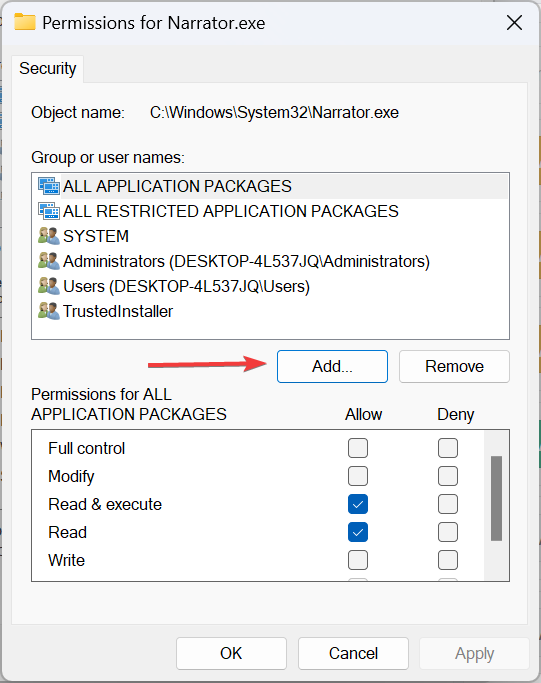
- 像之前一样输入您的用户名,单击“检查名称”,然后单击“确定”。
- 现在,从列表中选择您的用户名,取消选中所有权限的复选框,然后单击“确定”以应用更改。或者,您也可以选中所有条目旁边的“拒绝”框。
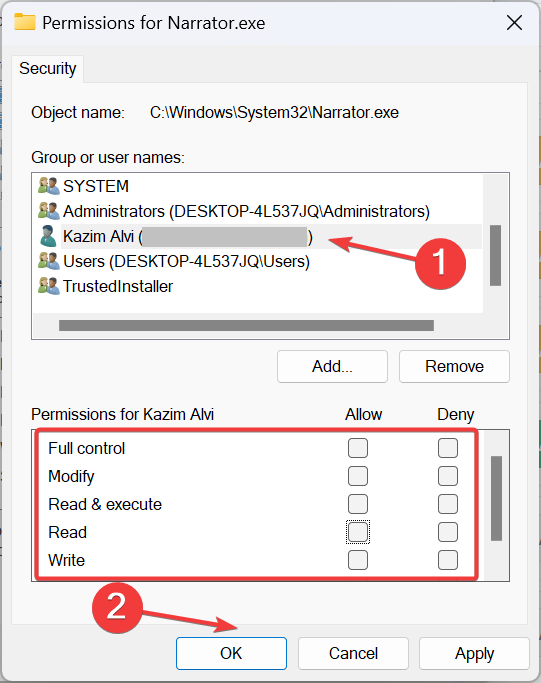
- 重新启动电脑并检查 Windows 11 讲述人现在是否已关闭。
3. 更改“轻松使用”设置
- 按 + 打开“搜索”,在搜索框中键入“控制面板”,然后单击相关结果。WindowsS
- 单击“轻松访问”。
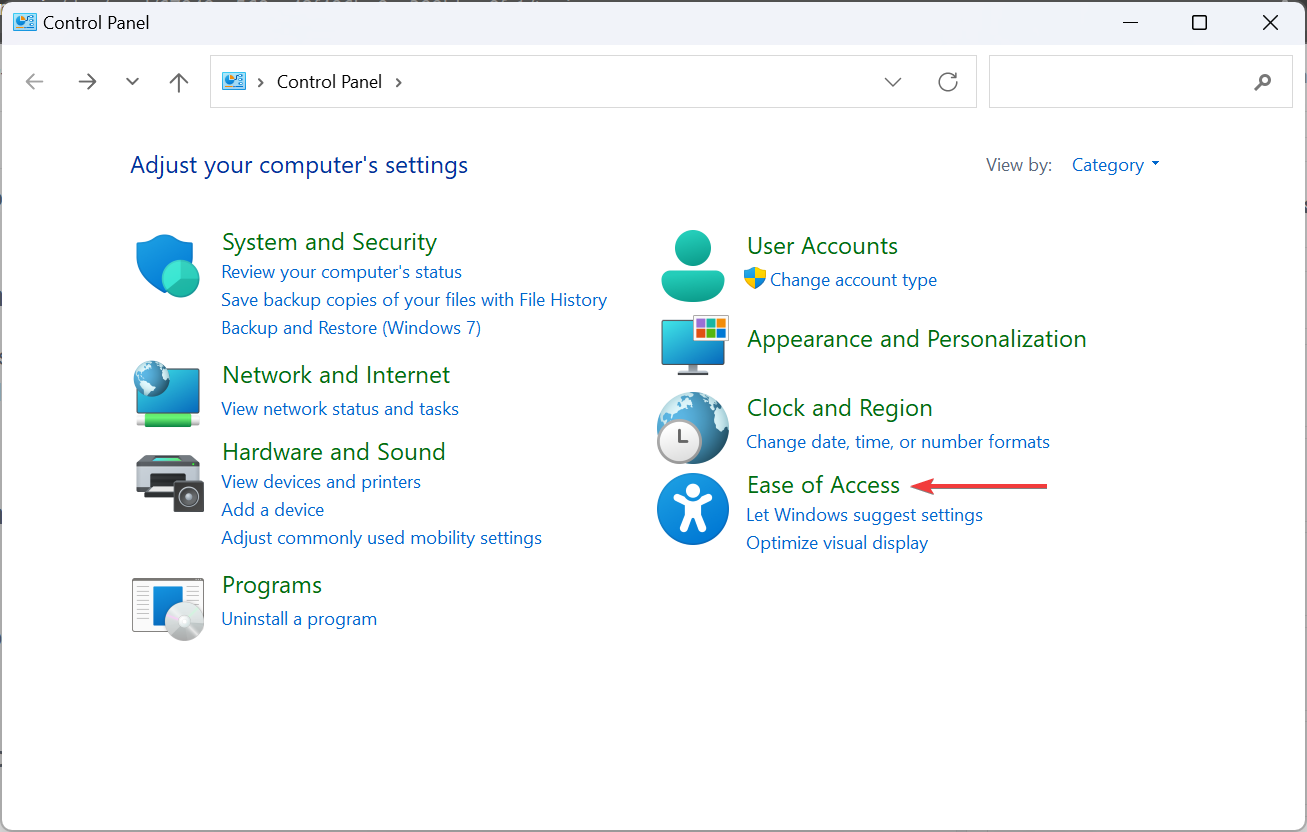
- 单击“轻松访问中心”。
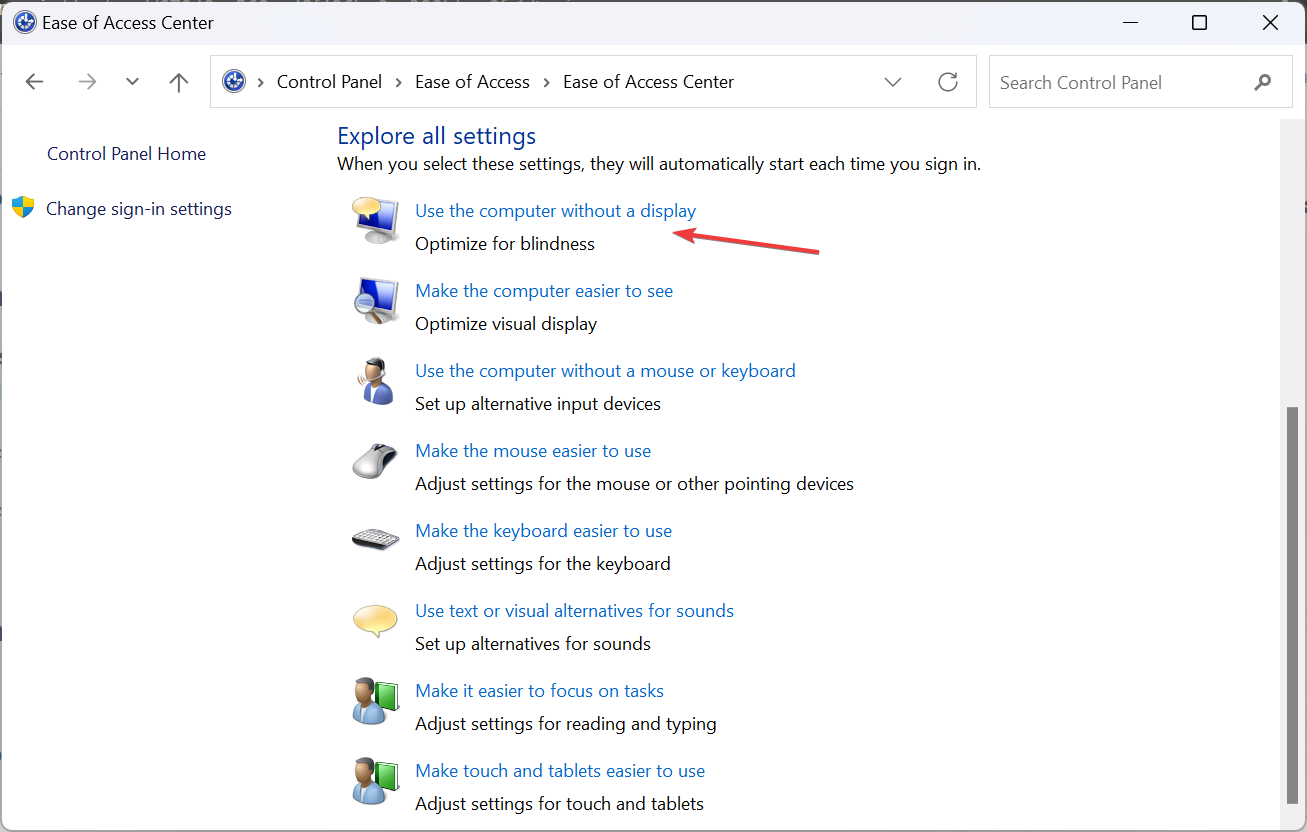
- 现在,选择“使用不带显示器的计算机”。
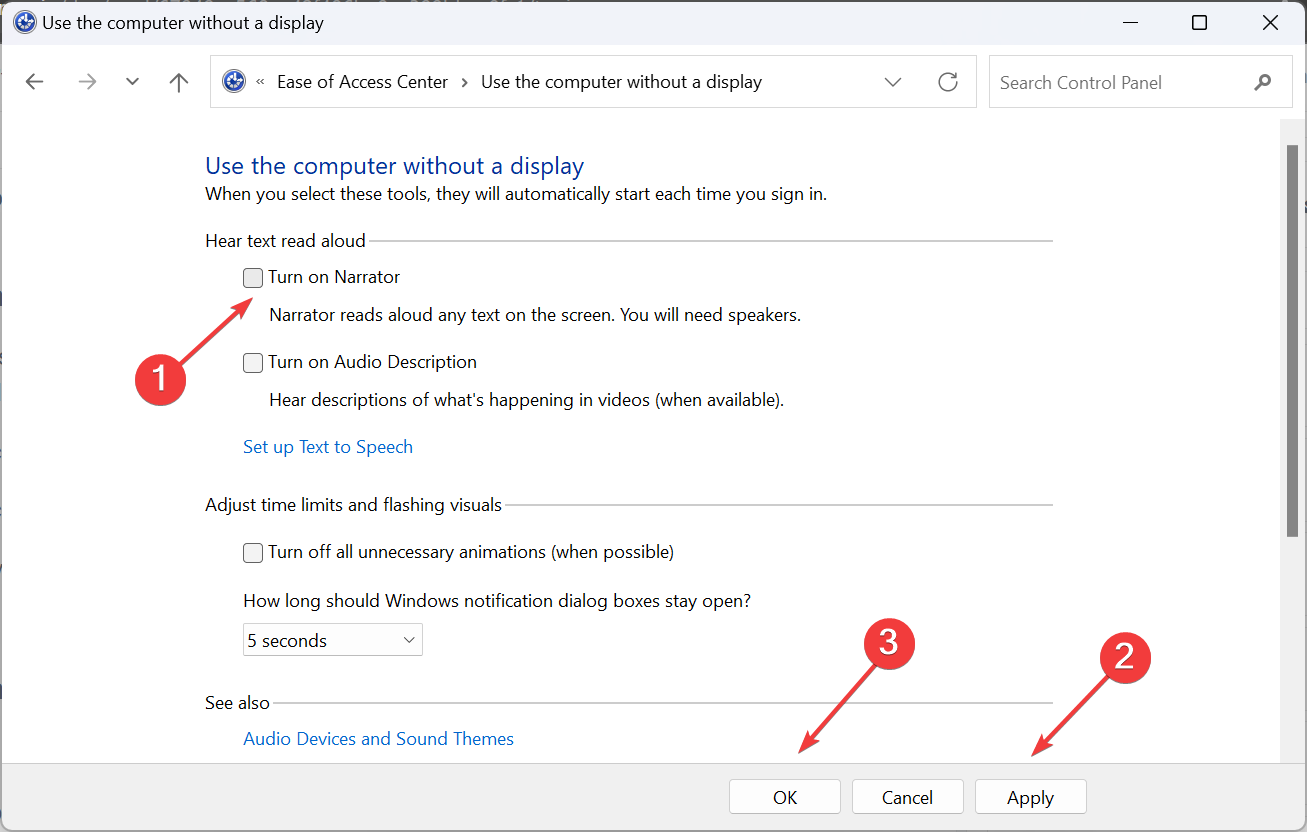
- 取消选中“打开讲述人”复选框,然后单击“应用”和“确定”以保存更改。
- 重新启动电脑并验证 Windows 11 讲述人是否仍无法关闭。
4. 更改讲述人的设置
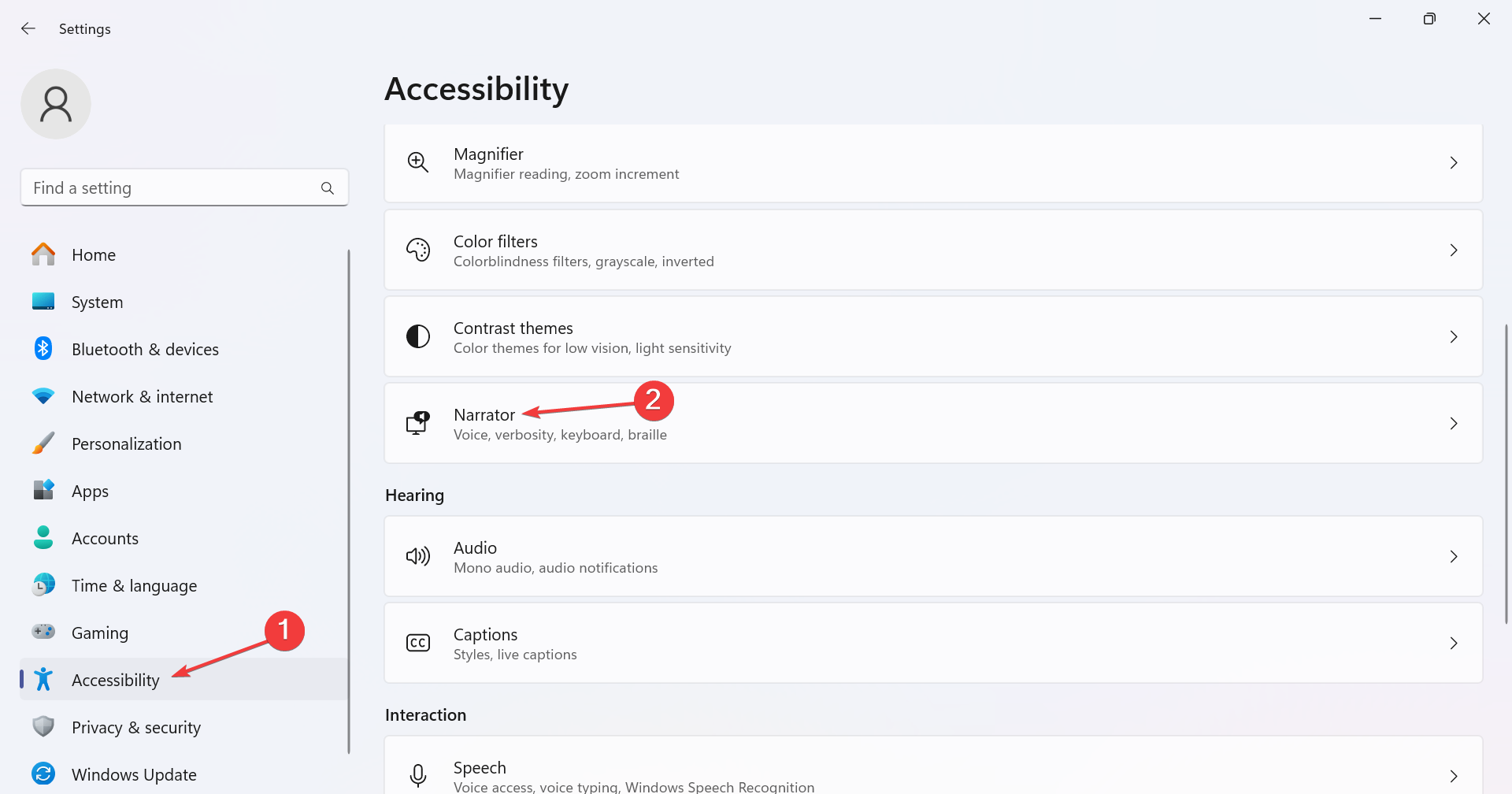
- 按 + 打开“设置”应用,从左侧面板转到“辅助功能”,然后单击“讲述人”。WindowsI
- 展开“讲述人”条目,然后取消选中“登录前启动讲述人”和“登录后启动讲述人”复选框。
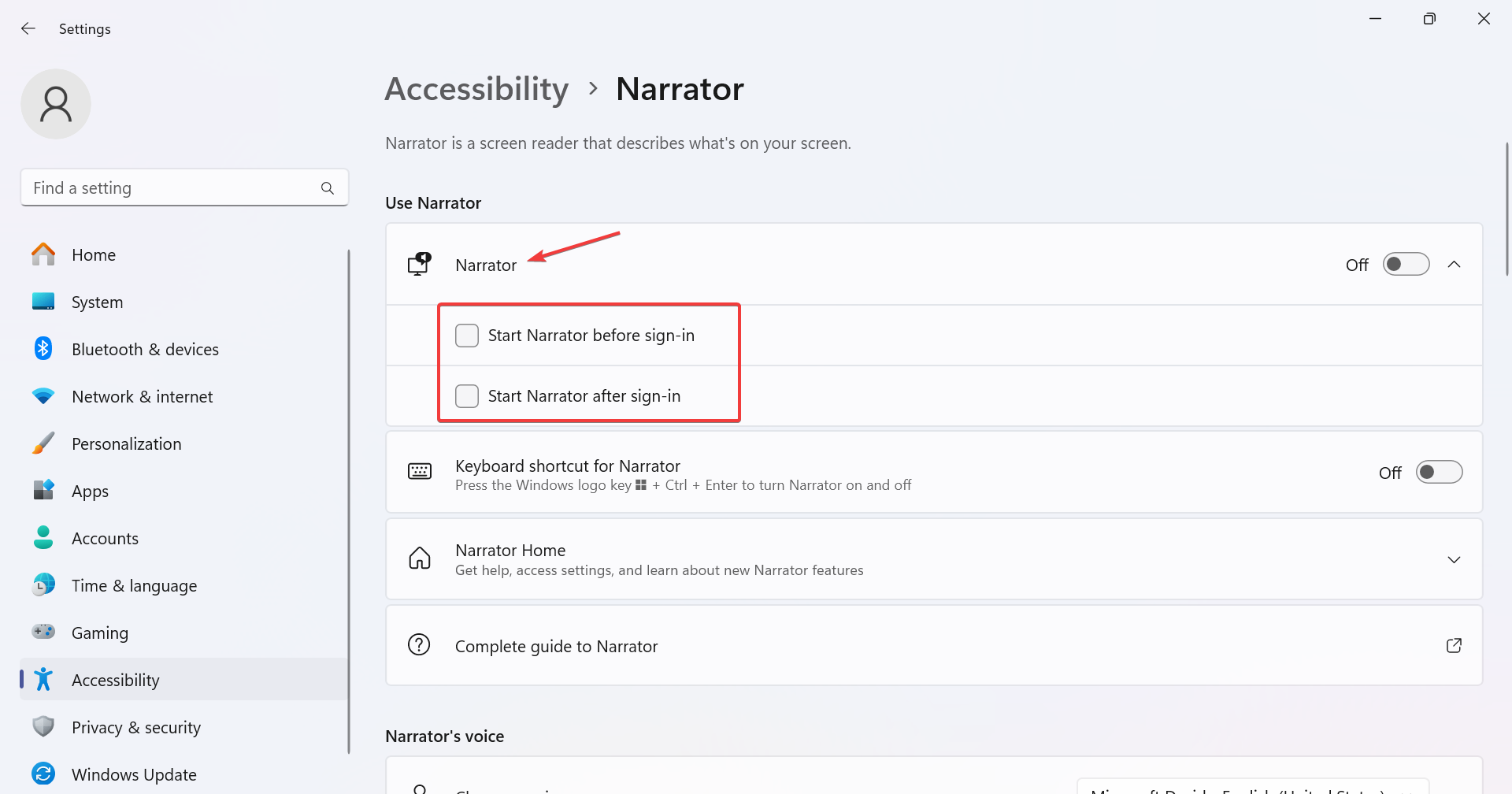
- 此外,禁用“讲述人”的“键盘快捷方式”切换开关,以防止每次都意外启用该功能。
5. 在注册表中重新配置“讲述人”设置
- 按 + 打开运行,在文本字段中键入 regedit,然后点击 。WindowsREnter
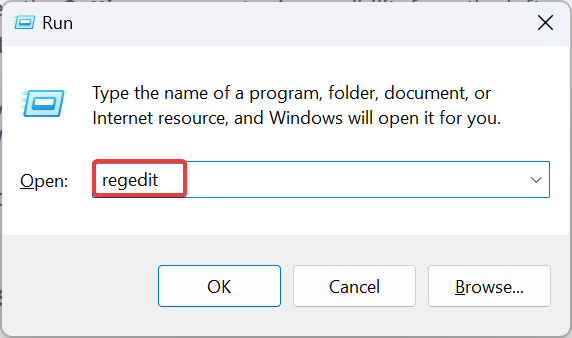
- 在 UAC 提示符中单击“是”。
- 导航以下路径或将其粘贴到地址栏中,然后点击:Enter
HKEY_LOCAL_MACHINE\SOFTWARE\Microsoft\Windows NT\CurrentVersion\Image File Execution Options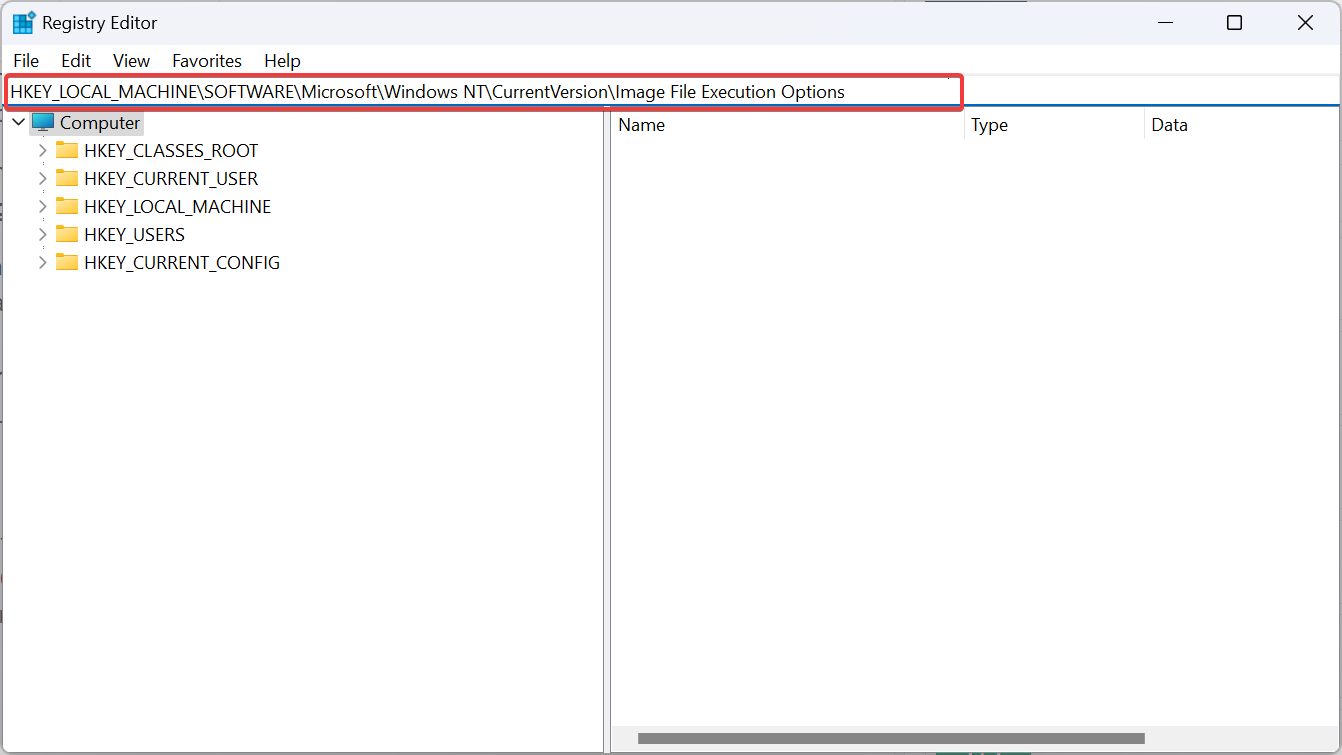
- 现在,右键单击“图像文件执行选项”,将光标悬停在“新建”上,选择“键”,并将其命名为“讲述人.exe”。
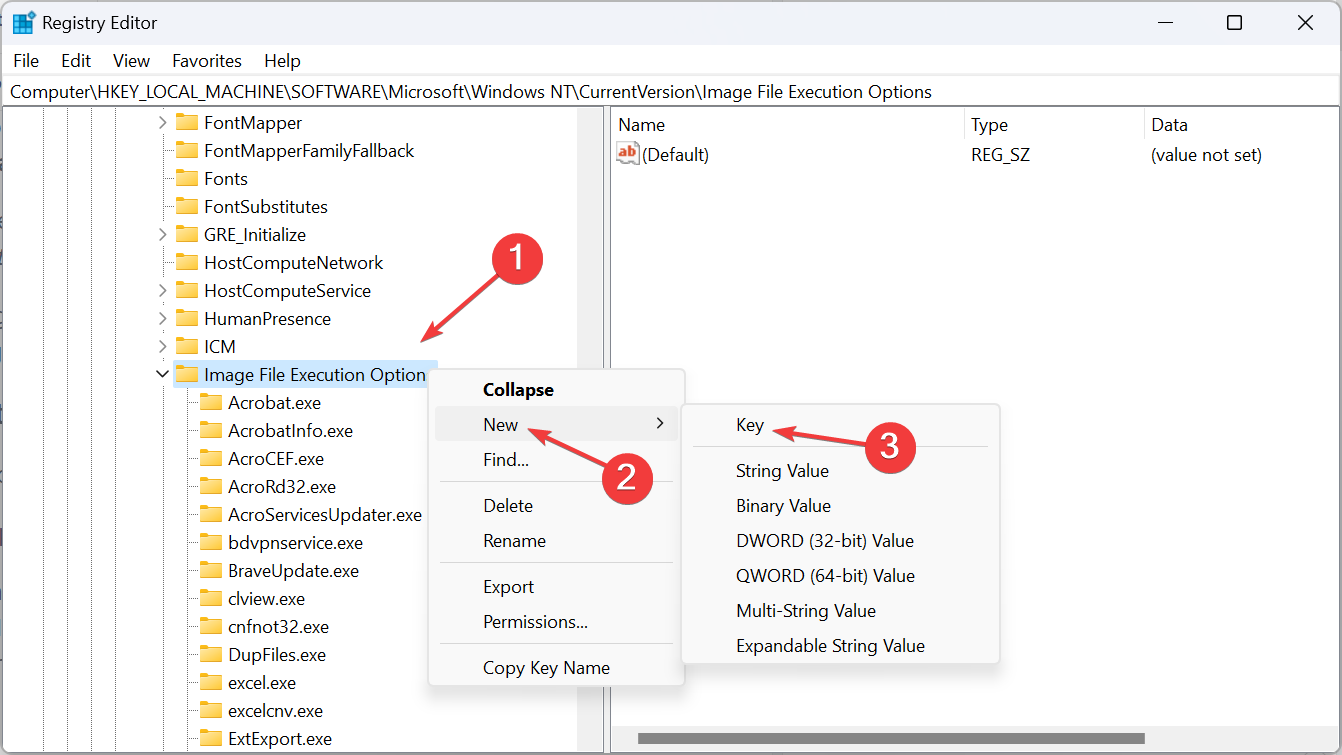
- 同样,右键单击“讲述人.exe”,选择“新建”,选择“字符串值”,并将其命名为“调试器”。
- 双击刚刚创建的REG_SZ。
- 在“数值数据”下输入 %1,然后单击“确定”保存更改。
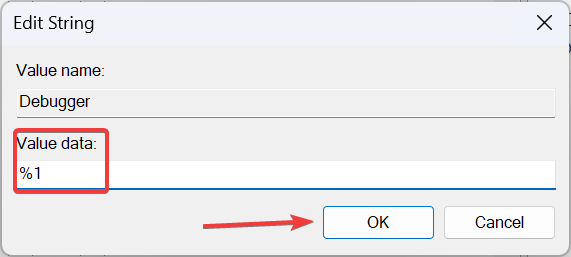
- 最后,重新启动PC,内置功能现在将无法运行。
如果 Windows 11 讲述人功能无法关闭,您可以随时通过注册表编辑器禁用它。此外,若要重新启用该功能,只需删除调试器字符串即可。
在问题仍然存在的极少数情况下,我们建议您将 Windows 11 重置为出厂默认设置。或者您可以重新安装 Windows 11,使用可启动的 USB 是首选方法。
同样,如果您发现 Xbox 讲述人无法关闭,请更改主机的辅助功能设置。

在配置Solaris主机的网络连接时,有几个关键文件需要逐一检查并修改。它们分别是 /etc/hosts、/etc/resolv.conf、/etc/defaultrouter 和 /etc/nsswitch.conf。这几个文件协同工作,决定了主机能否正常访问互联网。下面挨个说清楚。 第一个是 /

先交代一个细节:在Solaris系统中,网络接口的配置信息由一组核心文件来定义。其中有一个不太起眼的文件——/etc/hostname.interface,命名方式简单直接:这个Interface代表网卡的型号。 比如le是十兆网卡,hme是百兆网卡。型号后面跟一个数字,第一个十兆网卡是le0,第二

Solaris 9的安全加固,说难不难,说简单也不简单。很多人拿到一台新系统,装完就扔那儿了,结果漏洞百出。其实只要按着下面这些步骤走一遍,系统安全性就能上一个台阶。这里整理了一套实操流程,从安装到内核调整,再到工具部署,基本覆盖了主要的安全面。 1. 选择合适的安装 这一步看似简单,但很多人却走错
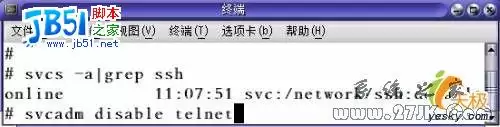
SSH(Secure Shell)最初是由芬兰的一家公司开发的,但受限于版权和加密算法,很多人转而选择了免费的替代品——OpenSSH。SSH本身由客户端和服务端两部分组成,有两个不兼容的版本:1.x 和 2.x。这里要特别留意:如果你用SSH 2.x的客户端,是没法连接到SSH 1.x的服务端上的

在FreeBSD 6.2上配置PPPoE ADSL拨号连接 第一步:配置PPPoE参数 首先,你需要编辑 /etc/ppp/ppp.conf 这个核心配置文件。在里面加入以下几段配置: 第一段,我们命名为 adsl,用来定义主要的拨号参数: adsl: set device PPPoE: nve0

影音先锋是一款集成了高效多媒体播放核心与智能搜索功能的软件。那么,如何在影音先锋中自定义截图的保存位置呢?下面为大家详细介绍设置截图存储文件夹的具体步骤:影音先锋如何修改截图默认保存路径?1、先播放任意一个视频,在播放窗口内单击鼠标右键,从弹出菜单中选择“影音先锋设置”。2、进入设置界面后,在左侧功能列表中点击“常规”分类。3、调整截图保存目录:在“常规”页面中,向下滚动找到“截图设置”区域。此处会显示当前截图的默认保存路径。如需更换,点击右侧的“选择”按钮。随后会打开系统文件夹浏览窗口,用户可自由定位并

抖音现已集成豆包功能,用户在消息界面即可直接访问,位置十分醒目。不过仍有部分用户对抖音豆包的功能和使用方法不太了解。实际上,在抖音中使用豆包与平时并无太大区别,只需输入你想查询的问题即可,接下来就让我们一起来了解一下具体操作。抖音豆包入口在哪进入抖音后,点击底部导航栏中的【消息】按钮,即可看到豆包的入口,非常方便。今天打开抖音时发现,豆包已经整合进聊天界面中了,尚不确定是否已全面上线。目前豆包的用户基数已经相当可观,如今又新增了抖音入口,未来的发展或许会更加迅猛。如何关闭抖音豆包功能若想关闭抖音中的豆包功

1、使用Win+回车或CapsLock+Esc快捷键可立即关闭讲述人;2、通过控制面板的轻松使用设置中心取消勾选“启用讲述人”和“登录时启动讲述人”,可永久禁用;3、在任务管理器中结束Narrator.exe进程,并结合控制面板设置确保其不再自动启动。

选择适合的文件夹加密方法需根据安全需求、易用性和备份考虑。若为防误操作,Windows自带EFS加密较方便,但重装系统或账户泄露可能带来风险;保护商业机密则推荐VeraCrypt等专业工具,提供更强加密算法。EFS依赖账户密码,安全性适中,适合个人隐私防护,但必须备份密钥证书以防丢失。除软件加密外,还可通过隐藏文件夹、设置访问权限、使用WinRAR/7-Zip加密压缩包等方式增强安全,其中权限设置更可靠。物理安全同样关键,如设开机密码、保管设备,防止未授权访问。综合来看,无绝对安全方案,应结合使用场景选择

千千静听汇聚了海量正版音乐资源,支持本地播放、在线试听与下载等功能,让用户便捷地找到心仪歌曲。但部分用户可能不希望接收软件推送的推荐内容,那么如何关闭千千静听的推荐歌曲功能呢?以下是具体操作步骤:如何在千千静听中关闭推荐歌曲接收功能?1、启动千千静听应用程序,点击界面左上角的设置按钮。2、进入设置窗口后,在左侧菜单中选择“网络连接”选项。3、在右侧找到“接收千千静听推荐歌曲”这一项,取消该选项前的勾选状态。4、完成设置后,点击底部的“全部保存”按钮,使更改生效。





火山引擎是字节跳动旗下企业级云与AI服务平台。聚焦大模型核心能力,依托字节自研豆包多模态大模型,凭借火山方舟一站式平台,提供模型精调、推理部署、智能应用搭建等全链路服务,结合高性能AI算力,助力各行业快速落地大模型数字化与智能化应用。



