

硬盘无法识别怎么处理?数据恢复与预防技巧
硬盘无法识别时,先排查电源和数据线连接是否正常,再依次检查BIOS设置、驱动程序、操作系统问题,若无效则可能是物理损坏;1.检查电源和数据线,尝试更换线材;2.进入BIOS查看硬盘是否被识别,确认启动模式正确;3.通过设备管理器检查并更新驱动;4.若硬盘有异响等物理损坏迹象,应停止使用并联系专业机构;5.尝试在其他电脑上识别硬盘以排除系统问题;6.数据恢复时先停止读写操作,进行镜像备份,再使用可靠软件恢复数据,重要数据建议交由专业机构处理;7.日常预防方面,定期备份数据、注意散热与防震、监控硬盘健康状况、
硬盘无法识别时,先排查电源和数据线连接是否正常,再依次检查BIOS设置、驱动程序、操作系统问题,若无效则可能是物理损坏;1.检查电源和数据线,尝试更换线材;2.进入BIOS查看硬盘是否被识别,确认启动模式正确;3.通过设备管理器检查并更新驱动;4.若硬盘有异响等物理损坏迹象,应停止使用并联系专业机构;5.尝试在其他电脑上识别硬盘以排除系统问题;6.数据恢复时先停止读写操作,进行镜像备份,再使用可靠软件恢复数据,重要数据建议交由专业机构处理;7.日常预防方面,定期备份数据、注意散热与防震、监控硬盘健康状况、安全移除设备、选择优质硬盘产品;8.若为分区表损坏,可用DiskGenius重建分区表,但需谨慎操作或寻求专业人士帮助;9.针对硬盘坏道,可尝试用HDD Regenerator修复或隔离坏道,并及时转移数据。
硬盘无法识别?别慌,这可能是个小问题,也可能有点棘手。但不管怎样,咱们的目标是先搞清楚状况,再想办法救回数据。这篇就来聊聊硬盘无法识别的常见原因、排查方法,以及数据恢复和预防的那些事儿。
先别急着送修,自己动手试试看!
硬盘无法识别的常见原因及排查步骤
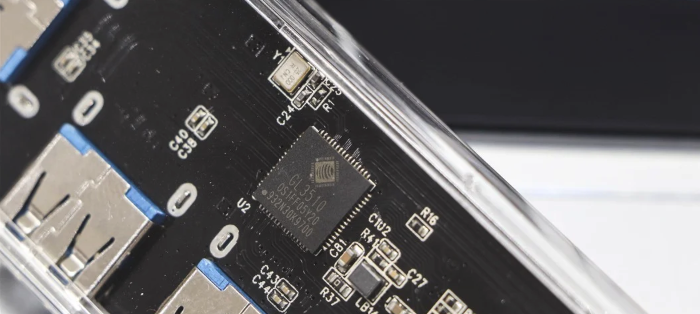
硬盘无法识别的原因有很多,大致可以分为硬件和软件两类。硬件问题可能包括硬盘本身损坏、电源问题、数据线故障等;软件问题则可能涉及驱动程序、BIOS设置、操作系统错误等。
电源和数据线检查: 这是最容易忽略,但又最常见的问题。
- 确认硬盘的电源线和数据线都已正确连接,并且连接牢固。
- 尝试更换电源线和数据线,排除线材故障的可能性。
- 如果是外置硬盘,检查电源适配器是否正常工作。可以用万用表简单测一下输出电压。
BIOS检测: 硬盘能否被BIOS识别至关重要。
- 重启电脑,进入BIOS设置(通常是Del、F2、F12等键,具体看开机提示)。
- 在BIOS中查找硬盘信息,看看硬盘是否被正确识别。如果BIOS都无法识别,那很可能是硬件问题。
- 检查BIOS设置中,硬盘的启动模式是否正确(AHCI、IDE等)。有时候模式不对也会导致无法识别。
驱动程序问题: 驱动程序出错也可能导致硬盘无法识别。
- 进入设备管理器(右键点击“此电脑”,选择“管理”,然后选择“设备管理器”)。
- 查看硬盘驱动程序是否有黄色感叹号或问号。如果有,尝试更新或重新安装驱动程序。可以从硬盘厂商的官网下载最新的驱动。
- 有时候,卸载并重新扫描硬件更改也能解决驱动问题。
硬盘物理损坏: 如果以上方法都无效,那很可能是硬盘本身出现了物理损坏。
- 硬盘有异响(咔哒声、嗡嗡声等)通常是物理损坏的征兆。
- 这种情况最好不要尝试自行拆卸维修,以免造成更大的损失。尽快联系专业的数据恢复机构。
操作系统问题: 极少数情况下,操作系统自身的错误也可能导致硬盘无法识别。
- 尝试在其他电脑上连接硬盘,看看是否能够识别。如果可以,那很可能是操作系统的问题。
- 可以尝试重装操作系统,或者使用系统修复工具进行修复。
硬盘数据恢复的技巧与注意事项
数据恢复是个技术活,但有些简单的操作可以自己尝试。记住,任何操作都有风险,请务必谨慎!
停止一切操作: 一旦发现硬盘无法识别,立刻停止对硬盘的任何读写操作。这可以最大限度地减少数据被覆盖的风险。
镜像备份: 如果硬盘还能勉强识别,第一件事就是进行镜像备份。使用专业的镜像备份软件,将整个硬盘的数据完整地复制到另一个硬盘上。这样即使后续操作失败,至少还有一份原始数据。
数据恢复软件: 市面上有很多数据恢复软件,比如Recuva、EaseUS Data Recovery Wizard等。这些软件可以扫描硬盘,尝试恢复被删除或损坏的文件。
- 选择信誉良好的数据恢复软件,避免下载恶意软件。
- 将恢复的文件保存到另一个硬盘上,不要保存到故障硬盘上,以免覆盖原有数据。
专业数据恢复机构: 如果数据非常重要,而且自己尝试恢复失败,那最好找专业的数据恢复机构。他们有专业的设备和技术,可以更大程度地恢复数据。
- 选择有资质、信誉好的数据恢复机构。
- 在送修前,详细了解数据恢复的流程、费用和风险。
预防硬盘故障,保护数据安全
预防胜于治疗。养成良好的使用习惯,可以大大降低硬盘故障的风险。
定期备份数据: 这是最重要的预防措施。定期将重要数据备份到其他硬盘、云盘或其他存储介质上。
- 可以使用自动备份软件,定期自动备份数据。
- 建议采用“3-2-1”备份策略:至少保留3个数据副本,存储在2种不同的介质上,其中1个副本异地存储。
注意硬盘散热: 硬盘工作时会产生热量,过热会导致硬盘寿命缩短。
- 确保电脑机箱内部通风良好,及时清理灰尘。
- 如果是外置硬盘,避免长时间连续工作,注意散热。
避免震动和碰撞: 硬盘是精密仪器,震动和碰撞容易导致物理损坏。
- 移动电脑或外置硬盘时,要轻拿轻放。
- 避免在硬盘工作时移动电脑。
定期检查硬盘健康状况: 可以使用硬盘厂商提供的工具,或者第三方软件(比如CrystalDiskInfo),定期检查硬盘的健康状况。
- 关注硬盘的SMART参数,及时发现潜在问题。
安全移除硬盘: 无论是内置硬盘还是外置硬盘,在移除之前一定要先安全移除硬件。这可以避免数据损坏。
- 在Windows系统中,右键点击任务栏的“安全删除硬件并弹出媒体”图标,选择要移除的硬盘。
选择质量可靠的硬盘: 购买硬盘时,尽量选择知名品牌、质量可靠的产品。虽然价格可能稍贵,但可以降低故障风险。
硬盘分区表损坏导致无法识别怎么办?
分区表损坏也是硬盘无法识别的常见原因之一。分区表记录了硬盘的分区信息,如果分区表损坏,操作系统就无法正确识别硬盘上的分区。
使用DiskGenius等工具修复: DiskGenius是一款强大的磁盘管理工具,可以用于修复分区表。
- 下载并安装DiskGenius。
- 在DiskGenius中选择无法识别的硬盘。
- 点击“工具”菜单,选择“重建分区表”。
- 按照提示操作,DiskGenius会自动扫描硬盘,尝试恢复分区表。
谨慎操作: 修复分区表有风险,操作不当可能导致数据丢失。在操作之前,最好先备份硬盘数据。
专业人士: 如果自己不熟悉操作,或者数据非常重要,最好找专业人士进行修复。
硬盘坏道导致无法识别怎么办?
硬盘坏道是指硬盘上的物理损坏区域,无法正常读写数据。坏道会导致硬盘性能下降,甚至无法识别。
隔离坏道: 可以使用一些工具(比如HDD Regenerator)扫描硬盘,尝试修复或隔离坏道。
- HDD Regenerator的原理是通过磁化硬盘表面,尝试修复坏道。
- 修复坏道需要较长时间,而且并非所有坏道都能修复。
数据转移: 如果坏道无法修复,应尽快将硬盘上的数据转移到其他硬盘上。
更换硬盘: 如果坏道数量过多,或者坏道影响了硬盘的正常使用,建议更换硬盘。
总结一下,硬盘无法识别是个比较常见的问题,但只要冷静分析,逐步排查,还是很有可能解决的。记住,数据安全第一,遇到问题不要慌,先备份数据,再尝试修复。如果自己搞不定,就找专业人士帮忙。
硬盘无法识别的解决步骤如下:1.检查电源和数据线是否连接牢固,尝试更换线材;2.进入BIOS查看硬盘是否被识别,若未识别可能是硬盘或主板故障;3.检查设备管理器中硬盘驱动是否正常,必要时更新驱动;4.使用DiskGenius等工具检测硬盘分区及文件系统,可尝试格式化但需提前备份数据;5.将硬盘接到主板其他SATA接口测试,排除接口损坏可能;6.使用硬盘厂商自检工具判断硬盘健康状况;7.确认SATA接口版本兼容性,M.2接口需注意通道匹配;8.用坏道检测工具排查并修复硬盘坏道,严重时建议更换硬盘;9.多硬盘
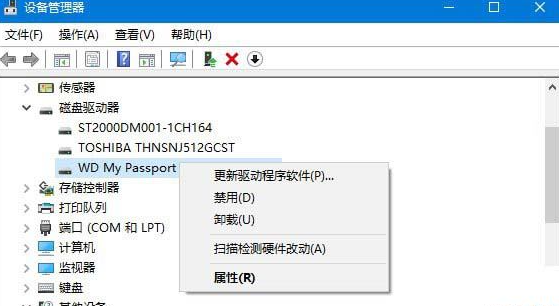
有时候我们在操作安装电脑的硬盘之后发现电脑没能读出这个硬盘,就会导致我们使用电脑出现错误,这个时候我们可以通过下面几种方法来操作,比如说进入到电脑的设备管理器里面。win104t硬盘读不出来如何解决方法一1、重新安装硬盘驱动,可以打开你的控制面板,找到“设备管理器”打开。2、打开以后找到你的硬盘的设备驱动,右键卸载以后再次重新安装驱动。方法二1、重装USB控制器,依旧是进入设备管理器,然后展开“通用单行总线控制器”,右键所有的设备重复进行卸载。2、然后重启计算机,再次开机的时候,系统就会自动安装USB的控
详细步骤指导如何在 Sandboxie Plus 中将界面语言从英文切换为简体中文。涵盖打开全局设置、选择 UI language、保存应用及验证生效的全过程,适用于 Windows 10/11 用户。

本文介绍Windows电脑蓝屏后的正确处理流程:包括记录停止代码、执行安全重启、进入恢复环境进行启动修复或进入安全模式,以及如何在系统不稳定时保护未保存的重要数据。适用于遇到系统崩溃担心数据丢失的用户。

想体验国行Apple智能?先确认你的iPhone是否为15 Pro及以上机型,再了解如何通过Developer应用获取iOS 27.3测试资格。本文详解设备核对、系统更新路径及主力机用户的稳定性建议,避免盲目升级。
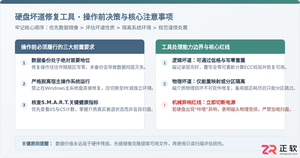
硬盘坏道修复工具使用前必须掌握的核心注意事项与规范指南,全面梳理数据备份优先级、逻辑与物理坏道机理区分、运行环境隔离、扫描修复模式选择与异常故障排查。


面对 iOS 27.2 准正式版更新,用户应关注哪些实际变化?本文详细解读运动数据权限对广告的影响、音乐组件的外观调整以及国行智能功能的真实可用状态,帮助用户避免盲目升级,做出符合自身需求的决策。

本文指导用户在遭遇Windows蓝屏死机后,如何正确记录错误信息、执行安全重启并进入恢复环境。通过启动修复、安全模式等方法保护未保存文件,并提供后续排查建议,避免因操作不当导致数据丢失或系统损坏。

面对iOS同时出现的两个正式版更新,iPhone 18用户应如何抉择?本文详解iOS 27.0.1的错误修复与iOS 26.7.1的安全维护区别,帮助用户根据实际需求判断是否更新。





火山引擎是字节跳动旗下企业级云与AI服务平台。聚焦大模型核心能力,依托字节自研豆包多模态大模型,凭借火山方舟一站式平台,提供模型精调、推理部署、智能应用搭建等全链路服务,结合高性能AI算力,助力各行业快速落地大模型数字化与智能化应用。



