

Matplotlib鼠标绘制矩形教程
本教程详细介绍了如何使用Matplotlib实现用户交互式矩形绘制功能。通过捕获鼠标点击事件,用户可以在图像或图表上选择两个点来定义矩形,并实时显示。文章分析了常见问题,如坐标状态管理和图形刷新机制,并提供了一个优化后的Python代码示例,旨在帮助开发者构建响应式的数据可视化应用。

本教程详细介绍了如何使用Matplotlib实现用户交互式矩形绘制功能。通过捕获鼠标点击事件,用户可以在图像或图表上选择两个点来定义矩形,并实时显示。文章分析了常见问题,如坐标状态管理和图形刷新机制,并提供了一个优化后的Python代码示例,旨在帮助开发者构建响应式的数据可视化应用。
在数据可视化和图像处理应用中,用户经常需要通过交互方式在图表或图像上标记特定区域。Matplotlib库提供了强大的事件处理机制,允许开发者监听鼠标点击、键盘输入等事件,并据此更新图形。本文将深入探讨如何利用Matplotlib的事件系统,实现一个用户通过两次鼠标点击来绘制矩形的功能。
1. 问题分析与常见挑战
原始需求是用户在显示图像的Matplotlib窗口中点击两次,然后在这两个点击位置之间绘制一个矩形。在实现过程中,开发者常遇到以下挑战:
- 坐标状态管理不足: 鼠标点击事件是独立的,每次事件触发时,函数内部的局部变量会被重置。如果第一次点击的坐标没有被妥善保存,第二次点击时将无法获取到完整的矩形定义信息。
- 图形未刷新: 即使成功创建了矩形对象,Matplotlib默认并不会立即在屏幕上显示这些更改。需要显式地通知Matplotlib重新绘制画布。
- 事件处理逻辑: 如何判断用户是第一次点击还是第二次点击?如何存储这些点击序列?以及如何在完成矩形定义后清除状态以准备下一次绘制?
原代码中存在的问题正是上述挑战的体现:
- 在click函数内部,X1 = 0和Y1 = 0的初始化导致第一次点击的坐标在第二次点击时丢失。
- 缺少figure.canvas.draw()调用,使得即使矩形被添加到axis上,也无法在界面上显示。
2. 解决方案概述
为了解决这些问题,我们需要采取以下策略:
- 持久化存储点击坐标: 使用全局变量或类成员变量来存储每次点击的坐标,确保这些信息在多次事件触发之间保持。
- 显式刷新画布: 在每次图形元素(如矩形)被添加或修改后,调用fig.canvas.draw()方法来强制Matplotlib更新显示。
- 清晰的事件处理逻辑: 设计一个状态机,例如通过判断存储坐标的列表长度来区分第一次点击和第二次点击,并在绘制完成后重置状态。
3. 实现交互式矩形绘制
下面我们将通过一个具体的代码示例来演示如何实现这一功能。本示例将在一个散点图上进行交互式矩形绘制,但其核心逻辑同样适用于在图像上绘制。
3.1 核心代码实现
import matplotlib.pyplot as plt
from matplotlib.backend_bases import MouseButton
from matplotlib.patches import Rectangle
import numpy as np

# 清除所有现有图形,确保从干净状态开始
plt.close("all")

# 准备一些示例数据用于绘制散点图背景
rng = np.random.default_rng(42)
x = rng.random(50)
y = rng.random(50)

# 创建图表和坐标轴
fig, ax = plt.subplots()
ax.scatter(x, y) # 绘制散点图作为背景

# 初始化用于存储矩形对象和点击坐标的变量
# 使用 None 初始化 rectangle,表示当前没有绘制的矩形
rectangle = None
# rectangle_coords 存储用户点击的两个坐标点
rectangle_coords = []

def on_click(event):
    """
    鼠标点击事件处理函数。
    根据点击次数,捕获坐标并绘制或更新矩形。
    """
    global rectangle_coords, rectangle # 声明使用全局变量

    # 仅处理左键点击事件
    if event.button is not MouseButton.LEFT:
        return

    # 检查点击是否发生在坐标轴区域内
    if event.xdata is None or event.ydata is None:
        print("点击发生在图表区域外,请在坐标轴内点击。")
        return

    # 如果已经有了两个点(即已经绘制了一个矩形),则清除旧矩形和坐标,准备新的绘制
    if len(rectangle_coords) == 2:
        rectangle_coords = []
        if rectangle: # 确保 rectangle 对象存在才尝试移除
            rectangle.remove()
            rectangle = None # 移除后将 rectangle 重置为 None

    # 获取当前点击的坐标
    current_x = event.xdata
    current_y = event.ydata
    rectangle_coords.append((current_x, current_y))

    # 如果是第一次点击
    if len(rectangle_coords) == 1:
        print(f"第一次点击坐标: ({rectangle_coords[0][0]:.2f}, {rectangle_coords[0][1]:.2f})")

    # 如果是第二次点击,则绘制矩形
    if len(rectangle_coords) == 2:
        print(f"第二次点击坐标: ({rectangle_coords[1][0]:.2f}, {rectangle_coords[1][1]:.2f})")

        # 计算矩形的宽度和高度
        # 注意:这里假设用户从左上角拖拽到右下角。如果需要支持任意方向拖拽,
        # 则需要对 width 和 height 取绝对值,并调整矩形起始点。
        # 例如:
        # x_start = min(rectangle_coords[0][0], rectangle_coords[1][0])
        # y_start = min(rectangle_coords[0][1], rectangle_coords[1][1])
        # width = abs(rectangle_coords[1][0] - rectangle_coords[0][0])
        # height = abs(rectangle_coords[1][1] - rectangle_coords[0][1])
        # rectangle = Rectangle((x_start, y_start), width, height, ...)
        width = rectangle_coords[1][0] - rectangle_coords[0][0]
        height = rectangle_coords[1][1] - rectangle_coords[0][1]

        # 创建 Rectangle 对象
        rectangle = Rectangle(rectangle_coords[0], width, height,
                              linewidth=1,
                              edgecolor="r",
                              facecolor="none") # facecolor='none' 使矩形内部透明

        # 将矩形添加到坐标轴上
        ax.add_patch(rectangle)

    # 每次更新图形后,强制画布重绘
    fig.canvas.draw()

# 连接鼠标点击事件到处理函数
plt.connect("button_press_event", on_click)

# 显示图表
plt.show()
3.2 代码详解
导入必要的库:
- matplotlib.pyplot 用于创建图表和显示。
- matplotlib.backend_bases.MouseButton 提供鼠标按钮的枚举,使代码更具可读性。
- matplotlib.patches.Rectangle 用于创建矩形图形对象。
- numpy 用于生成示例数据。
初始化图表和背景:
- plt.close("all") 确保每次运行代码时都从一个干净的Matplotlib环境开始。
- fig, ax = plt.subplots() 创建一个图表和坐标轴。
- ax.scatter(x, y) 绘制散点图作为背景,你可以替换为 ax.imshow(image) 来显示图片。
全局变量管理状态:
- rectangle = None: 用于存储当前绘制的矩形对象。这允许我们在下次绘制前移除旧矩形。
- rectangle_coords = []: 一个列表,用于存储用户点击的坐标点。通过其长度来判断是第一次点击还是第二次点击。
on_click(event) 事件处理函数:
- global rectangle_coords, rectangle: 声明函数将修改全局变量。这是在函数内部修改全局变量的关键。
- if event.button is not MouseButton.LEFT: return: 过滤掉非左键点击事件,只响应左键。
- if event.xdata is None or event.ydata is None: return: 检查点击是否发生在绘图区域内,避免处理无效点击。
- 清除旧矩形逻辑: 当rectangle_coords中已有两个点时,表示已经完成了一次矩形绘制。此时,我们清空rectangle_coords,并通过rectangle.remove()移除旧矩形,为下一次绘制做准备。
- 捕获坐标: event.xdata和event.ydata提供了鼠标点击位置在数据坐标系中的值。将这些值以元组形式添加到rectangle_coords列表中。
- 绘制矩形: 当rectangle_coords的长度达到2时,表示用户已完成了两次点击。此时,根据两个点的坐标计算矩形的宽度和高度,并创建一个Rectangle对象。
- Rectangle(xy, width, height, ...): xy是矩形的左下角坐标,width是宽度,height是高度。这里我们直接使用第一个点击点作为起始点。如果需要支持任意方向的拖拽(例如从右下角拖拽到左上角),则需要计算两个点中较小的x和y作为起始点,并对宽度和高度取绝对值。
- edgecolor="r" 设置边框颜色为红色,facecolor="none" 使矩形内部透明。
- ax.add_patch(rectangle): 将新创建的矩形对象添加到坐标轴上。
- fig.canvas.draw(): 这是至关重要的一步。它通知Matplotlib画布需要重绘,从而使新添加的矩形在屏幕上显示出来。
连接事件:
- plt.connect("button_press_event", on_click): 将on_click函数与Matplotlib的button_press_event事件关联起来。每当有鼠标按钮按下事件发生时,on_click函数就会被调用。
显示图表:
- plt.show(): 显示Matplotlib窗口,等待用户交互。
4. 关键概念与注意事项
- 事件循环与回调函数: Matplotlib的交互性基于事件循环。plt.connect注册了一个回调函数,当特定事件发生时,该函数会被自动调用。
- 状态管理: 在交互式应用中,如何跨事件调用维护程序状态(如已点击的坐标、当前绘制的图形对象)是核心。全局变量是一种简单有效的方法,但对于更复杂的应用,建议使用面向对象的方法,将相关状态和行为封装在一个类中。
- 图形对象与补丁(Patches): Matplotlib提供了多种图形对象(如Line2D、Rectangle、Circle等),统称为“补丁”(Patches),用于在坐标轴上绘制几何形状。
- 坐标系: event.xdata和event.ydata提供的是数据坐标系中的值,即你在ax.plot()或ax.scatter()时使用的实际数据值。
- 性能: 对于频繁更新的图形,确保fig.canvas.draw()调用不过于频繁,或考虑使用blit技术来优化重绘性能,尤其是在绘制复杂图形或动画时。
5. 总结
通过本教程,我们学习了如何利用Matplotlib的事件处理机制,结合状态管理和图形刷新指令,实现一个用户友好的交互式矩形绘制功能。掌握这些技术是构建更复杂、更具交互性的数据可视化工具的基础。在实际开发中,可以根据具体需求进一步扩展,例如支持拖拽绘制、修改矩形、保存标记区域等功能。
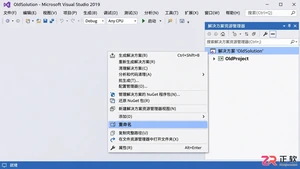
在 Visual Studio 2019 中正确更改解决方案和项目名称的方法指南。包括如何区分解决方案名、项目名与命名空间,使用快捷键 Ctrl+Alt+L 打开资源管理器进行重命名,以及后续对 .sln 文件、.csproj 文件和代码 namespace 的同步调整与验证步骤。
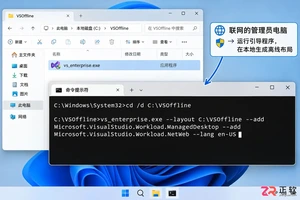
通过 Microsoft 官方文档确认的 vs_enterprise.exe 引导程序,逐步指导用户创建包含特定工作负载的离线布局,实现跨设备的高效部署与更新。
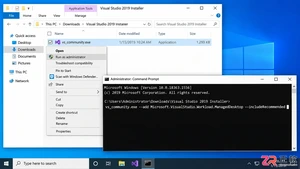
详解 Visual Studio 2019 命令行安装方法,包括使用 --add 指定工作负载 ID、--includeRecommended 包含推荐组件,以及区分新装与修改实例的正确命令入口,适用于自动化部署场景。
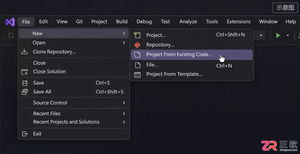
详解 Visual Studio 2022 如何从现有代码文件夹创建 C++、C# 或 VB 项目,对比打开文件夹与加载 .sln 文件的区别,避免重复构建结构,确保项目配置正确。
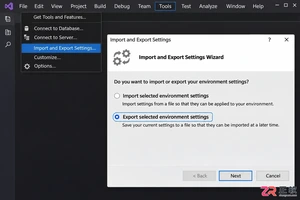
详细步骤指南:在 VS2019 中调整并保存工具窗口布局,使用导入导出向导选择 Window Layouts 类别生成 .vssettings 文件,并在另一台机器或实例中恢复布局,同时处理多显示器适配问题。
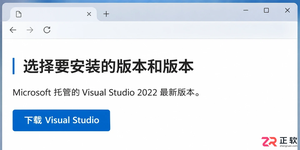
详细讲解 Visual Studio 2022 社区版的官方下载入口、引导程序获取、工作负载配置及安装启动步骤,确保用户正确安装开发环境。
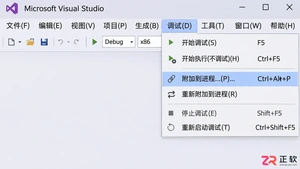
学习在 Visual Studio 2017 中通过“附加到进程”功能调试正在运行的应用程序。了解如何正确选择进程实例、配置调试类型,并解决因符号文件或源码不匹配导致的断点失效问题。
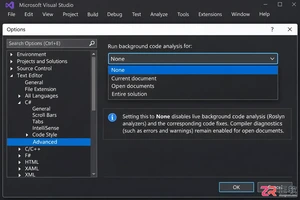
针对 Visual Studio 2019 编辑大型项目时的卡顿问题,提供分语言关闭后台代码分析的具体步骤,包括 C#/VB 的分析范围设置、C++ 的后台分析禁用选项以及 .NET Framework 的项目文件配置方法。
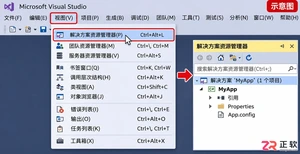
Visual Studio 2017 解决方案资源管理器不见了怎么办?通过快捷键 Ctrl+Alt+L、视图菜单或重置窗口布局即可快速恢复。本文详解各种场景下的找回技巧及注意事项。
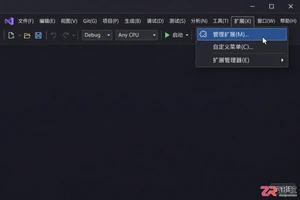
详细指南:如何在 Visual Studio 2022 中安全卸载代码注释扩展。涵盖打开扩展管理器、区分禁用与卸载、处理待处理更改及确认卸载结果的操作步骤。





火山引擎是字节跳动旗下企业级云与AI服务平台。聚焦大模型核心能力,依托字节自研豆包多模态大模型,凭借火山方舟一站式平台,提供模型精调、推理部署、智能应用搭建等全链路服务,结合高性能AI算力,助力各行业快速落地大模型数字化与智能化应用。



