

QQ浏览器打不开网页?DNS设置与网络修复教程
首先清除DNS缓存和浏览器数据,再重置QQ浏览器设置,接着将系统DNS改为8.8.8.8和8.8.4.4,然后以管理员身份运行命令提示符修复Winsock和IP协议,最后若问题仍未解决则卸载并重新安装QQ浏览器。
首先清除DNS缓存和浏览器数据,再重置QQ浏览器设置,接着将系统DNS改为8.8.8.8和8.8.4.4,然后以管理员身份运行命令提示符修复Winsock和IP协议,最后若问题仍未解决则卸载并重新安装QQ浏览器。
☞☞☞☞点击QQ浏览器网页?DNS设置与网络修复教程AI助手,操作像呼吸一样简单!☜☜☜☜☜

如果您能正常使用QQ等即时通讯软件,但无法通过QQ浏览器打开网页,则问题很可能出在浏览器自身设置或DNS解析环节。这种情况下,网络连接本身是正常的,故障点通常集中在本地缓存、浏览器配置或系统网络组件上。
本文运行环境:联想小新Pro 16,Windows 11
一、清除浏览器与系统缓存
浏览器和操作系统会缓存DNS解析结果及临时文件,当这些缓存数据损坏或过期时,会导致特定网站无法加载。
1、按下键盘上的Win + R组合键,打开“运行”对话框。
2、输入cmd并按回车,打开命令提示符窗口。
3、在命令提示符中输入ipconfig /flushdns并回车,执行后会显示“已成功刷新DNS解析缓存”。
4、关闭命令提示符,打开QQ浏览器,进入设置菜单中的“清理上网痕迹”功能。
5、勾选“缓存文件”、“Cookie”和“浏览历史”,点击“立即清理”。
二、检查并重置QQ浏览器设置
浏览器的代理设置或主页劫持可能导致无法正常访问网页,重置可以恢复到初始状态,排除配置错误。
1、打开QQ浏览器,点击右上角的三条横线菜单图标。
2、选择“设置”选项,在左侧菜单中找到“高级设置”并展开。
3、在“重置设置”部分,点击“将设置恢复为默认值”按钮。
4、在弹出的确认窗口中,点击“重置”以应用更改。
5、重启QQ浏览器,尝试访问网页。
三、修改系统DNS服务器地址
使用不稳定的DNS服务器会导致域名无法正确解析为IP地址,更换为公共DNS可以有效解决此问题。
1、右键点击任务栏的网络图标,选择“打开网络和Internet设置”。
2、点击“更改适配器选项”,找到当前正在使用的网络连接(如“WLAN”或“以太网”)。
3、右键点击该连接,选择“属性”,在列表中双击“Internet协议版本4 (TCP/IPv4)”。
4、选择“使用下面的DNS服务器地址”,在“首选DNS服务器”栏输入8.8.8.8,在“备用DNS服务器”栏输入8.8.4.4。
5、点击“确定”保存设置,关闭所有窗口后重启浏览器。
四、修复系统网络组件
系统的Winsock目录或TCP/IP协议栈若被破坏,会影响所有网络应用,包括浏览器的正常工作。
1、以管理员身份运行命令提示符:在开始菜单搜索“cmd”,右键选择“以管理员身份运行”。
2、依次输入以下命令,并在每条命令后按回车执行:
netsh winsock reset
netsh int ip reset
ipconfig /release
ipconfig /renew
3、所有命令执行完毕后,系统会提示操作成功,此时请重启计算机。
4、电脑重启后,再次尝试使用QQ浏览器访问网页。
五、重新安装QQ浏览器
如果上述方法均无效,可能是浏览器程序文件已损坏,重新安装可以彻底替换所有相关文件。
1、打开“控制面板” > “程序” > “程序和功能”,在程序列表中找到“QQ浏览器”。
2、右键点击并选择“卸载”,按照向导完成卸载流程。
3、访问QQ浏览器官方网站,下载最新版本的安装程序。
4、运行下载的安装包,根据提示完成全新安装。
5、安装完成后,不要立即导入旧数据,先测试网页是否可以正常打开。

打开QQ浏览器,点击右上角菜单进入设置,选择“隐私与安全”,点击“清除浏览数据”,勾选历史记录、缓存、Cookies等项目,选择时间范围后确认清除,即可快速清理上网痕迹。
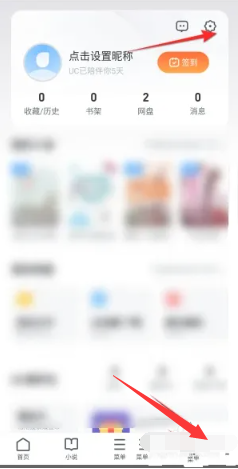
QQ浏览器是一款流行的浏览器应用,它提供了多种浏览模式,包括极速模式,极速模式可以加快网页加载速度,提高浏览效率,要调整为极速模式,只需在QQ浏览器设置中切换到极速模式即可,感兴趣的玩家快来一起看看吧!QQ浏览器怎么调整为极速模式1、首先打开QQ浏览器APP,点击右下角【我的】专区,右上角【设置】功能;2、然后进入更多设置界面,选择【极速/省流】;3、最后在最新的功能页,滑动【极速模式】后方按钮即可设置完成。

可通过设置黑名单、修改Hosts文件或安装过滤插件屏蔽网站。首先在QQ浏览器“隐私与安全”中添加禁止访问的域名;其次获取Root权限后编辑/system/etc/hosts文件,将目标网站指向127.0.0.1;最后可安装AdGuard等插件并配置自定义规则||example.com^实现全局拦截,提升浏览效率与安全性。

通过开启隐私空间和加密收藏夹保护QQ浏览器数据 咱们都遇到过这种场景:手机借给别人用一下,回头总担心自己的浏览记录和珍藏的网址被别人翻看。其实,QQ浏览器内置的隐私保护功能,就能很好地解决这个顾虑。通过简单的几步设置,就能给你的浏览数据和收藏夹加上一道“锁”。 一、开启QQ浏览器隐私空间 先说隐私空

在QQ浏览器里想顺手录个网页视频,结果发现点哪儿都没反应,甚至压根找不到录屏按钮?这事儿并不少见,问题通常出在功能没开启或者系统权限没给对。别急,按照下面这几个步骤走一遍,问题基本都能迎刃而解。 一、启用QQ浏览器内置录屏功能 很多人不知道,QQ浏览器其实自带录屏“技能”,但它藏得有点深,需要你主动

使用QQ账号登录可多设备同步,建议不超过3台;微信登录仅支持单设备在线,适合偶尔使用。根据使用习惯选择更合适的方式。 聊到QQ浏览器的跨设备使用,一个绕不开的核心问题是:它到底能同时在几台设备上登录?其实,答案不取决于浏览器本身,而在于您选择用什么账号来登录。因为QQ浏览器没有独立的账户系统,它完全
在日常使用中,桌面搜索如何成为你的效率翻跟斗? 无论是手机还是电脑,桌面搜索功能都是信息检索的“快捷键”,能让你跳过繁琐的点击,一步直达目标。QQ浏览器内置的这项便捷能力,正是为了这个场景而生。接下来,我们就用最清晰的方式,带你解锁这项功能,整个过程简单直接。 手机端设置:几步搞定,搜索框常驻桌面

QQ浏览器首页资讯模块:五种彻底关闭与极简设置方案 不少朋友都遇到过这样的困扰:一打开QQ浏览器,首页就被各种新闻卡片、短视频和热点资讯占据,仿佛进入了一个信息瀑布。其实,这些“非必要内容”统称为资讯模块,它们虽然丰富了信息流,但也确实分散了不少用户的注意力。别担心,下面这五种方法,可以帮你将首页调

一、通过“我的”页面进入通用设置 这个路径从“我的”页面出发,层级非常清晰,几乎在所有主流版本的QQ浏览器移动端上都适用,能稳稳地找到那个关键设置项。 第一步,打开手机QQ浏览器,直接点击底部导航栏的“我的”标签。 第二步,在“我的”页面右上角,找到那个小齿轮图标,它就是“设置”入口,点进去。 第三

QQ浏览器设置豆沙绿网页背景的完整指南 长时间盯着屏幕,眼睛容易干涩疲劳?把网页背景调成柔和的豆沙绿,是个立竿见影的缓解方法。如果你用的是QQ浏览器,实现这个目标其实有好几条路径,从一键切换的便捷操作,到深度定制的专业方法,总有一款适合你。下面就来看看具体怎么操作。 一、通过阅读模式设置豆沙绿背景





火山引擎是字节跳动旗下企业级云与AI服务平台。聚焦大模型核心能力,依托字节自研豆包多模态大模型,凭借火山方舟一站式平台,提供模型精调、推理部署、智能应用搭建等全链路服务,结合高性能AI算力,助力各行业快速落地大模型数字化与智能化应用。



