

Windows10开机慢怎么优化加速
首先管理开机启动项,禁用高影响非必要程序;接着启用快速启动功能以缩短关机开机时间;然后优化视觉效果,选择最佳性能释放系统资源;再进行磁盘清理与优化,清除临时文件并执行TRIM(SSD)或碎片整理(HDD);最后通过msconfig调整引导设置,增加处理器个数,缩短超时时间,并在服务管理中禁用ConnectedUserExperiencesandTelemetry等非必要服务,提升启动效率。
首先管理开机启动项,禁用高影响非必要程序;接着启用快速启动功能以缩短关机开机时间;然后优化视觉效果,选择最佳性能释放系统资源;再进行磁盘清理与优化,清除临时文件并执行TRIM(SSD)或碎片整理(HDD);最后通过msconfig调整引导设置,增加处理器个数,缩短超时时间,并在服务管理中禁用Connected User Experiences and Telemetry等非必要服务,提升启动效率。
如果您发现Windows 10电脑在按下电源键后,需要等待很长时间才能进入桌面,则可能是由于系统资源被大量占用或配置不当所致。以下是解决此问题的步骤:
本文运行环境:Dell XPS 13,Windows 10 Pro。
一、管理开机启动项
许多应用程序会在安装时自动添加到启动列表中,导致系统在开机时需要加载大量程序,从而显著延长启动时间。通过禁用不必要的启动项,可以有效减少系统负担,加快启动速度。
1、按下 Ctrl + Shift + Esc 组合键,打开任务管理器。
2、点击顶部的“启动”选项卡,查看所有开机自启的程序及其对启动影响的评级。
3、右键点击任何标记为“高”或“中”影响且非必需的程序(如云盘同步工具、音乐播放器等),选择“禁用”。
二、启用快速启动功能
快速启动是Windows 10的一项混合关机技术,它结合了传统关机和休眠的优点,在关机时将系统核心状态保存到硬盘,下次开机时直接从中恢复,从而大幅缩短启动时间。
1、右键点击“开始”按钮,选择“电源选项”。
2、点击左侧的“选择电源按钮的功能”。
3、点击“更改当前不可用的设置”,向下滚动找到“关机设置”。
4、勾选 启用快速启动(推荐),然后点击“保存修改”。
三、优化系统视觉效果
Windows 10默认启用了多种视觉特效,如动画、阴影和透明效果,这些效果虽然美观,但会占用一定的系统资源。关闭它们可以释放资源用于系统启动和运行,提升整体响应速度。
1、右键点击“此电脑”图标,选择“属性”。
2、在左侧边栏点击“高级系统设置”。
3、在“性能”区域点击“设置”按钮。
4、选择“调整为最佳性能”,或者手动取消勾选不需要的视觉效果,然后点击“确定”。
四、执行磁盘清理与优化
随着时间推移,系统盘会积累大量临时文件和缓存数据,这不仅占用空间还可能影响读写效率。定期进行磁盘维护有助于保持良好的系统响应速度,特别是对于使用机械硬盘的设备。
1、打开“此电脑”,右键点击C盘,选择“属性”。
2、在常规选项卡中点击“磁盘清理”,勾选“临时文件”、“Windows更新清理”、“回收站”等项目后确认删除。
3、切换到“工具”选项卡,点击“优化”按钮,选择C盘并点击“分析”按钮,根据结果决定是否执行“优化”操作;注意:固态硬盘(SSD)无需碎片整理,仅需执行TRIM优化。
五、调整系统配置与服务
通过系统配置工具可以更精细地控制启动过程,包括引导设置和服务管理,有助于排除因配置不当导致的启动延迟。同时,禁用非必要的后台服务也能释放系统资源。
1、按下 Win + R 键,打开“运行”窗口,输入 msconfig 并回车。
2、在“系统配置”窗口中,切换到“引导”选项卡,点击“高级选项”,勾选“处理器个数”,从下拉菜单中选择最大值(例如4),点击“确定”。
3、返回“引导”选项卡,在“超时”设置中输入 3 秒,然后点击“确定”。
4、再次按下 Win + R 键,输入 services.msc 并回车,打开服务管理器。
5、找到以下服务并双击打开其属性:Connected User Experiences and Telemetry、Diagnostic Execution Service、HomeGroup Listener、HomeGroup Provider。
6、将“启动类型”设置为“禁用”,然后点击“应用”和“确定”。
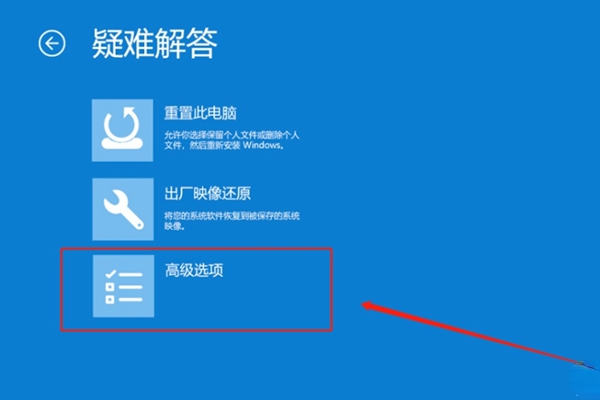
Windows10作为当前广泛运用的操作系统,有时也会面临开机后系统无法进入且始终在转动的困境,这可由诸多因素引发,但是很是有很多小伙伴们解决不了,其实操作起来很简单。win10教育版开机慢一直转圈很久才进入桌面怎么办1、重启设备首要步骤为尝试重新启动设备。以Windows10操作系统为例,依次按下"Ctrl+Alt+Del"组合键,选择"关机"再选择"重启"便可完成重启过程。2、清除启动项插件若重启仍不能解决问题,你可以尝试清除启动项插件。同样以Win10操作为例,连续按"Win+R"键,输入"msco
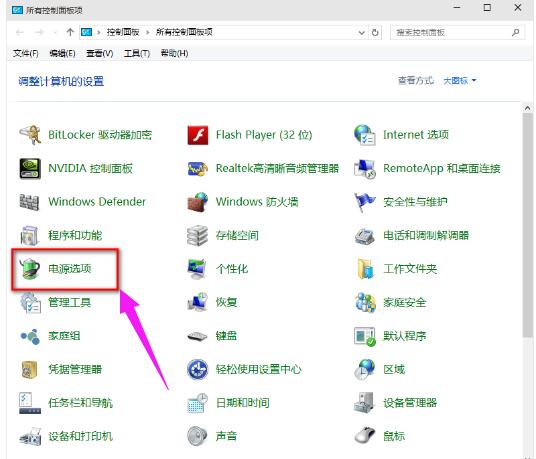
在win10系统中有一个特点,那就是快速启动,可是相信大家都有这样一个问题,就是自己明明用的是win10系统,开机变得很慢,动不动就要30几秒,简直就要回到五年前了,那么win10开机慢怎么办?下面,小编给大家讲解win10开机慢的解决经验。win10系统以开机快、操作流畅而得到了广大win10系统用户的喜爱。但是用久了之后难免也会出现开机慢的现象,相信不少朋友的win10系统都有这个毛病,那么win10系统开机慢怎么办?下面,小编给大家带来了win10开机慢的处理图文。win10开机慢怎么解决打开控制面
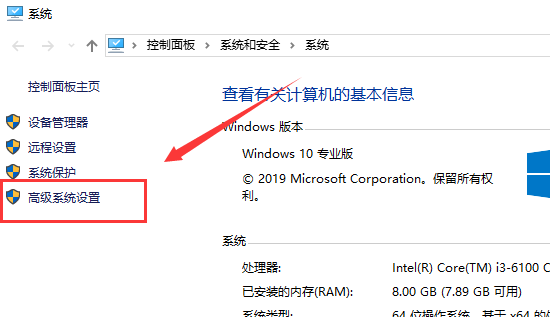
更新win101909系统后,有一部分的小伙伴电脑就出现了开机很慢需要等待很长时间的情况,此时可以对自己的电脑进行一下系统优化设置,比如我们可以清空一下磁盘垃圾,合理设置一下电脑的虚拟内存等等。win101909开机慢怎么解决:1、按路径“控制面板>>系统与安全>>系统”依次打开,然后在系统窗口,单击“高级系统设置”。2、在性能选项卡中,单击设置。3、然后自定义虚拟内存的大小,如果你的内存(RAM)是4G,初始大小是4096,最大值是8192如果是6G,范围为6144—12288如
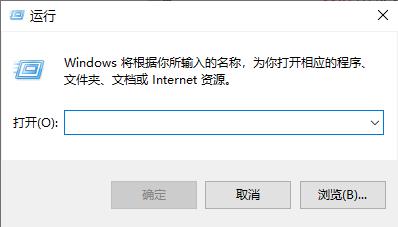
Win10更新后开机变得很慢变得很卡是一个常见问题,很多用户都在更新后出现了这个问题,一般都不是硬件配置的问题,而是设置的问题。下面来一起看看详细的解决教程吧。Win10更新后开机变得很慢:方法一:1、按快捷键“win+R”打开运行窗口。2、这时候输入“msconfig”后,点击“确定”或者按“ENTER”键。3、这时候会打开一个名为“系统配置”的窗口,在“常规”选项框下勾选“有选择的启动”下的“加载系统服务”和“加载启动项”。4、后依次点击“引导——高级选项“在”引导高级选项“窗口勾选”处理器个数“,”
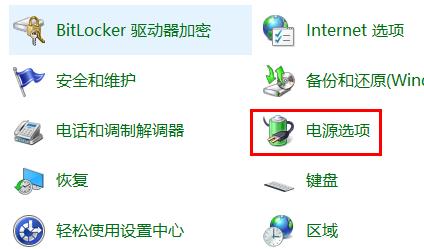
很多用户们在使用win10系统的时候,有时候发现开机速度极慢,不知道该需要怎么解决,那么这个详细的解决方法教程,就为广大用户们提供吧~win10开机慢怎么解决:1、打开控制面板,然后找到“电源选项”。2、然后在右方点击“选择电源按钮的功能”。3、然后在上方点击“更改当前不可用的设置”。4、然后勾选“启用快速启动”。就能够完成了。
把手写内容单独框出来做局部识别,配合黑白或增强并锐化、放大到单行高度再识别,准确率提升最明显。另附识别误差的五种表现对照、书写习惯建议与合理预期判断。
OCR 次数以应用内「我的→会员中心」实时显示的额度为准;判断够不够用只需把月扫描页数乘 1.2 再对比会员权益。另附计费口径说明、三档用量对照与五个省额度技巧。
打开文档点「分享→创建链接」,生成后可设有效期(1天、7天、30天或永久)与访问密码,到期自动失效。另给出不同场景的有效期选择建议和链接与直发文件的区别。
关闪光灯、光源从两侧 45 度打、手机与纸面平行,反光与投影会立刻减少;已拍坏的用增亮、黑白、增强并锐化滤镜补救。另附三种成因对照表和不建议硬修的情况。
拍摄界面把底部模式滑到「证件」选护照或户口本,按提示逐页拍摄,软件会自动按比例裁切拉正。另说明户口本一页一拍的技巧、防反光细节与水印防盗用做法。





火山引擎是字节跳动旗下企业级云与AI服务平台。聚焦大模型核心能力,依托字节自研豆包多模态大模型,凭借火山方舟一站式平台,提供模型精调、推理部署、智能应用搭建等全链路服务,结合高性能AI算力,助力各行业快速落地大模型数字化与智能化应用。



