

抖音电脑版打不开怎么解决
抖音电脑版无法打开时,应先检查网络连接是否正常,尝试重启路由器或切换网络;清除浏览器缓存与Cookie数据以排除加载冲突;修改DNS为8.8.8.8或1.1.1.1提升解析成功率;更换浏览器或使用官方客户端避免兼容性问题;最后排查防火墙或安全软件拦截,将其加入白名单确保联网权限。
抖音电脑版无法打开时,应先检查网络连接是否正常,尝试重启路由器或切换网络;清除浏览器缓存与Cookie数据以排除加载冲突;修改DNS为8.8.8.8或1.1.1.1提升解析成功率;更换浏览器或使用官方客户端避免兼容性问题;最后排查防火墙或安全软件拦截,将其加入白名单确保联网权限。

如果您尝试在电脑上启动抖音客户端或访问其网页版,但程序无法打开或加载页面,则可能是由于网络连接、软件缓存、系统配置或DNS解析等问题导致。以下是解决此问题的步骤:
一、检查并优化网络连接状态
网络不稳定或连接异常是导致抖音电脑版无法加载内容的主要原因之一。确保您的设备已正确接入互联网,并且网络通道畅通。
1、点击任务栏右下角的网络图标,确认当前连接的Wi-Fi或有线网络显示“已连接”且无感叹号。
2、打开浏览器,尝试访问其他主流网站(如百度、新浪),验证是否可以正常浏览网页。
3、若其他网站也无法打开,请重启路由器或切换至其他可用网络进行测试。
4、对于使用代理上网的用户,请确认代理设置正确,或尝试关闭代理后重新连接网络。

二、清除浏览器缓存与Cookie数据
浏览器中积累的缓存文件和Cookie可能引发页面加载冲突,尤其是长时间未清理的情况下,容易造成抖音网页版无法正常显示。
1、进入您正在使用的浏览器设置菜单,找到“隐私与安全”选项。
2、选择“清除浏览数据”或类似功能,时间范围建议选“全部时间”。
3、勾选“Cookie及其他网站数据”、“缓存的图片和文件”两项。
4、点击“清除数据”按钮完成操作,完成后重启浏览器并重新访问抖音网页版。

三、修改DNS服务器地址
DNS解析失败会导致域名无法转换为正确的IP地址,从而出现网页打不开的情况。更换为公共DNS可提升解析成功率。
1、按下 Win + I 键打开系统设置,进入“网络和Internet”设置界面。
2、点击当前使用的网络连接,选择“编辑”IP分配方式下的“自动(DHCP)”改为“手动”。
3、开启“IPv4”设置,填写以下任一组公共DNS服务器地址:
- 首选DNS:8.8.8.8,备用DNS:8.8.4.4(Google DNS)
- 首选DNS:1.1.1.1,备用DNS:1.0.0.1(Cloudflare DNS)
4、保存设置后刷新网络,再次尝试访问抖音网页版。

四、更换浏览器或使用官方客户端
某些浏览器可能存在兼容性问题或插件干扰,导致抖音网页无法加载。通过更换浏览器或使用独立应用程序可规避此类问题。
1、关闭当前浏览器,下载并安装主流浏览器如Google Chrome或Mozilla Firefox。
2、安装完成后打开新浏览器,直接输入抖音官网地址(https://www.douyin.com)进行访问。
3、若仍无法打开网页版,建议前往抖音官方网站下载适用于Windows平台的官方桌面客户端。
4、安装客户端后运行程序,登录账号查看是否能够正常启动和播放视频。
五、关闭防火墙或安全软件临时测试
部分杀毒软件或系统防火墙会将抖音识别为潜在风险程序并阻止其联网,导致应用无法加载数据或直接闪退。
1、在任务栏右下角找到安全软件图标(如360、腾讯电脑管家等),右键选择“退出”或“暂时关闭防护”。
2、关闭后尝试重新打开抖音网页或客户端,观察是否恢复正常。
3、若确认为此类软件拦截所致,可在其设置中将抖音官网域名或客户端主程序添加至信任列表或白名单。
4、添加规则后重新启用防护,并测试抖音是否可长期稳定运行。

首先清除浏览器缓存和Cookie,检查网络连接并更换DNS为114.114.114.114与8.8.8.8,关闭防火墙或安全软件,更新或更换浏览器,最后更新本地SSL证书以解决抖音登录失败问题。
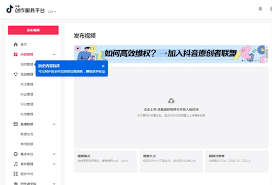
在数字化浪潮席卷的今天,短视频早已不是手机里的专属风景。作为行业的领头羊,抖音的触角早已延伸至更大的屏幕——其电脑版和网页版,正为无数用户打开一扇全新的体验之门,让精彩不再局限于方寸之间。 便捷的访问途径 想在大屏幕上刷抖音?路径其实非常清晰。一种方式是直接访问抖音官网,下载并安装电脑客户端。安装完
登录抖音网页端后进入个人主页可查看按时间倒序排列的全部作品,支持编辑、删除、置顶操作;2.通过创作中心的作品管理功能可按发布时间、状态等筛选并批量隐藏、删除或设为私密;3.在作品管理页使用关键词搜索可快速定位特定视频并进行修改封面、描述等操作。
首先检查显卡驱动是否更新,确保设备管理器中显示适配器驱动为最新版本;接着确认系统隐私设置中抖音已获得麦克风和相机权限;清除抖音客户端缓存文件以排除数据损坏问题;若仍无法观看,建议使用蓝叠或NoxPlayer安卓模拟器运行手机版抖音;最后尝试切换网络环境并关闭防火墙,必要时为抖音添加白名单。
可通过抖音官网、搜索引擎或手机App扫码三种方式获取抖音电脑版官方下载地址。首先访问www.douyin.com,于页脚找到“抖音电脑版”入口,系统将自动匹配Windows或macOS安装包;其次在百度或谷歌搜索“抖音电脑版官方下载”,优先选择域名含douyin.com且标有“官方”的结果;最后可打开手机抖音App,进入“更多”菜单选择“抖音电脑版”,通过扫描pc.douyin.com页面二维码跳转至官方下载页。三种方法均确保下载安全可靠,避免第三方风险。

可通过抖店PC客户端或官网网页版获取抖音电脑版官方入口。首先,访问douyin.com或bytedance.com域名的抖店官网下载客户端,核对发布者为“北京微播视界科技有限公司”;其次,通过浏览器登录https://www.douyin.com,使用扫码登录并确认安全锁标志;最后,检查安装文件的数字签名是否由“北京微播视界科技有限公司”或“ByteDanceLtd”颁发,确保软件真实性与安全性。
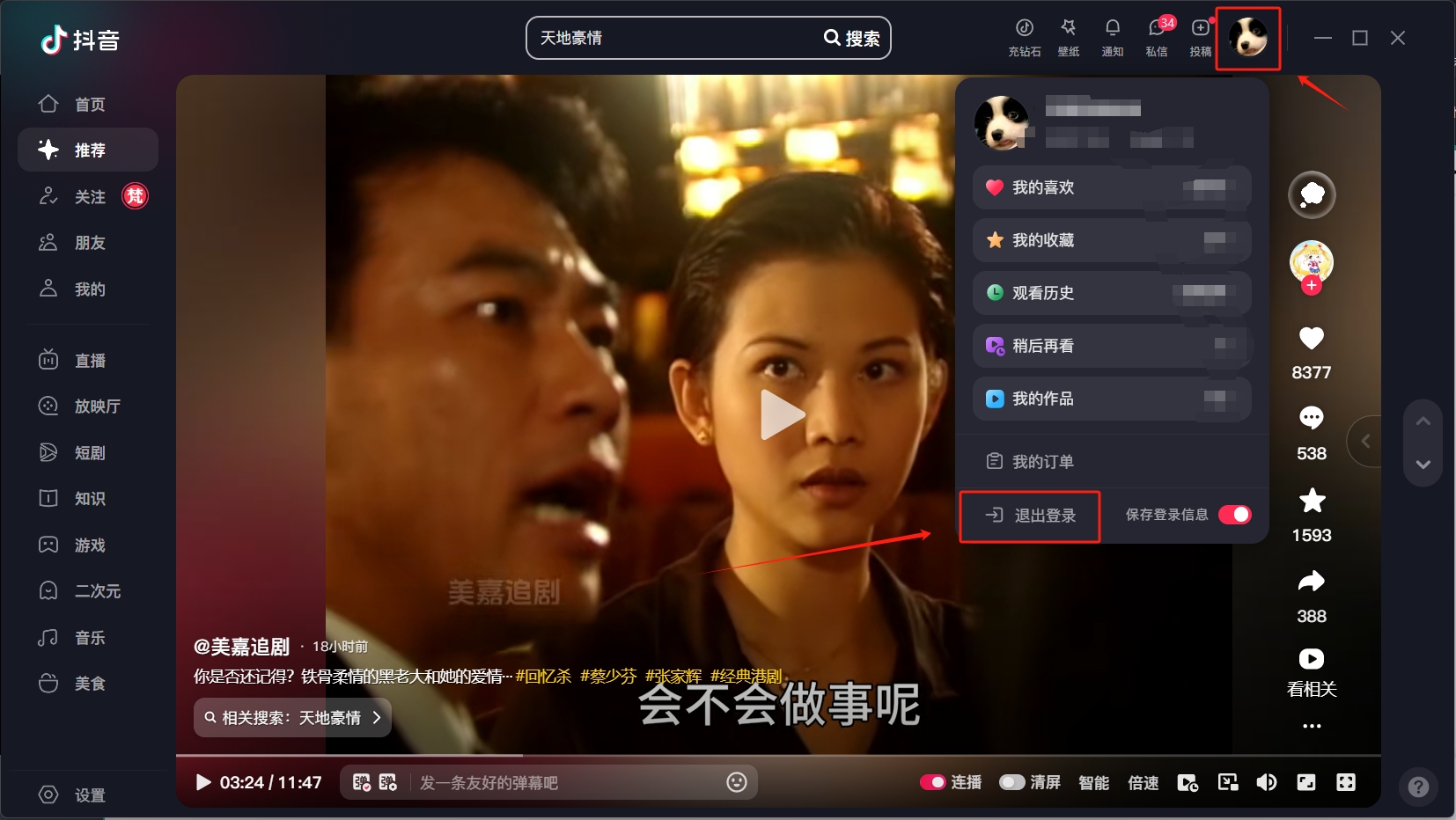
抖音电脑版拥有超多的横屏视频,全新大屏看视频更流畅哟,点击登录账号就能点击收藏喜欢的视频咯,如果想要换账号登录,要怎么退出当前账号的登录呢,感兴趣的小伙伴就接着往下看吧!1、点击头像之后点击退出登录,便可以成功退出账号了。
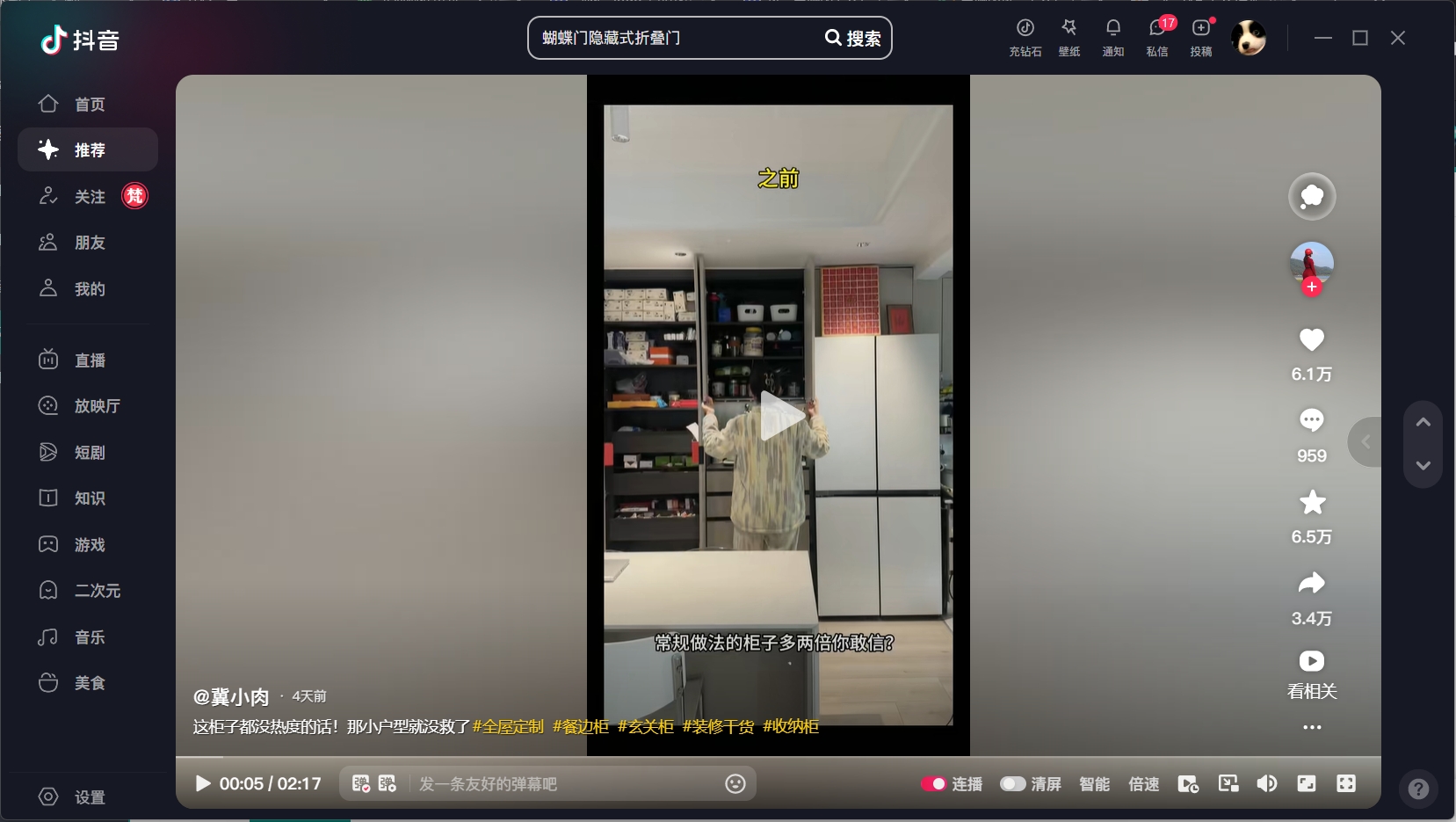
抖音电脑版清晰度设置指南:在电脑上畅享高清抖音视频!越来越多用户选择在电脑上体验抖音,本文将指导您如何调整抖音电脑版的清晰度设置,获得最佳观看体验。首先,启动抖音电脑版程序:双击桌面上的抖音快捷方式,进入抖音主界面。接下来,找到并选择清晰度设置选项:请注意:选择更高的清晰度会占用更多网络带宽和电脑资源。如果网络条件不佳或电脑配置较低,建议选择较低的清晰度以确保流畅播放。
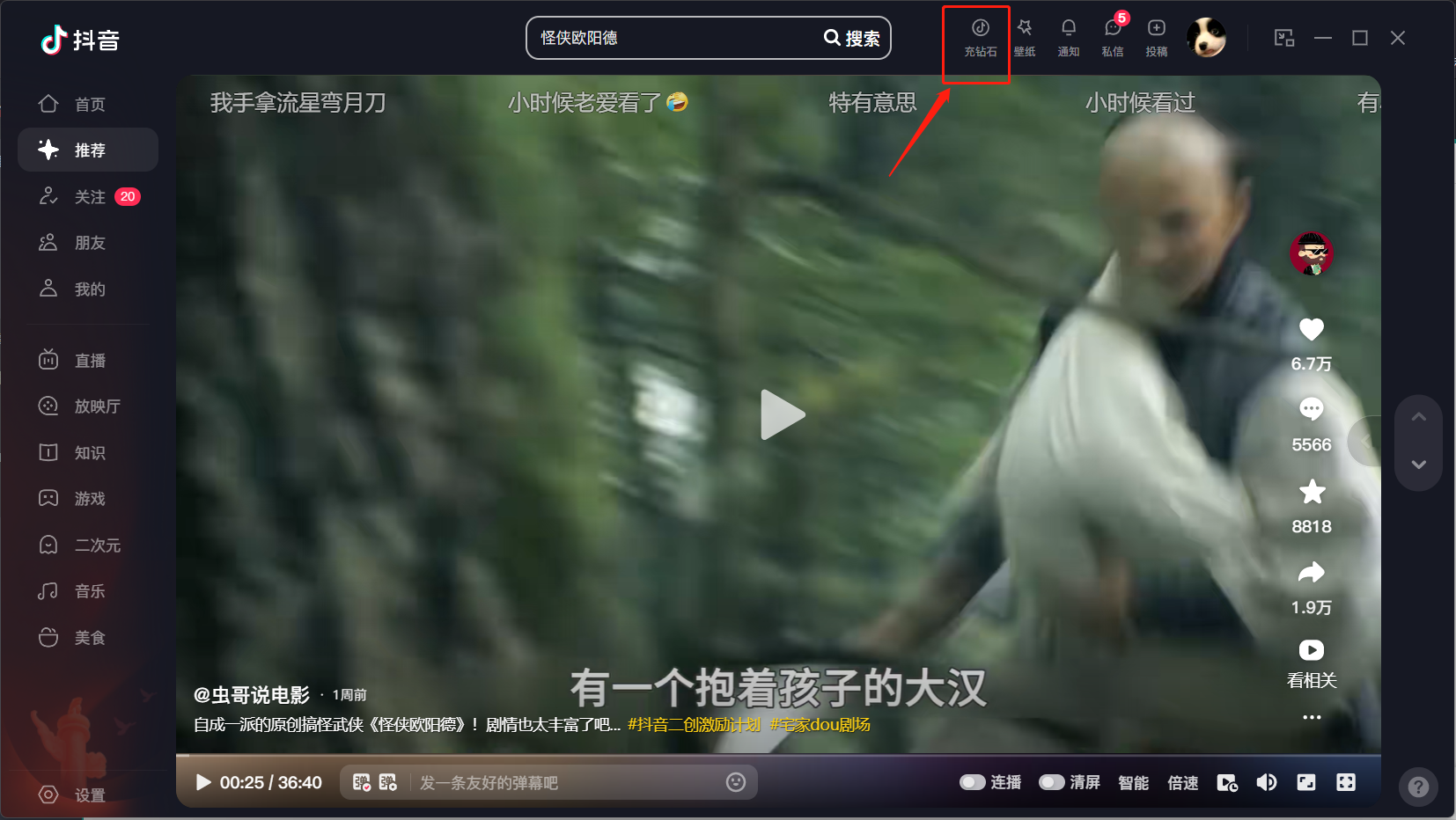
抖音电脑版怎么充值?注意:未成年人禁止充值!!!1、打开抖音电脑版,并点击充钻石。2、选择自己想要充值的数额便可以充值了。抖音电脑版怎么修改资料?1、在首页点击我的。2、点击编辑资料。3、弹出修改界面后,便可以修改自己的资料了。
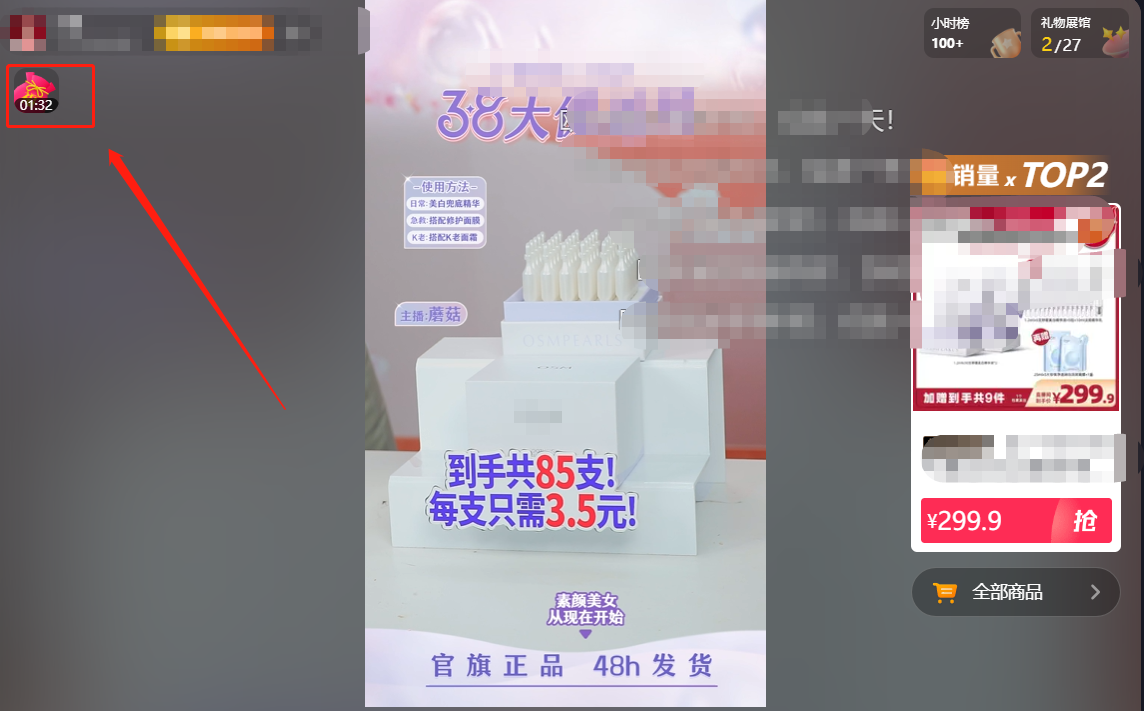
抖音电脑版的商品橱窗在哪?1、在直播间中点击福袋。2、满足要求后直接参与就可以了抖音电脑版的商品橱窗在哪?抖音电脑版是看不了商品橱窗的,但是当博主挂车时,便可以点击如图所示购物车。





火山引擎是字节跳动旗下企业级云与AI服务平台。聚焦大模型核心能力,依托字节自研豆包多模态大模型,凭借火山方舟一站式平台,提供模型精调、推理部署、智能应用搭建等全链路服务,结合高性能AI算力,助力各行业快速落地大模型数字化与智能化应用。



