

WinRAR5.50破解方法及激活教程
首先通过注册密钥文件激活WinRAR5.50,将指定注册信息保存为rarreg.key并替换安装目录下的同名文件;其次使用ResourceHacker工具打开WinRAR.exe,删除“StringTable”中ID为1277的广告字符串并保存;最后可选择安装内置激活信息的sc后缀精简版程序,完成一键激活与去广告。
首先通过注册密钥文件激活WinRAR 5.50,将指定注册信息保存为rarreg.key并替换安装目录下的同名文件;其次使用Resource Hacker工具打开WinRAR.exe,删除“String Table”中ID为1277的广告字符串并保存;最后可选择安装内置激活信息的sc后缀精简版程序,完成一键激活与去广告。
如果您尝试使用WinRAR 5.50版本但发现软件提示未注册或出现广告弹窗,则可能是由于该软件尚未激活。以下是解决此问题的步骤:
一、使用注册密钥文件激活
通过将特定的注册信息文件放置到软件安装目录,可以绕过官方授权验证机制,实现永久激活。
1、在桌面新建一个文本文档,将以下完整内容复制进去:
RAR registration data Federal Agency for Education 1000000 PC usage license UID=b621cca9a84bc5deffbf 6412612250ffbf533df6db2dfe8ccc3aae5362c06d54762105357d 5e3b1489e751c76bf6e0640001014be50a52303fed29664b074145 7e567d04159ad8defc3fb6edf32831fd1966f72c21c0c53c02fbbb 2f91cfca671d9c482b11b8ac3281cb21378e85606494da349941fa e9ee328f12dc73e90b6356b921fbfb8522d6562a6a4b97e8ef6c9f fb866be1e3826b5aa126a4d2bfe9336ad63003fc0e71c307fc2c60 64416495d4c55a0cc82d402110498da970812063934815d81470829275
2、点击“文件”菜单中的“另存为”,将文件名修改为rarreg.key,编码选择ANSI,点击保存。
3、找到WinRAR的安装目录,通常路径为C:\Program Files\WinRAR或C:\Program Files (x86)\WinRAR。
4、将生成的rarreg.key文件复制到该目录下,如果提示权限不足,请以管理员身份运行文件操作。
5、当系统提示文件已存在时,选择“替换”目标文件。
6、重新启动WinRAR程序,进入“帮助”菜单并点击“关于WinRAR”,确认注册信息是否已更新。
二、利用资源编辑工具去除广告
通过修改程序内部资源字符串,可以直接移除界面中的广告文本和推广信息,达到去广告效果。
1、下载并安装Resource Hacker工具,可从其官方网站获取。
2、在Windows搜索栏输入WinRAR,右键点击程序快捷方式,选择“打开文件所在位置”。
3、在打开的文件夹中找到WinRAR.exe主程序文件。
4、右键点击WinRAR.exe,选择“用Resource Hacker打开”。
5、在左侧资源树中展开“String Table”项,定位到“80:2052”节点。
6、在右侧找到ID为1277的字符串行,将其内容全部删除。
7、点击左侧其他任意资源项,在弹出的保存更改对话框中选择“是”。
8、关闭Resource Hacker,重新启动WinRAR,界面广告文字将不再显示。
三、重新安装精简版程序
部分第三方发布的集成版安装包已内置注册信息和去广告补丁,可实现一键激活。
1、查找包含“sc”后缀的WinRAR安装包,例如winrar-x64-550sc.exe。
2、卸载当前已安装的WinRAR 5.50版本。
3、以管理员权限运行下载的sc版本安装程序。
4、按照安装向导完成安装过程,确保勾选所有文件关联选项。
5、安装完成后无需额外操作,直接打开软件查看“关于”信息确认激活状态。
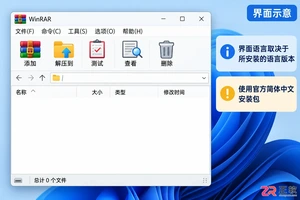
想把WinRAR界面从英文变成中文?无需卸载重装或寻找第三方汉化包。本教程演示如何从RARLAB官网下载简体中文版安装包,直接覆盖现有安装目录,保留所有设置和许可证,快速实现界面汉化。
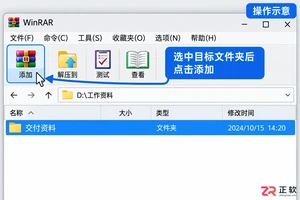
学习如何在 Windows 版 WinRAR 中给文件设压缩密码并隐藏文件名。本教程详细讲解新建 RAR 包、启用“加密文件名”选项、以及通过关闭重开来验证保护是否生效的操作步骤,确保资料安全传输。
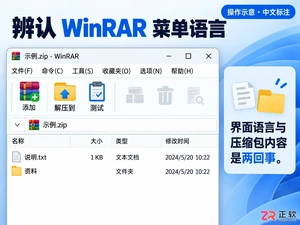
WinRAR 主界面或右键菜单显示英文?无需寻找第三方汉化补丁,直接下载官方简体中文安装包进行覆盖安装即可。本教程详解如何选择正确的 Chinese Simplified 版本、执行覆盖安装以保留配置,并通过重启资源管理器确保右键菜单同步更新为中文。
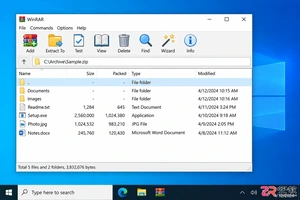
WinRAR 界面是英文怎么办?无需第三方汉化补丁,只需从 RARLAB 官网下载官方简体中文安装包进行覆盖安装即可。本教程详解如何核对版本、下载安装包及验证中文菜单,解决 WinRAR 界面语言切换问题。
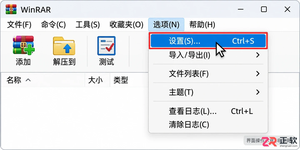
WinRAR安装后右键找不到压缩或解压选项?本教程指导你进入WinRAR设置开启外壳集成,自定义右键菜单项目,并解决Windows 11系统下新旧菜单显示不一致的问题,恢复高效的文件处理体验。
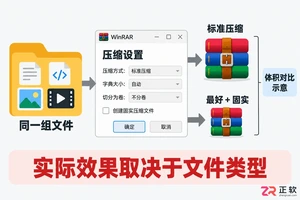
想在Windows上用WinRAR把文件压得更小?本教程详解如何选择RAR格式、开启“最好”压缩和固实压缩,并调整字典大小以优化体积。同时解答为何视频图片难再压缩,以及如何验证解压结果,助你在效率与体积间取得平衡。
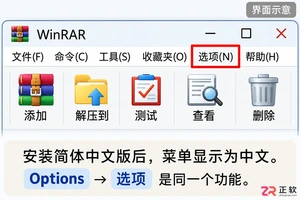
WinRAR 没有内置的语言切换菜单,需通过 RARLAB 官网下载 Chinese Simplified(简体中文)版本进行安装。本教程详解如何识别当前界面语言问题、选择正确的官方中文安装包、覆盖安装以切换界面,并验证设置是否生效。
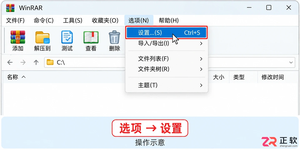
详解在Windows资源管理器中将WinRAR添加到右键菜单的步骤,包括开启外壳集成、设置层叠菜单及勾选常用命令,并解决Windows 11下菜单显示问题。
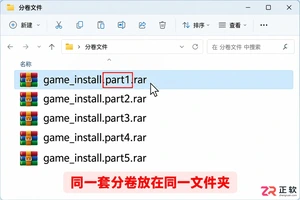
遇到WinRAR分卷文件无法解压?本教程指导你正确识别起始卷(part1或.rar),统一存放目录,并解决“需要下一卷”、CRC校验失败及密码错误等常见问题,确保文件完整提取。
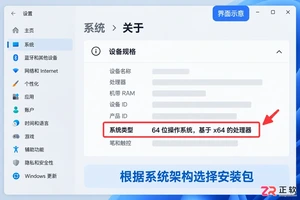
如何在Windows电脑上下载正版WinRAR?本教程详解从官网获取简体中文64位安装包、运行安装程序、配置文件关联及右键菜单的步骤,并通过实际压缩解压测试验证安装成功,避免误下第三方捆绑软件。





火山引擎是字节跳动旗下企业级云与AI服务平台。聚焦大模型核心能力,依托字节自研豆包多模态大模型,凭借火山方舟一站式平台,提供模型精调、推理部署、智能应用搭建等全链路服务,结合高性能AI算力,助力各行业快速落地大模型数字化与智能化应用。



