

MySQL Windows安装与多实例配置教程
测试环境Windows764位操作系统MySQL版本:mysql-5.7.20-winx64.zip下载地址:https://cdn.mysql.com//Downloads/MySQL-5.7/mysql-5.7.20-winx64.zip操作步骤:1、解压zip包到指定目录(例如:D:\MySQL57)2、创建my.ini配置文件说明:由于下载的文件中没有默认配置文件,因此需要手动创建。内容如下:[client]port=3306[mysql]default-character-set=utf
测试环境
Windows 7 64位操作系统
MySQL版本:mysql-5.7.20-winx64.zip
下载地址:
https://cdn.mysql.com//Downloads/MySQL-5.7/mysql-5.7.20-winx64.zip
操作步骤:
1、解压zip包到指定目录(例如:D:\MySQL57)
2、创建my.ini配置文件
说明:由于下载的文件中没有默认配置文件,因此需要手动创建。
内容如下:
[client] port=3306
[mysql] default-character-set=utf8
[mysqld]
新增server-id =2,已有实例配置server-id=1
server-id = 2
首次安装时,不能设置绑定主机网络IP(非localhost,非127.0.0.1),如下设置,否则无法登录
bind-address=10.118.59.79
更改port=3307,已有实例配置port=3306,不能配置成一样的
port=3307
basedir 根目录,即bin,docs,data,lib等目录所在上级路径
basedir="D:\MySQL57/"
datadir 数据存储路径,basedir/data
datadir="D:\MySQL57/data/"
character-set-server 服务器字符集设置
character-set-server=utf8
存储引擎设置,要打开那个模式,把注释去掉,同时把另一个修改为注释即可。
如果INNODB 模式如果不能启动,删除data目录下ib开头的日志文件重新启动。
default-storage-engine=MyISAM
default-storage-engine=INNODB max_connections=512 query_cache_size=0 tmp_table_size=18M thread_cache_size=8 myisam_max_sort_file_size=64G myisam_sort_buffer_size=35M key_buffer_size=25M read_buffer_size=64K read_rnd_buffer_size=256K sort_buffer_size=256K innodb_flush_log_at_trx_commit=1 innodb_log_buffer_size=1M innodb_buffer_pool_size=47M innodb_log_file_size=24M innodb_thread_concurrency=8
配置参考链接:
https://dev.mysql.com/doc/refman/5.7/en/multiple-windows-services.html
3、注册MySQL服务
cd /d D:\MySQL57\bin D:\MySQL57\bin>mysqld --install mysql2 --defaults-file=D:\MySQL57\my.ini Service successfully installed.
注: 1、如上,有输出带背景色内容则表示注册成功,也可以通过Windows服务管理界面查看验证是否注册成功,5.5版本的MySQL似乎不支持,无法注册成功
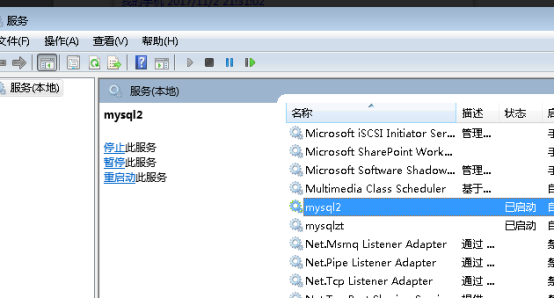
2、安装:mysqld --install,反之,移除服务命令:mysqld --remove,如果仅有一个实例,也可以不用填写服务名(例中为mysql2)
4、初始化操作
D:\MySQL57\bin>mysqld --initialize --console 2017-11-03T07:26:11.147035Z 0 [Warning] TIMESTAMP with implicit DEFAULT value is deprecated. Please use --explicit_defaults_for_timestamp server ……略 2017-11-03T07:26:13.633035Z 1 [Note] A temporary password is generated for root@localhost: Mp&t_y0GJ>CF
注: 1、据网络资料,如果以mysqld --initialize-insecure方式初始化,则设置root用户密码为空;如果以mysqld –initialize方式初始化,则设置root用户密码为一个随机密码,且登录后执行相关操作之前会强制要求更改密码才后执行后续操作 2、--console,输出相关信息,方便初始化操作失败时查看错误信息
5、启动MySQL服务
D:\MySQL57\bin>net start mysql2 mysql2 服务正在启动 . mysql2 服务已经启动成功。
注:停止MySQL服务器 net stop mysql2
6、修改root用户密码
D:\MySQL57\bin>mysqladmin.exe -u root -p -P3307 password ddt1020; Enter password: ** mysqladmin: [Warning] Using a password on the command line interface can be insecure. Warning: Since password will be sent to server in plain text, use ssl connection to ensure password safety.
注: 1、mysqladmin.exe -u 用户名 -p –P端口号 password 新密码; 新密码不能带引号,否则执行会报语法错误 2、如果不更改密码,登录后操作会报错,如下: ERROR 1820 (HY000): You must reset your password using ALTER USER statement before executing this statement.
7、登录并新建新用户
登录系统
D:\MySQL57\bin>mysql -u root -P3307 -pddt1020; 略 mysql>
新建用户
mysql> create user testacc identified by 'test1234'; Query OK, 0 rows affected (0.01 sec)
mysql> grant all privileges on . to 'testacc'@'%' identified by 'test1234' with grant option; Query OK, 0 rows affected, 1 warning (0.00 sec)
mysql> flush privileges; Query OK, 0 rows affected (0.01 sec)

本教程演示如何在 Windows 版 Typora 中开启 Highlight 高亮功能,通过双等号语法标记重点文本,并展示如何编辑、取消高亮及验证源码保存状态。

了解讯飞智作平台的在线创作流程:从文字配音到数字人视频生成,再到AIGC工具箱的素材处理。通过具体案例演示如何选择合适的功能入口、调整参数及核对成品权益,适合需要快速制作音频或播报视频的用户参考。
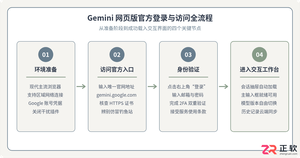
本文详细介绍 Gemini 官方网页版入口地址、个人与组织账号登录流程、运行环境要求、账号体系差异对比及常见访问异常的排查解决方法。
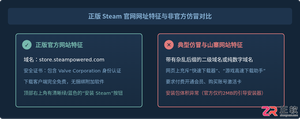
针对初次接触Steam平台的玩家,提供正版Steam官网网址识别、客户端官方安装包下载、本地安装配置及账号安全注册登录的详细图文操作教程。
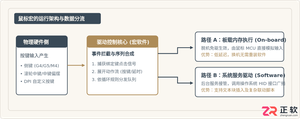
针对各类支持驱动配置的鼠标,系统梳理鼠标宏设置软件的核心设置逻辑、全流程操作步骤、运行模式选择与排错验证方法,帮助读者准确掌握宏功能的配置与使用。
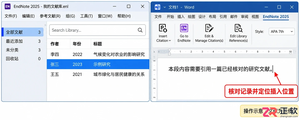
详解如何在 Word 中使用 EndNote 插件插入文献引用。涵盖从库中搜索记录、插入引文、选择样式到更新参考文献表的步骤,确保引文格式准确且可随时更新。

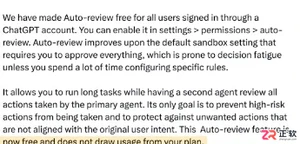
针对Codex近期更新引发的讨论,本文厘清自动审查的功能边界,区分即时额度恢复与留存重置卡的不同,帮助用户理性评估更新价值,避免对缓存和权益产生误解。

了解讯飞绘文AI写作功能:涵盖选题推荐、智能起稿、风格设定、知识融合及稿件校对。通过社区活动案例,掌握从构思到排版的完整操作逻辑,提升内容创作效率。
想了解讯飞绘文是否必须安装软件?其实网页版即可满足日常文案创作需求。本文通过实际案例,一步步展示如何在浏览器中登录讯飞绘文、创建写作任务并保存结果,无需下载客户端也能高效工作。





火山引擎是字节跳动旗下企业级云与AI服务平台。聚焦大模型核心能力,依托字节自研豆包多模态大模型,凭借火山方舟一站式平台,提供模型精调、推理部署、智能应用搭建等全链路服务,结合高性能AI算力,助力各行业快速落地大模型数字化与智能化应用。



