

RTF文档怎么打开?简单方法分享
RTF文档可通过多种方式打开。1.Windows系统可用写字板或MicrosoftWord直接打开;2.macOS可使用TextEdit或WordforMac;3.移动设备需安装WPSOffice、WordMobile或GoogleDocs等应用;4.在线可通过GoogleDocs上传查看;若出现乱码,可在打开时尝试不同编码格式;RTF与TXT的区别在于前者支持格式后者仅支持纯文本;RTF可转换为Word文档;安全性方面需警惕嵌入恶意代码的文件,建议扫描后再打开。
RTF文档可通过多种方式打开。1. Windows系统可用写字板或Microsoft Word直接打开;2. macOS可使用TextEdit或Word for Mac;3. 移动设备需安装WPS Office、Word Mobile或Google Docs等应用;4. 在线可通过Google Docs上传查看;若出现乱码,可在打开时尝试不同编码格式;RTF与TXT的区别在于前者支持格式后者仅支持纯文本;RTF可转换为Word文档;安全性方面需警惕嵌入恶意代码的文件,建议扫描后再打开。
RTF文档,说白了就是富文本格式文档,它最大的好处就是跨平台兼容性好。那怎么打开它呢?其实方法很简单,大部分电脑和手机都自带能打开它的软件。
解决方案:
打开RTF文档的方法有很多,主要取决于你使用的设备和操作系统。
Windows系统下打开RTF文档
Windows系统自带的写字板程序是打开RTF文档最直接的方式。双击RTF文件,通常情况下,系统会自动使用写字板打开。如果没有自动打开,可以右键点击文件,选择“打开方式”,然后在列表中选择“写字板”。如果列表中没有,点击“选择其他应用”,找到写字板并勾选“始终使用此应用打开.rtf文件”。
除了写字板,Microsoft Word也是一个选择。Word拥有更强大的编辑功能,可以处理更复杂的RTF文档格式。同样,可以通过右键菜单选择“打开方式”来使用Word打开。
macOS系统下打开RTF文档
macOS系统自带的TextEdit(文本编辑)程序可以轻松打开RTF文档。操作方式与Windows类似,双击文件或使用“打开方式”菜单选择TextEdit。TextEdit也支持简单的格式编辑。
同样,Microsoft Word for Mac也是一个不错的选择,尤其当你需要处理包含复杂格式的RTF文档时。
移动设备上打开RTF文档
在Android或iOS设备上,通常需要安装专门的文档查看器或编辑器。WPS Office、Microsoft Word Mobile、Google Docs等应用都支持打开和编辑RTF文档。在应用商店搜索并下载安装这些应用后,就可以通过它们打开手机上的RTF文件了。
在线打开RTF文档
如果你不想安装任何软件,还可以选择在线RTF查看器。许多网站提供在线文档查看服务,只需上传RTF文件,就可以直接在浏览器中查看内容。例如,Google Docs就是一个不错的选择,你可以将RTF文件上传到Google Drive,然后使用Google Docs打开。
RTF文档打开乱码怎么办?
RTF文档打开出现乱码,通常是编码问题。尝试在打开时指定正确的编码格式。在写字板或TextEdit中,选择“文件”->“打开”,在弹出的对话框中,通常会有编码选项,尝试选择不同的编码格式,如UTF-8、GBK、GB2312等,看看是否能解决乱码问题。
RTF文档和TXT文档有什么区别?
RTF文档和TXT文档最大的区别在于格式支持。TXT文档是纯文本文件,不包含任何格式信息,只能存储文字内容。而RTF文档则可以包含字体、颜色、段落格式等信息,使得文档看起来更丰富。RTF文档比TXT文档更适合用于创建格式化的文档,比如报告、简历等。但相应的,RTF文档的文件大小通常比TXT文档大。
RTF文档可以转换成Word文档吗?
当然可以。无论是使用Microsoft Word、WPS Office,还是在线文档转换工具,都可以将RTF文档转换成Word文档(.docx或.doc格式)。在Word中打开RTF文档后,选择“文件”->“另存为”,然后选择Word文档格式即可。
RTF文档的安全性如何?
RTF文档本身并没有特别的安全风险,但需要注意的是,如果RTF文档中嵌入了恶意代码,可能会对系统造成威胁。因此,打开来历不明的RTF文档时要格外小心,最好使用杀毒软件进行扫描。
SVG图像的打开方式取决于用途。1.浏览:可直接用Chrome、Firefox等浏览器打开,适合快速查看;2.编辑:使用AdobeIllustrator、Inkscape或AffinityDesigner等矢量图编辑软件,适合修改颜色、形状等;3.修改代码:可用Notepad++、VSCode等文本编辑器,适合有技术基础的开发者;4.在线编辑:使用SVG-Edit、BoxySVG等在线工具,无需安装软件但功能有限;5.代码编辑器预览:通过VSCode等支持SVG插件的编辑器预览,便于开发调试。SVG因其可
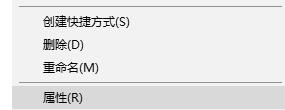
1、右键点击你要打开的PPT。2、左键点击【属性】一栏。3、将【解除锁定】一项勾上。4、点击【确定】之后,就能正常打开你想打开的PPT了。

在哪里打开Windows10?操作指南Windows10作为微软公司最新的操作系统,为用户提供了更加智能、便捷的使用体验。在日常生活中,我们经常需要打开Windows10来进行各种操作,比如工作、娱乐、学习等。那么,在哪里打开Windows10?如何进行操作呢?本文将为大家详细介绍。第一步:找到电脑或笔记本首先,要打开Windows10,你需要确认你的电脑或
Windows10在哪里打开?全面解读作为全球最广泛使用的操作系统之一,Windows10为用户提供了许多方便快捷的功能和工具。但是,对于初学者来说,有时候可能会不知道在哪里打开某些特定的功能。本文将全面解读Windows10中一些常用功能和设置在哪里打开,帮助用户更好地使用这一操作系统。一、开始菜单Windows10的开始菜单集成了各种应用程序、功能和设置
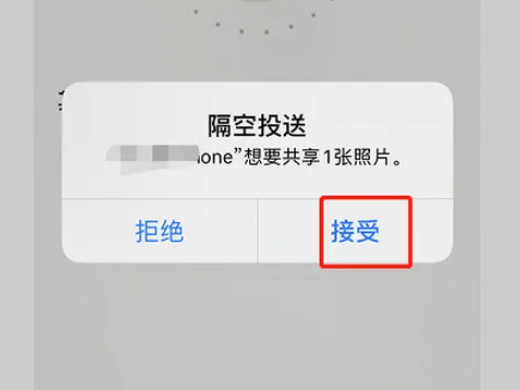
打开设置,在设置中选择通用,接着选择隔空投送,最后勾选所有人即可。教程适用型号:iPhone13系统:IOS15.3解析1首先在手机桌面中找到并点击设置功能。2然后在设置页面中点击通用选项。3接着在弹出的通用页面中点击隔空投送。4最后在页面中勾选所有人即可。补充:隔空投送是什么1隔空投送也就是AirDrop,是美国苹果公司iOS和MacOS操作系统下特有的功能模块,用来在多个电子设备相互之间共享文件。隔空投送事实上是运用了电子设备相互之间的点对点网络完成的,实质上依然是局域网传输,但无需无线路由器或是采用
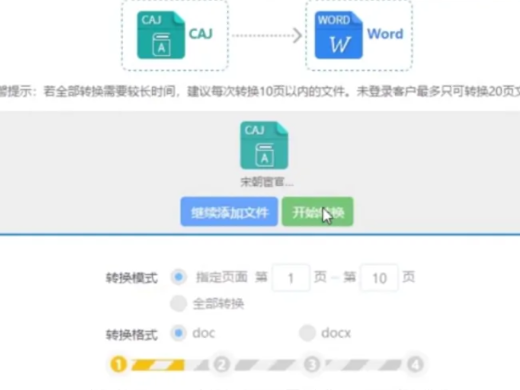
在word转换器中选择文件并点击开始转换就可以打开了。解析1打开CAJ转换成Word转换器,在软件左侧选择CAJ转Word。2然后选择要转换的文件并点击打开。3最后点击开始转换,就可以在Word中打开caj文件了。补充:caj是什么格式1CAJ是电子刊物的一种格式。可以使用CAJ全文浏览器来阅读。支持中国期刊网的CAJ、NH、KDH和PDF格式文件。可以在线阅读中国期刊网的原文,也可以阅读下载到本地硬盘的中国期刊网全文。它的打印效果可以达到与原版显示一致的程度。总结/注意事项CAJ是中国学术期刊全文数据库
右击rar文件,选择解压方式,解压完成即可打开。解析1首先打开文件夹,右击rar文件。2接下来在弹出的窗口中选择解压方式。3最后解压完成即可打开文件。补充:rar文件是什么1RAR是一个压缩文件与归档文件的私有化文件类型,用来压缩数据与归档文件打包,简易的说也就是将原来的文档信息利用压缩处置过后储存为RAR文件形式后缀,通常Windows使用者相对比较多见的压缩软件WinRAR,利用采用WinRAR对文档信息完成压缩后默认储存的文件类型也就是RAR形式。总结/注意事项RAR的全名是:RoshalArchi

一、快捷键技巧全屏截图与部分截图使用Windows+Shift+S快捷键可以快速截取屏幕上的任何区域,方便分享或保存重要信息。打开小部件面板按下Windows+W键即可开启小部件面板,提供新闻、天气等实时资讯以及个性化内容。打开文件资源管理器利用Windows+E键快速打开“文件资源管理器”,以便迅速访问电脑中的文件和目录。访问剪贴板历史图片使用Windows+V键调出剪贴板历史记录,轻松找回之前复制过的文本、图片等内容。切换窗口与虚拟桌面按下Windows+Tab键,在不同打开的应用窗口和虚拟桌面之间流
djvu文件是一种数字格式的文件,通常用于存储高质量的扫描图像和文档。它的特点是文件体积相对较小,清晰度较高,适合用于存储大量图片和文本。要打开一个djvu文件,你需要选择一种兼容的软件工具。以下是几种常用的djvu文件打开方法:使用DJVU阅读器:DJVU阅读器是专门用于打开和查看djvu文件的软件。你可以在互联网上搜索并下载适用于你的操作系统的DJVU阅
Win10是微软公司最新的操作系统版本,在该操作系统中,资源管理器是一个非常重要的工具,用于管理电脑中的文件和文件夹。对于一些用户来说,可能会不太熟悉如何打开Win10的资源管理器。本文将详细介绍几种打开Win10资源管理器的方法。方法一:使用任务栏快捷方式Win10的任务栏通常位于屏幕底部,在任务栏上有一些常用的快捷方式图标。要打开资源管理器,只需单击任务





火山引擎是字节跳动旗下企业级云与AI服务平台。聚焦大模型核心能力,依托字节自研豆包多模态大模型,凭借火山方舟一站式平台,提供模型精调、推理部署、智能应用搭建等全链路服务,结合高性能AI算力,助力各行业快速落地大模型数字化与智能化应用。



