当前位置:

首页 > 软件教程 > Windows11存储空间怎么用?合并硬盘教程

Windows11存储空间怎么用?合并硬盘教程

首先创建存储池并选择硬盘,然后配置空间类型以设置冗余和容量,最后通过管理界面监控和维护;具体步骤包括:搜索“存储空间”→创建池→选择驱动器→设置类型(如双副本)→命名并创建→后续可扩容或更换硬盘。
本文目录

    首先创建存储池并选择硬盘,然后配置空间类型以设置冗余和容量,最后通过管理界面监控和维护;具体步骤包括:搜索“存储空间”→创建池→选择驱动器→设置类型(如双副本)→命名并创建→后续可扩容或更换硬盘。

    windows11如何使用存储空间(Storage Spaces)合并硬盘_Windows 11创建与管理存储空间教程

    如果您希望将多个物理硬盘整合为一个逻辑存储单元以简化管理或提升冗余性,Windows 11 的存储空间(Storage Spaces)功能可以满足需求。该功能允许您将不同硬盘的空间池化,并创建具有特定类型的虚拟磁盘。以下是具体操作步骤:

    本文运行环境:Dell XPS 13,Windows 11 家庭版。

    一、创建存储池

    存储池是使用存储空间的第一步,它将多个物理硬盘组合成一个可管理的资源池,后续的存储空间将从此池中分配。

    1、在任务栏搜索框中输入“存储空间”,然后打开“管理存储空间”设置页面。

    2、点击“创建新的池和存储空间”按钮,系统会提示需要管理员权限,确认后继续。

    3、在“选择驱动器以创建池”列表中,勾选您想要加入池中的物理硬盘。 注意:所选驱动器上的所有数据将被永久清除,请提前备份!

    4、点击“创建池”按钮,系统开始初始化存储池。
    windows11如何使用存储空间(Storage Spaces)合并硬盘_Windows 11创建与管理存储空间教程

    二、配置存储空间类型

    在存储池创建完成后,您可以设置新存储空间的类型,不同的类型提供不同的性能与数据保护级别。

    1、在“创建存储空间”向导中,为新空间设置一个驱动器字母和名称,便于识别。

    2、从“选择所需的存储空间类型”下拉菜单中进行选择:简单(相当于RAID 0) 提供最大容量但无冗余;双副本(相当于RAID 1) 数据自动保存两份,可容忍一块硬盘故障;三副本(相当于RAID 5/6) 数据保存三份,可容忍两块硬盘故障;奇偶校验 节省空间并提供冗余,但写入速度较慢。

    3、设定新存储空间的大小,可以大于物理总容量(即使用“精简配置”),系统会在空间不足时提醒您添加硬盘。

    4、点击“创建存储空间”完成设置,系统将自动格式化并使其在文件资源管理器中可用。
    windows11如何使用存储空间(Storage Spaces)合并硬盘_Windows 11创建与管理存储空间教程

    三、管理现有存储空间

    存储空间创建后,您可以通过设置界面对其进行监控和维护,包括扩容、更换硬盘等操作。

    1、进入“管理存储空间”设置页,查看当前所有存储池的状态、健康情况和可用容量。

    2、若需增加容量,点击对应池的“更改设置”,然后选择“添加驱动器”,将新硬盘加入池中。

    3、当某块硬盘出现警告或故障时,在“驱动器故障”区域会显示提示,可点击“准备更换驱动器”来标记并替换故障盘。

    4、如需删除存储空间,必须先将其删除,再删除所属的存储池。操作路径为:选择空间 → “删除存储空间” → “删除池”。
    本站声明:本文内容由网友自发贡献,版权归原作者所有,本站不承担相应法律责任。如您发现有涉嫌抄袭侵权的内容,请联系bd@zhengruan.com
    作者最新文章
    软件教程
    相关文章 更多
    醒图调色滑杆怎么微调?色彩还原和层次提升技巧
    醒图调色滑杆怎么微调?色彩还原和层次提升技巧

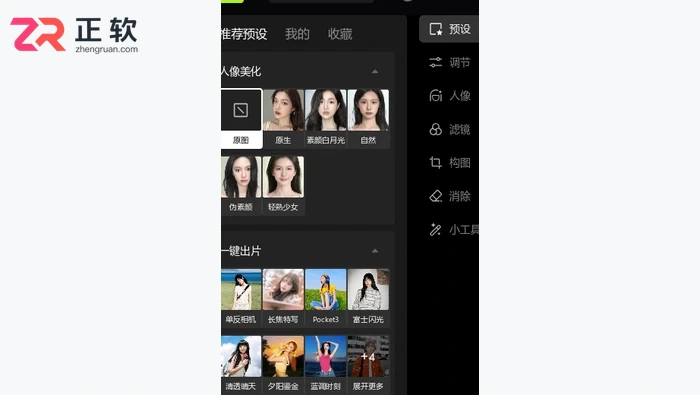
    曝光对比定骨架,高光阴影出层次,色温和色调定氛围,HSL 处理局部颜色。每次只动几个点,别一次推到底。

    醒图滤镜和预设怎么用?一键出片并统一风格的方法
    醒图滤镜和预设怎么用?一键出片并统一风格的方法

    滤镜找方向、预设统一批、滑杆做微调。套完检查曝光、肤色、暗部三处再导出,同一滤镜在不同光线下结果差别很大。

    醒图人像精修怎么用?面部丰盈和提拉操作方法详解
    醒图人像精修怎么用?面部丰盈和提拉操作方法详解

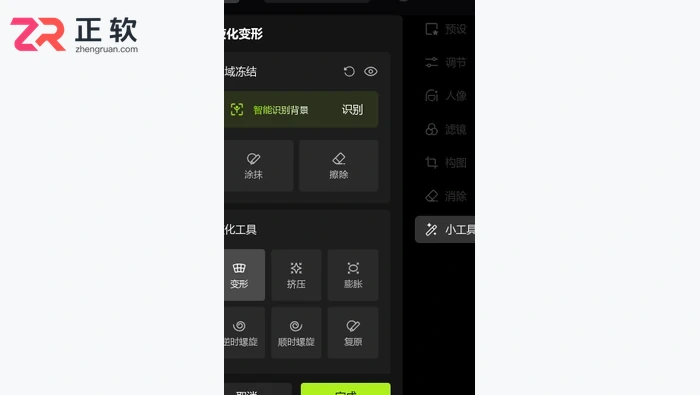
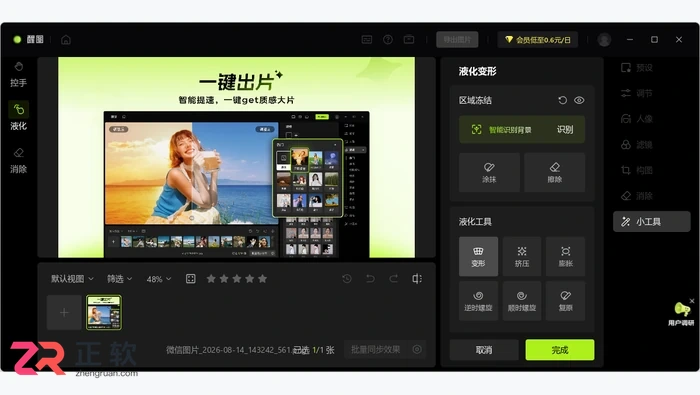
    先提拉定脸型、再丰盈补凹陷,都在「液化变形」里。幅度从 10% 到 20% 起,随时对比背景线条,推过头会让墙面跟着弯。

    QQ影音工具箱找不到转码选项怎么办
    QQ影音工具箱找不到转码选项怎么办

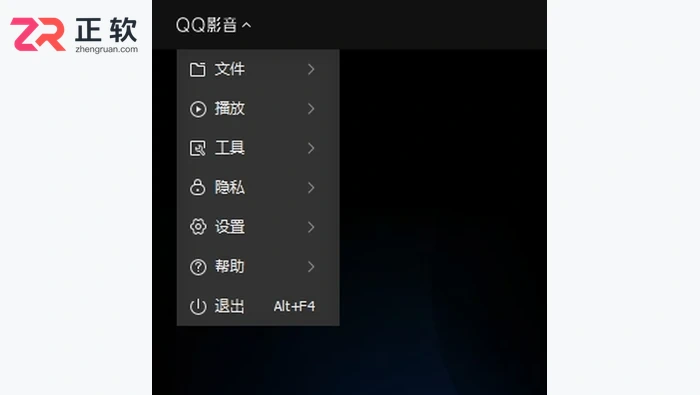
    转码在菜单的「工具」子菜单里,不在播放按钮上。窗口最大化、退出全屏、先打开一个视频再看菜单;精简版可能缺模块。

    异次元官网网址大全 异次元漫画官网在哪进入
    异次元官网网址大全 异次元漫画官网在哪进入

    围绕异次元官网网址大全和漫画官网在哪进入,本文不制作未经核实的网址合集,而是说明入口页应怎样核对、作品名称与更新状态怎样筛选,以及从详情页进入集数或章节列表的正确顺序。页面能够访问不代表播放或阅读已经成功,陌生页面也不应安装额外插件或提交账号信息。
    QQ影音视频画面比例不对怎么调全屏
    QQ影音视频画面比例不对怎么调全屏

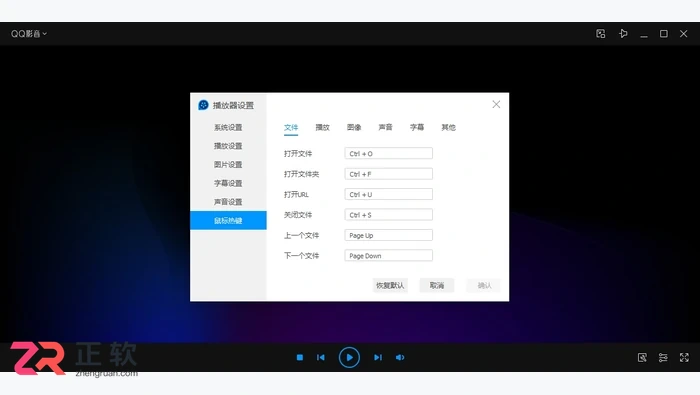
    播放时右键或「播放」菜单里选「原始比例」就不会变形;全屏黑边是比例不符的正常现象,想去黑边只能裁剪画面。

    醒图一键增发效果怎么样?头发修饰实际操作与对比
    醒图一键增发效果怎么样?头发修饰实际操作与对比

    对发量偏少、发际线偏高有效,能补出密度。发丝方向要跟原图走,看发际线过渡是否渐变;大面积反光或短发用它会显得糊。

    视频太大如何用QQ影音压缩体积
    视频太大如何用QQ影音压缩体积

    菜单「工具」进转码,优先降分辨率(1080P 转 720P)和帧率,再降码率;十分钟视频压到一百多兆,清晰度仍可接受。

    醒图电脑版核心功能有哪些?人像精修调色批量消除一站式说明
    醒图电脑版核心功能有哪些?人像精修调色批量消除一站式说明

    四大块:人像精修(液化匀肤美妆)、调色(影调 HSL 预设)、消除(智能与手动选区)、批量(多选与参数复制)。

    醒图导出设置怎么调?如何查看进度并保证画质
    醒图导出设置怎么调?如何查看进度并保证画质

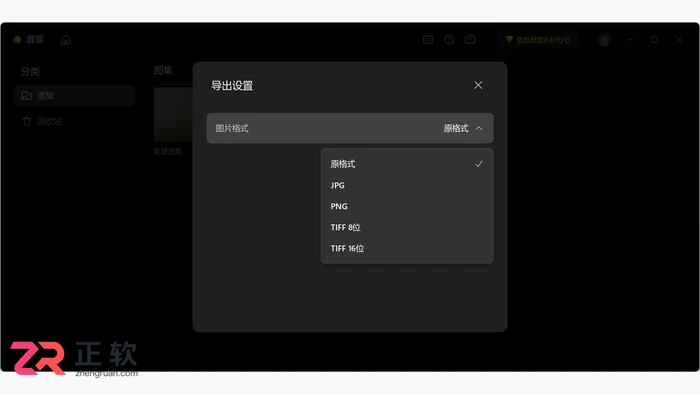
    JPG 用于分享、PNG 用于透明素材、TIFF 用于印刷。质量按用途选,不必拉满;导出后在右上角浮层看进度并打开文件验收。

    查看更多
    精品专题 更多
    装机必备
    装机必备

    正软商城装机必备专区,精选办公、浏览器、安全防护、影音播放、压缩解压、设计创作和系统工具等电脑常用正版软件,帮助用户快速完成新电脑软件配置。

    Windows
    Windows

    正软商城Windows软件专区,汇集适用于Windows电脑的办公、设计、安全防护、影音播放、开发工具和系统优化软件,提供软件介绍、系统要求、正版授权及购买下载服务。

    PDF教程
    PDF教程

    正软商城PDF教程频道提供PDF编辑、转换、合并、拆分、压缩及格式处理方法,同时介绍常用PDF软件和工具的使用技巧。

    Mac软件 更多
    讯飞智作 网页版
    讯飞智作 网页版
    Windows/ macOS/ Linux

    讯飞智作是一款基于语音合成技术、虚拟人驱动技术与数字人形象声音构建能力的 AI 数字人音视频创作平台。

    火山引擎 网页版
    火山引擎 网页版
    Windows/ macOS/ Linux

    火山引擎是字节跳动旗下企业级云与AI服务平台。聚焦大模型核心能力,依托字节自研豆包多模态大模型,凭借火山方舟一站式平台,提供模型精调、推理部署、智能应用搭建等全链路服务,结合高性能AI算力,助力各行业快速落地大模型数字化与智能化应用。

    Aperty macOS版
    Aperty macOS版
    macOS

    Aperty 是 Skylum 推出的 AI 人像修图软件,支持自然肤质修饰、瑕疵处理、面部与身体调整、预设及批量同步。

    WINDOWS 更多
    讯飞智作 网页版
    讯飞智作 网页版
    Windows/ macOS/ Linux

    讯飞智作是一款基于语音合成技术、虚拟人驱动技术与数字人形象声音构建能力的 AI 数字人音视频创作平台。

    火山引擎 网页版
    火山引擎 网页版
    Windows/ macOS/ Linux

    火山引擎是字节跳动旗下企业级云与AI服务平台。聚焦大模型核心能力,依托字节自研豆包多模态大模型,凭借火山方舟一站式平台,提供模型精调、推理部署、智能应用搭建等全链路服务,结合高性能AI算力,助力各行业快速落地大模型数字化与智能化应用。

    PixTV 网页版
    PixTV 网页版
    Windows

    PixTV 是一款在浏览器中使用的 AI 视觉内容创作平台,提供图片、视频、音频、文字生成、AI 分镜、局部重绘、提示词反推和无限画布等工具,适合短剧、漫剧、广告及社交媒体内容制作。