

3DMax转FBX详细步骤教程
将3Dmax的MAX文件转换为FBX可通过内置导出功能完成,具体步骤为:打开MAX文件后,点击“文件”→“导出”,选择FBX格式并设置保存路径;在弹出的FBX导出窗口中选择合适的预设(如“AutodeskMedia&Entertainment”),勾选“几何体”、“动画”、“材质”等选项,建议启用“三角面化”、“平滑组”、“切线和副法线”,并根据需要导出灯光或摄影机;在高级选项中勾选“嵌入媒体”以包含贴图资源,并选择通用的FBX版本(如FBX2018);导出完成后建议使用FBXReview检查模型、材质和
将3Dmax的MAX文件转换为FBX可通过内置导出功能完成,具体步骤为:打开MAX文件后,点击“文件”→“导出”,选择FBX格式并设置保存路径;在弹出的FBX导出窗口中选择合适的预设(如“Autodesk Media & Entertainment”),勾选“几何体”、“动画”、“材质”等选项,建议启用“三角面化”、“平滑组”、“切线和副法线”,并根据需要导出灯光或摄影机;在高级选项中勾选“嵌入媒体”以包含贴图资源,并选择通用的FBX版本(如FBX 2018);导出完成后建议使用FBX Review检查模型、材质和动画是否正确;若在Unity中显示异常,可调整材质为PBR标准、确保贴图路径正确、统一帧率与采样率、修正缩放比例(建议3Dmax单位设为厘米,Unity中Scale设为1),并检查法线方向是否正确;为优化FBX文件大小,可使用ProOptimizer减少面数、压缩贴图格式、移除冗余动画、合并小模型以降低draw call;若导出报错,应查看错误日志定位问题,更新软件与插件版本,简化复杂场景,重置3Dmax设置,并确保文件名及路径不含特殊字符或空格,最终确保导出过程顺利完成。

将3Dmax的MAX文件转换为FBX,主要通过3Dmax内置的导出功能实现。简而言之,打开MAX文件,选择导出,设置FBX格式,然后调整导出参数即可。
导出FBX文件的详细步骤:
打开MAX文件: 首先,在3Dmax中打开你需要转换的MAX文件。确保所有模型、材质和动画都已正确加载。
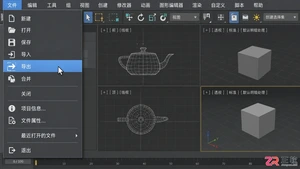
选择导出选项: 点击菜单栏中的“文件” -> “导出” -> “导出”。在弹出的对话框中,选择一个合适的保存位置,并在“保存类型”下拉菜单中选择“Autodesk FBX (*.fbx)”。
FBX导出设置: 重点来了!在点击“保存”后,会弹出“FBX导出”窗口。这个窗口非常重要,因为这里的设置会直接影响到导出的FBX文件的质量和兼容性。
预设: 通常情况下,你可以选择一个预设,比如“Autodesk Media & Entertainment”。如果你对导出要求比较高,或者需要针对特定引擎(如Unity或Unreal Engine)进行优化,那么就需要自定义设置。
包括: 勾选“几何体”、“动画”、“材质”等选项。如果你的场景中有灯光或摄影机,也可以选择导出。
几何体: 这里可以设置导出的几何体类型,比如“三角面化”。建议勾选“平滑组”和“切线和副法线”,这对于材质的正确显示非常重要。
动画: 如果你的场景有动画,确保勾选了“动画”选项。可以设置动画的起始帧和结束帧,以及采样率。
高级选项: 这是一个容易被忽略但非常重要的部分。建议勾选“嵌入媒体”,这样可以将贴图等资源嵌入到FBX文件中,方便在其他软件中使用。同时,可以设置FBX的版本,选择一个较为通用的版本,如“FBX 2018”。
导出并检查: 设置完成后,点击“确定”开始导出。导出完成后,建议用FBX Review等软件打开导出的FBX文件,检查模型、材质和动画是否正确。
导出的FBX文件在Unity中显示不正确怎么办?
Unity对FBX文件的导入有一些特殊的要求。例如,Unity可能无法正确识别某些材质属性,或者动画可能会出现错乱。
材质问题: 尝试在3Dmax中将材质转换为标准的PBR材质,并确保贴图路径正确。在Unity中,可以尝试使用Standard Shader或Universal Render Pipeline (URP) / High Definition Render Pipeline (HDRP) 的shader。
动画问题: 检查动画的帧率和采样率是否正确。有时候,动画的关键帧可能会丢失或错位。可以尝试在3Dmax中重新烘焙动画,并确保导出时选择了正确的动画范围。
缩放问题: Unity和3Dmax的坐标系可能不同,导致模型在Unity中显示过大或过小。可以在3Dmax的导出设置中调整缩放比例,或者在Unity中调整模型的Scale属性。通常情况下,建议将3Dmax的系统单位设置为厘米,并在Unity中将模型的Scale设置为1。
法线问题: 模型在Unity中出现黑面或光照不正确的问题,可能是法线方向错误导致的。可以在3Dmax中检查模型的法线方向,并尝试使用“法线修改器”来修复法线。在导出时,确保勾选了“切线和副法线”选项。
如何优化FBX文件的大小?
FBX文件的大小会影响加载速度和性能。优化FBX文件的大小,可以提高效率。
减少模型面数: 使用3Dmax的优化工具,如ProOptimizer修改器,可以减少模型的面数,从而减小文件大小。
压缩贴图: 使用压缩算法,如JPEG或PNG,可以减小贴图的大小。在3Dmax中,可以使用“位图代理”来减小贴图的内存占用。
移除不必要的动画: 如果你的场景中有一些不必要的动画,可以将其移除,从而减小文件大小。
合并模型: 将多个小模型合并成一个大模型,可以减少draw call,提高性能。但要注意,合并模型可能会增加模型的复杂度,导致渲染性能下降。
如何解决FBX导出时遇到的常见错误?
导出FBX文件时可能会遇到各种错误,比如导出失败、模型丢失、材质错误等。
检查错误日志: 3Dmax通常会生成错误日志,记录导出过程中遇到的问题。仔细阅读错误日志,可以帮助你找到问题的根源。
更新3Dmax和FBX插件: 确保你使用的3Dmax和FBX插件是最新版本。旧版本的软件可能存在bug,导致导出失败。
简化场景: 如果你的场景过于复杂,可以尝试将其简化,比如移除不必要的模型和材质。
重置3Dmax: 有时候,3Dmax的设置可能会出错,导致导出失败。可以尝试重置3Dmax的设置,恢复到默认状态。
检查文件名和路径: 确保文件名和路径不包含特殊字符或空格。有时候,文件名或路径错误也会导致导出失败。
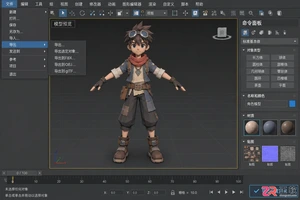
掌握3ds Max模型导入导出的核心技巧,解决单位不匹配、材质丢失及法线反转等常见问题,提升多软件协作效率。
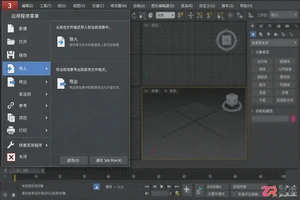
掌握3ds Max模型导入导出的正确步骤,了解不同文件格式的区别,快速解决模型导入后不可见或材质异常的问题,提升三维工作流效率。
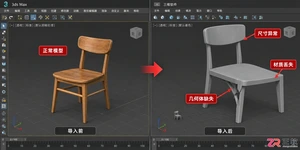
解决3ds Max模型导入其他软件或从其他软件导入Max时出现的尺寸比例错误、面片缺失及材质贴图丢失问题。通过规范单位系统、执行重置变换操作及正确烘焙材质,实现模型的无损交互。
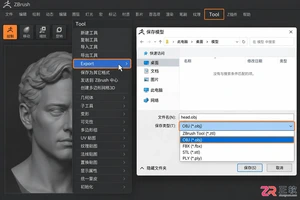

打开FBX文件的方法取决于使用需求:1.仅预览模型可使用AutodeskFBXReview或Windows3DViewer;2.需测量、批注或动画播放可选择Clara.io、Sketchfab等在线工具;3.专业编辑需用Unity、UnrealEngine等支持FBX的3D软件。若软件无法打开FBX文件,可能因软件版本过低、文件损坏、插件缺失或文件过大,可通过升级软件、重新下载、安装兼容插件或优化模型解决。FBX相比其他格式优势在于兼容性强,支持模型、动画、材质等完整数据交换,而OBJ不支持动画,STL仅

将3D文件转换为FBX需选合适工具并调整参数以确保模型质量。首先选择专业软件(如Blender)、转换工具或游戏引擎进行导入;接着调整缩放、材质等参数,导出时选择兼容的FBX版本(如2018/2020),勾选动画与材质嵌入以避免丢失;转换后检查模型完整性,修复材质贴图路径或手动重设;为减小体积可删冗余几何体、优化拓扑、压缩贴图及启用FBX压缩;跨软件协作时统一坐标系、单位和缩放比例,确保一致性。

答案是根据模型类型选择Humanoid或Generic动画类型。若为人形角色且需动画复用,应选Humanoid并确保T-pose和骨骼命名规范;若为非人形模型,则选Generic以直接使用原骨骼层级。骨骼映射出错常因姿势不正确、命名不规范或骨骼缺失,需在3D软件或Unity中修正。性能优化包括启用KeyframeReduction压缩、关闭Read/WriteEnabled、剔除无用资源、拆分动画剪辑并合理使用LOD。


直接拖入或通过“文件”菜单打开/合并FBX文件即可导入;2.材质丢失时需检查FBX导出是否启用“嵌入媒体”,否则手动重新指定贴图并转换为PNG/JPG等通用格式,复杂材质需手动调整;3.动画变形通常由骨骼绑定、比例或旋转轴向不一致引起,需检查原始动画数据,调整骨骼匹配C4D坐标系,可使用“优化”功能或手动修正关键帧,必要时通过3dsMax中转导出解决兼容问题;4.性能优化需降低模型面数、使用“优化”功能、清理无用对象与材质、利用“实例”减少内存占用,并调整渲染设置如降低抗锯齿以提升渲染效率。





火山引擎是字节跳动旗下企业级云与AI服务平台。聚焦大模型核心能力,依托字节自研豆包多模态大模型,凭借火山方舟一站式平台,提供模型精调、推理部署、智能应用搭建等全链路服务,结合高性能AI算力,助力各行业快速落地大模型数字化与智能化应用。



