

网络录像机添加摄像头步骤详解
如今不少家庭和企业都已安装了网络录像机,当需要扩展监控范围、新增摄像头时,应该如何操作呢?下面以我的设备为例,演示添加摄像头的详细流程。1、首先确保录像机和新摄像头均已通电并正确连接,使用鼠标右键点击显示器画面,进入主菜单界面。2、输入录像机登录密码,一般默认密码为admin,完成身份验证。3、登录成功后进入主菜单,选择“系统设置”功能项。4、在系统设置页面中,进入“网络配置”,点击“基本设置”,取消勾选“自动获取IPv4地址”选项。5、手动设置录像机的IP地址。6、确保录像机的IP地址与待添
如今不少家庭和企业都已安装了网络录像机,当需要扩展监控范围、新增摄像头时,应该如何操作呢?下面以我的设备为例,演示添加摄像头的详细流程。
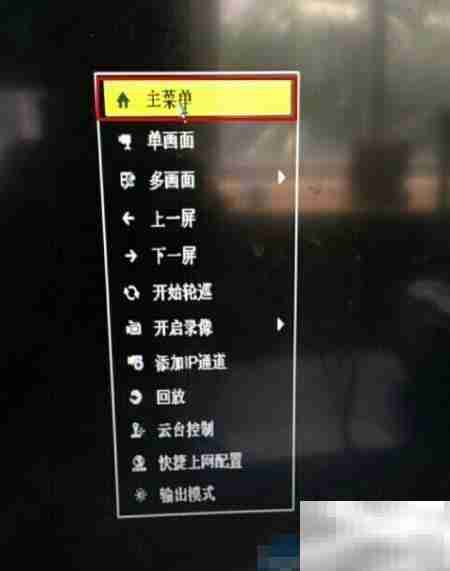
1、 首先确保录像机和新摄像头均已通电并正确连接,使用鼠标右键点击显示器画面,进入主菜单界面。
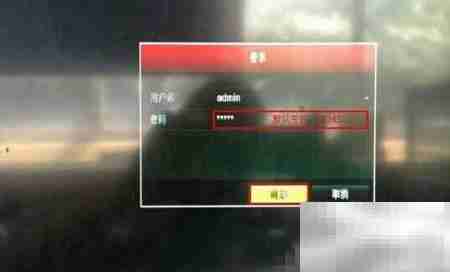
2、 输入录像机登录密码,一般默认密码为admin,完成身份验证。
3、 登录成功后进入主菜单,选择“系统设置”功能项。
4、 在系统设置页面中,进入“网络配置”,点击“基本设置”,取消勾选“自动获取IPv4地址”选项。
5、 手动设置录像机的IP地址。
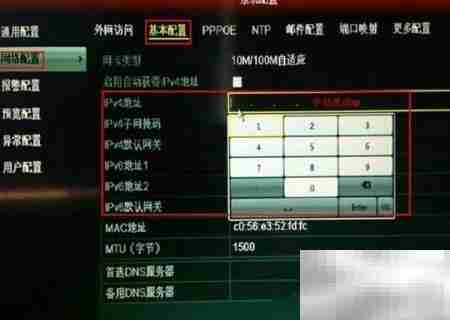
6、 确保录像机的IP地址与待添加的网络摄像头处于同一网段,以便实现局域网内通信。例如,若摄像头IP为192.168.3.15,则可将录像机IP设为192.168.3.9(或其他未被占用的地址),设置完成后点击“应用”保存更改。
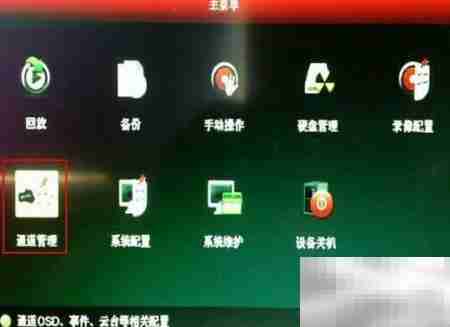
7、 IP调整完毕后返回主菜单,选择“通道管理”选项。
8、 进入通道管理界面后,点击“自定义添加”按钮。
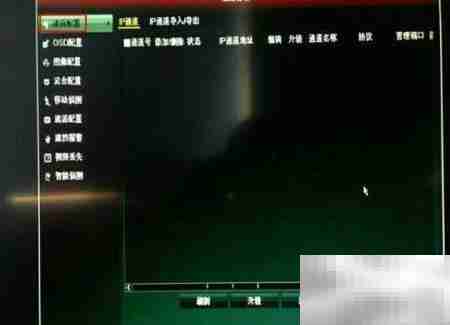
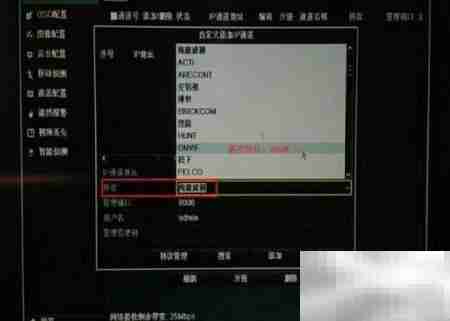
9、 在协议类型中选择ONVIF,这是大多数通用网络摄像头所支持的标准协议。
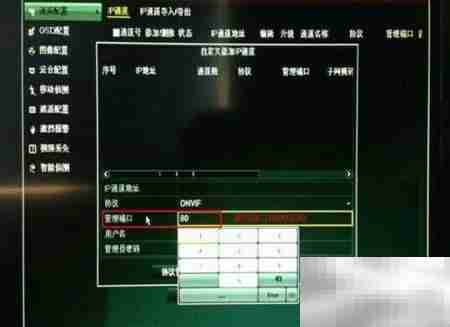
10、 设置端口号,常见值为80或8899,根据摄像头实际配置填写。
11、 点击“搜索”按钮,系统将自动扫描同一网络下的可用摄像头设备。
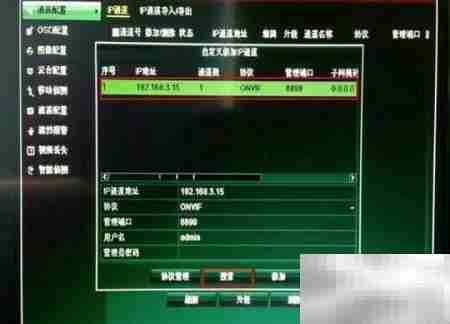
12、 找到目标摄像头的IP地址后,选中并点击“添加”。
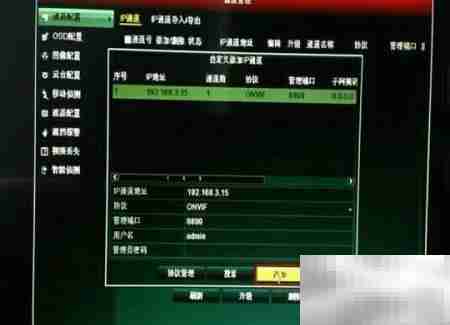
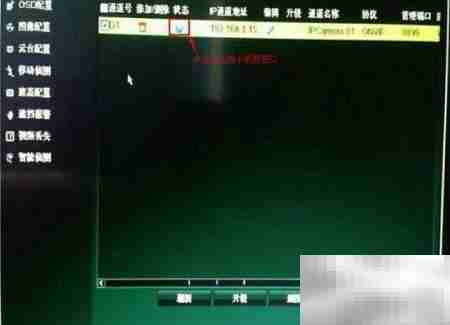
13、 添加成功后,返回IP通道列表,点击播放图标即可预览视频画面。
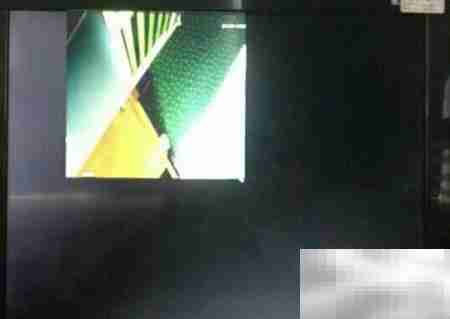
14、 最后回到主监控界面,新添加的摄像头画面即可正常显示。
详细讲解Windows系统安装步骤,包括使用Media Creation Tool制作启动U盘、BIOS/UEFI启动设置、磁盘分区选择及驱动激活检查。区分就地重装与全新安装,帮助用户安全完成系统部署。
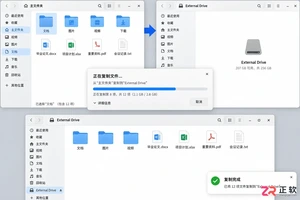
想从 Linux 换回 Windows?本文详解制作安装介质、进入 BIOS/UEFI 启动菜单、删除 Linux 分区及安装 Windows 的全过程。重点提示数据备份与磁盘确认,避免误删其他硬盘数据。
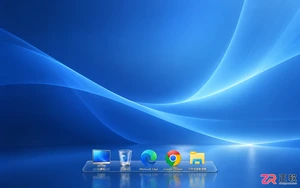
学习如何安装和配置 ObjectDock,包括设置 Dock 位置、图标大小、自动隐藏、添加应用快捷方式、更换背景主题以及设置开机自启,打造高效美观的 Windows 桌面环境。
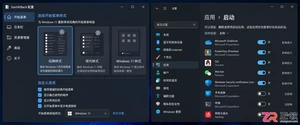
找不到StartAllBack开机启动选项?本文详解如何在Windows设置、任务管理器及启动文件夹中定位StartAllBack启动项,并验证其是否随系统自动运行,解决重启后界面恢复默认的问题。
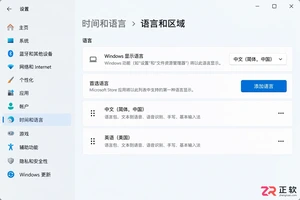
遇到Windows界面无法切换为中文的情况?本文详解如何区分输入法与显示语言,排查单一语言版本限制,正确安装中文语言包并解决下载失败问题,助您快速恢复中文界面。
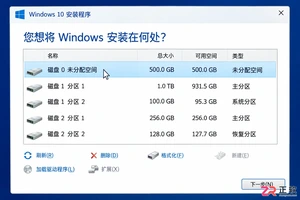
Windows 10 安装过程中遇到分区混乱或报错?本教程指导你如何在备份数据后,正确识别目标磁盘,匹配 UEFI/GPT 启动模式,并通过安装程序自动重建系统分区,确保全新安装顺利启动。
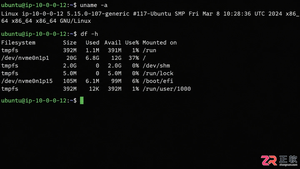
详解 1Panel 在 Linux 服务器上的在线安装步骤。涵盖环境检查、SSH 终端操作、官方脚本执行、Docker 依赖处理及浏览器访问配置,助您快速搭建运维管理面板。

想知道如何将 Windows 10 家庭版升级到专业版?本文详解通过微软商店购买和输入产品密钥两种官方升级方法,说明数据保留情况、成本计算及升级后如何验证 BitLocker 和远程桌面等功能,助您安全获取专业版权限。
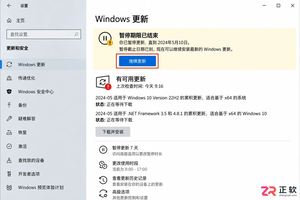
Windows 10 自动更新突然重新启用怎么办?本文详解暂停35天期限结束、误点继续更新、重启后任务续跑及公司域策略覆盖等常见原因,提供查看更新历史、设置活动时间和正确使用疑难解答的操作指南,帮助用户在支持结束前安全管理系统更新。
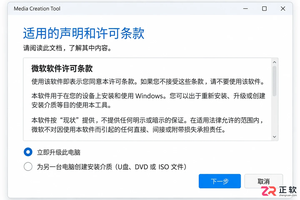
解决 Media Creation Tool 在下载 Windows 镜像时速度慢、中断或报错的问题。本文按操作顺序指导用户检查网络连接、系统权限、磁盘空间及 U 盘状态,确保顺利制作可启动安装介质。




Photoshop 2026 是 Adobe 推出的专业图像处理与视觉设计软件,支持 Windows、macOS 和 iPad 等平台,广泛应用于摄影修图、电商设计、平面海报、数字绘画及视觉合成等创作场景。

Blender 是一款免费开源、跨平台的专业 3D 创作软件,集建模、动画、渲染、视频编辑与视觉合成等功能于一体,广泛应用于影视动画、游戏设计和建筑可视化等领域。软件支持 Cycles 物理渲染器与 Eevee 实时渲染引擎,并提供多边形建模、骨骼绑定、物理模拟等专业工具。Blender 兼容 Windows、macOS 和 Linux 系统,安装包轻巧、运行流畅,依托活跃的全球开发者社区持续更新,是从初学者到专业创作者都值得选择的正版 3D 创作工具。


Photoshop 2026 是 Adobe 推出的专业图像处理与视觉设计软件,支持 Windows、macOS 和 iPad 等平台,广泛应用于摄影修图、电商设计、平面海报、数字绘画及视觉合成等创作场景。
Blender 是一款免费开源、跨平台的专业 3D 创作软件,集建模、动画、渲染、视频编辑与视觉合成等功能于一体,广泛应用于影视动画、游戏设计和建筑可视化等领域。软件支持 Cycles 物理渲染器与 Eevee 实时渲染引擎,并提供多边形建模、骨骼绑定、物理模拟等专业工具。Blender 兼容 Windows、macOS 和 Linux 系统,安装包轻巧、运行流畅,依托活跃的全球开发者社区持续更新,是从初学者到专业创作者都值得选择的正版 3D 创作工具。