

Win11触摸板手势大全及操作技巧
Windows11触摸板多指手势可提升操作效率,包括单指点击、双指滚动缩放、三指切换应用与桌面、四指管理虚拟桌面,并支持自定义设置以优化工作流。
Windows 11触摸板多指手势可提升操作效率,包括单指点击、双指滚动缩放、三指切换应用与桌面、四指管理虚拟桌面,并支持自定义设置以优化工作流。
如果您发现Windows 11中的触摸板操作不够高效,可能是因为尚未充分利用系统内置的多指手势功能。这些手势可以显著提升日常操作的便捷性,例如快速切换应用、管理桌面和进行文本选择。
本文运行环境:Surface Laptop 5,Windows 11 23H2。
一、基础点击与选择操作
该部分涵盖最常用的单指和双指点击动作,用于替代鼠标的基本点击功能,确保用户能够完成日常的选中、打开和菜单调用等任务。
1、使用单指轻点触摸板可执行鼠标左键单击操作。
2、使用双指轻点可执行鼠标右键单击,快速打开上下文菜单。
3、若要进行多选或拖动文件,先用单指双击目标但不抬起最后一击,随后保持手指接触并移动,即可锁定拖动模式。
二、滚动与缩放控制
通过双指手势实现页面浏览和内容缩放,适用于网页、文档和图片查看场景,避免频繁使用滚动条或缩放按钮。
1、将两根手指放在触摸板上并垂直滑动,可以上下滚动页面。
2、将两根手指水平滑动,可以左右滚动宽幅内容。
3、执行缩放操作时,将两根手指置于触摸板上做捏合或张开动作,可缩小或放大当前视图。
三、三指手势操作
三指手势用于快速导航和任务管理,能大幅提升多任务处理效率,用户可通过滑动或点击实现窗口和桌面状态的快速切换。
1、用三根手指向上轻扫,可打开“多任务视图”,查看所有打开的窗口。
2、用三根手指向下轻扫,可一键显示桌面,临时隐藏所有窗口。
3、用三根手指向左或向右轻扫,可在最近使用的应用程序之间快速切换。
4、用三根手指轻点触摸板,默认会打开Windows搜索界面,方便快速查找应用或文件。
四、四指手势设置与使用
四指手势提供更高层级的系统控制,允许用户在虚拟桌面和通知中心之间快速跳转,适合高级用户定制工作流。
1、进入“设置”>“蓝牙和其他设备”>“触摸板”,找到“四指手势”选项。
2、设置四指轻点动作为打开通知中心或“小组件”面板。
3、将四指向上轻扫设定为打开“多任务视图”,向下轻扫设定为返回桌面。
4、通过四指向左或向右轻扫,在多个虚拟桌面之间进行切换,便于组织不同任务组。
五、自定义手势配置
Windows 11允许用户根据个人习惯重新定义多指手势的功能,以匹配特定的操作偏好或提高工作效率。
1、打开“设置”应用,进入“蓝牙和其他设备”下的“触摸板”设置页面。
2、在“三指手势”或“四指手势”下拉菜单中,点击右侧的选项按钮。
3、从列表中选择新的功能,例如将三指点击更改为“播放/暂停媒体”或“打开任务视图”。
4、如需恢复原始设置,可点击触摸板设置底部的“重置”按钮,将所有手势恢复为默认值。
想知道Win11怎么快速截图?本文详解PrintScreen、Win+Shift+S等常用快捷键的操作步骤与区别,教你一键截取全屏、指定区域或活动窗口,并自动保存到剪贴板或文件夹,提升办公效率。
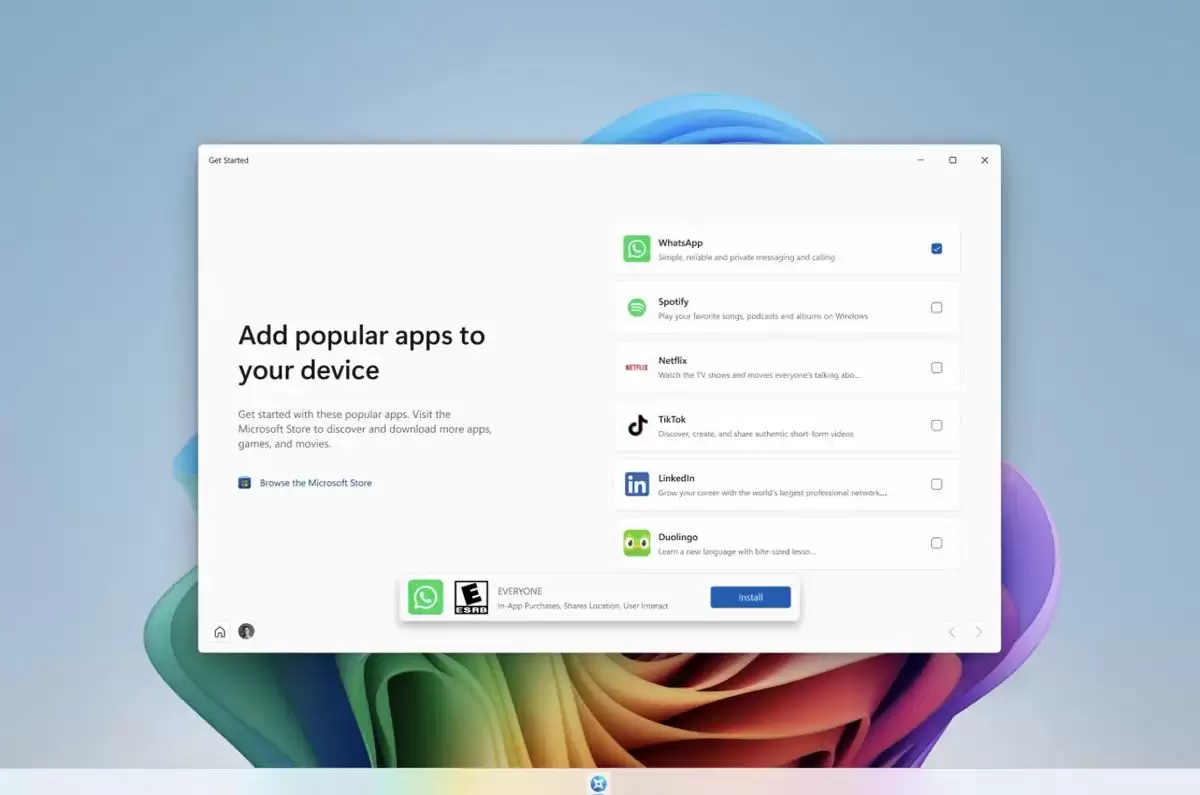
科技媒体NeoWin于今日(8月18日)发布博文称,在当天发布的Windows 11 26H2 Build 26340.9212预览版中,微软对“入门”(Get Started)应用程序进行了更新,新增了应用安装、网站固定和个性化主题等页面。在本次版本更新中,微软进一步扩展“入门&rdq
微软于昨日(8月17日)发布博文,诚邀Beta和Experimental频道的Windows Insider项目成员,来测试适用于Windows 11的多个预览版更新:Beta 通道: Build 26220.9209(26H2)、 Build 28020.2731(26H1)Experimenta
微软昨天(8 月 14 日)发布博文,邀请 Release Preview 频道的 Windows Insider 项目成员,测试适用于不同版本 Windows 11 的最新预览版更新,具体内容如下:Windows 11 版本 24H2:更新后版本号升至 Build 26100.9267Window
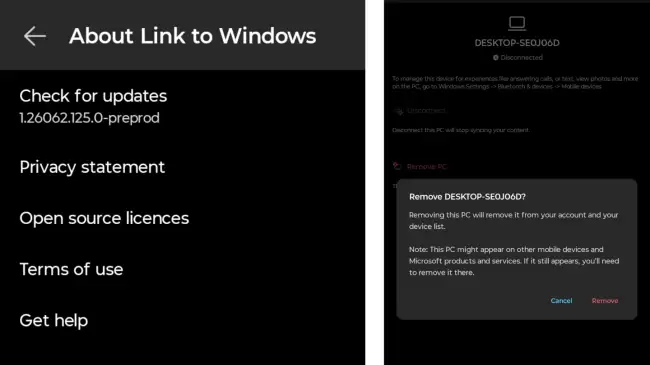
微软在安卓版LinktoWindows测试版中新增“移除PC”功能,用户可直接在手机设置中永久删除已关联电脑,无需操作PC。该功能从账户和设备列表彻底清除设备,优化管理体验。

微软昨天(7月31日)又推送了一波Windows 11预览版更新,覆盖Experimental和Beta频道的Insider用户。这次一口气放出了好几个版本,具体如下: Beta 通道: Build 26220.9022(25H2)、Build 28020.2623(26H1) Experiment
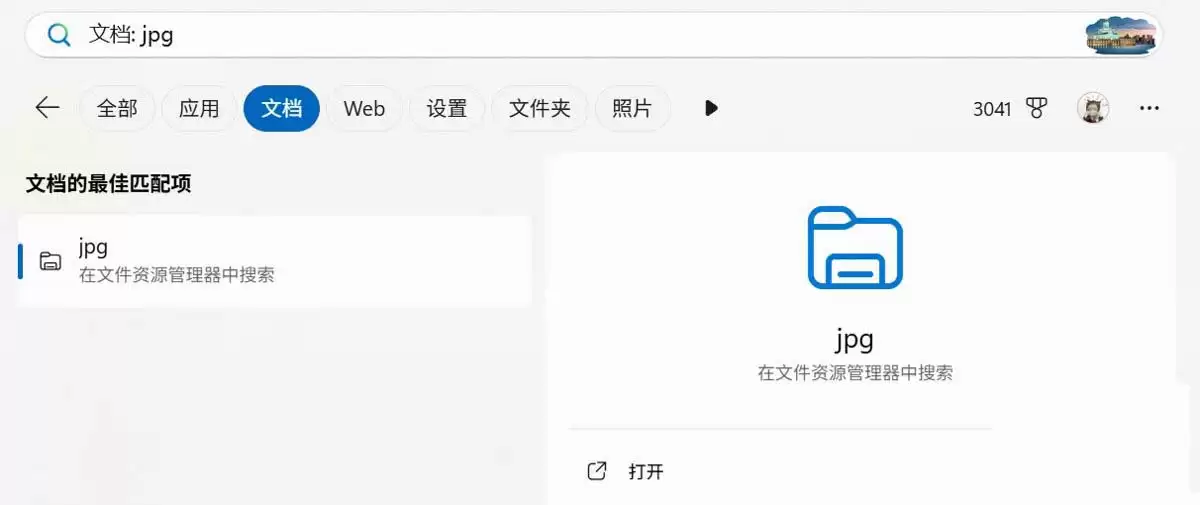
Windows 11的搜索功能一直是个让人头疼的问题——明明文件就在那里,系统却经常找不到。不过,微软最近终于开始动真格了,通过一项名为“自动查找其他相关位置”的新功能,试图扭转这个局面。问题的根源其实并不复杂。默认情况下,Win11的索引范围只覆盖了图片、文档、桌面这几个核心文件夹,而像“下载”这
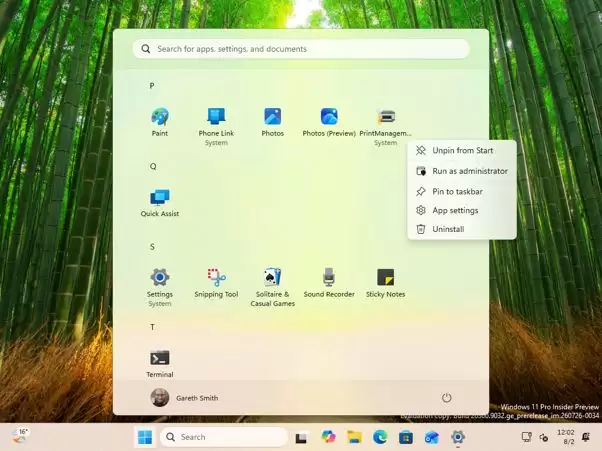
Windows 11 Insider 预览版里,微软正在悄悄测试一套全新的“打印管理”应用,这事今天被 Windows Latest 报道了。这套基于 WinUI 3 框架的新工具,可不只是换个皮肤那么简单——它代表着微软在尝试让那些深层的系统管理工具,彻底告别老旧的 MMC(微软管理控制台)风格。
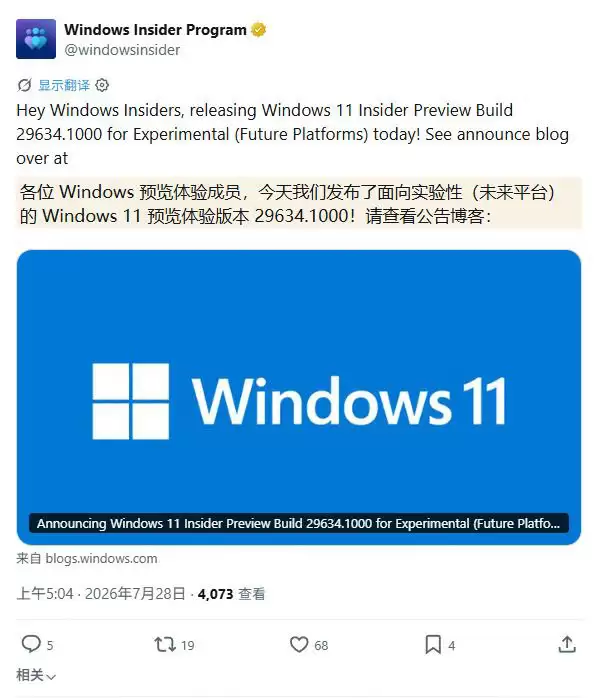
微软昨天(7月27日)放出了一个新版本——Build 29634.1000,专门面向 Experimental 频道(也就是未来的平台)的 Windows Insider 成员。这个版本虽然不算大版本更新,但里面埋了不少实用改进,尤其是针对无障碍体验和系统底层适配的调整,值得拆开来看看。 附 Win

Windows 11 开机自动启动的程序一多,系统启动速度就容易受影响。怎么管理这些启动项?其实系统内置了四种方法,各有适用场景,可以根据自己的习惯和需求来选择。下面逐一拆解,附带详细步骤。 如果你希望某些程序每次开机都自动运行,或者想清理掉那些拖慢开机速度的“隐形”程序,Windows 11 提供





火山引擎是字节跳动旗下企业级云与AI服务平台。聚焦大模型核心能力,依托字节自研豆包多模态大模型,凭借火山方舟一站式平台,提供模型精调、推理部署、智能应用搭建等全链路服务,结合高性能AI算力,助力各行业快速落地大模型数字化与智能化应用。



