

Win8启动错误解决方法:Boot Device Error处理指南
出现“boot_device_error”通常是因为系统无法检测到启动盘,解决方法如下:1.检查硬盘连接是否稳固;2.进入BIOS/UEFI设置确认启动顺序正确;3.检查并调整BIOS/UEFI模式(Legacy或UEFI);4.使用Windows安装介质运行启动修复;5.检测硬盘健康状况排除硬件问题;6.最后可尝试重装系统。若重装后仍无法启动,则需进一步排查硬盘、主板或电源等硬件故障。预防方面应定期备份数据、使用UPS电源、安装杀毒软件、谨慎更新驱动并定期检查硬盘状态。
出现“boot_device_error”通常是因为系统无法检测到启动盘,解决方法如下:1.检查硬盘连接是否稳固;2.进入BIOS/UEFI设置确认启动顺序正确;3.检查并调整BIOS/UEFI模式(Legacy或UEFI);4.使用Windows安装介质运行启动修复;5.检测硬盘健康状况排除硬件问题;6.最后可尝试重装系统。若重装后仍无法启动,则需进一步排查硬盘、主板或电源等硬件故障。预防方面应定期备份数据、使用UPS电源、安装杀毒软件、谨慎更新驱动并定期检查硬盘状态。
电脑开机出现“boot_device_error”错误,通常意味着系统无法找到启动盘,这可能是硬件连接问题,也可能是启动设置或系统文件损坏。解决这个问题,需要一步步排查。
解决教程:
检查硬件连接: 首先,确保你的硬盘(通常是SSD或HDD)连接稳固。打开机箱(如果是台式机)或者交给专业人士(如果是笔记本电脑),检查数据线(SATA线)和电源线是否插紧。有时候,仅仅是线松了就会导致这个问题。如果有多余的SATA接口和数据线,可以尝试更换,排除线材问题。
进入BIOS/UEFI设置: 重启电脑,在开机时迅速按下特定的键进入BIOS/UEFI设置界面。不同品牌的电脑按键可能不同,常见的有Del、F2、F12、Esc等,具体可以查看开机时的提示信息。
检查启动顺序: 在BIOS/UEFI设置中,找到“Boot”或“启动”选项卡。确认你的硬盘是否在启动顺序中,并且位于第一位。如果不是,通过上下键调整启动顺序,将硬盘设置为首选启动设备。如果硬盘根本没有显示在启动列表中,那很可能意味着BIOS无法检测到硬盘,需要进一步检查硬件。
检查BIOS/UEFI模式: 有时候,BIOS/UEFI的启动模式设置不正确也会导致启动问题。常见的模式有Legacy(传统模式)和UEFI模式。如果你的硬盘是GPT分区,需要使用UEFI模式启动;如果是MBR分区,则可以使用Legacy模式。尝试切换这两种模式,看看是否能够解决问题。注意,切换模式可能需要重新安装系统,因此请谨慎操作,并备份重要数据。
运行启动修复: 如果以上步骤都无法解决问题,可以尝试使用Windows 8的启动修复工具。你需要准备一个Windows 8的安装U盘或光盘。从U盘或光盘启动电脑,进入安装界面,选择“修复计算机”->“疑难解答”->“高级选项”->“启动修复”。启动修复工具会自动扫描并修复启动问题。
检查硬盘健康状况: 硬盘出现坏道或故障也可能导致启动失败。可以使用专业的硬盘检测工具(例如HD Tune、CrystalDiskInfo)来检测硬盘的健康状况。如果检测到硬盘有坏道或故障,可能需要更换硬盘。
重装系统: 如果所有方法都无效,最后的选择可能是重装系统。重装系统会清除硬盘上的所有数据,因此请务必备份重要文件。使用Windows 8的安装U盘或光盘,按照提示进行安装。
为什么我的电脑突然出现BOOT DEVICE ERROR?
电脑突然出现BOOT DEVICE ERROR可能有很多原因,例如:
- 意外断电: 突然断电可能导致硬盘数据损坏,尤其是正在读写数据时。
- 病毒感染: 某些病毒会破坏启动扇区,导致系统无法启动。
- 驱动程序问题: 更新驱动程序后,如果驱动程序与硬件不兼容,也可能导致启动问题。
- 硬件老化: 随着使用时间的增长,硬盘可能会出现老化或故障,导致启动失败。
- 误操作: 比如不小心修改了BIOS设置,或者误删了系统文件。
如何预防BOOT DEVICE ERROR?
预防胜于治疗。以下是一些预防BOOT DEVICE ERROR的建议:
- 使用UPS电源: 使用UPS电源可以在断电时提供备用电源,避免意外断电导致数据损坏。
- 定期备份数据: 定期备份重要数据,以防万一出现问题可以快速恢复。
- 安装杀毒软件: 安装杀毒软件可以有效防止病毒感染。
- 谨慎更新驱动程序: 更新驱动程序前,最好先备份旧的驱动程序,以便在出现问题时可以恢复。
- 定期检查硬盘健康状况: 定期使用硬盘检测工具检查硬盘的健康状况,及时发现并处理潜在问题。
- 避免频繁开关机: 频繁开关机可能会加速硬件老化。
重装系统后仍然出现BOOT DEVICE ERROR怎么办?
如果重装系统后仍然出现BOOT DEVICE ERROR,那么问题可能不是出在系统本身,而是硬件问题。
- 检查硬盘连接: 再次确认硬盘连接是否稳固,数据线和电源线是否插紧。
- 更换硬盘: 尝试更换硬盘,看看是否能够解决问题。这可以排除硬盘本身故障的可能性。
- 检查主板: 主板上的SATA接口可能出现问题。尝试更换SATA接口,或者更换主板。
- 检查电源: 电源功率不足或者供电不稳定也可能导致启动问题。尝试更换电源。
解决BOOT DEVICE ERROR需要耐心和细致的排查,希望以上教程能够帮助你解决问题。
用UEFI启动安装电脑系统,省去了传统BIOS模式下开机按F12选U盘启动的麻烦,体验确实顺畅不少。今天就用方正电脑配合UEFI启动,手把手教大家装Win8系统。以下是完整的操作流程,跟着走就行。 准备工作 动手之前,先确认三件事: 1. 方正电脑的主板必须支持UEFI BIOS,并且在BIOS里把
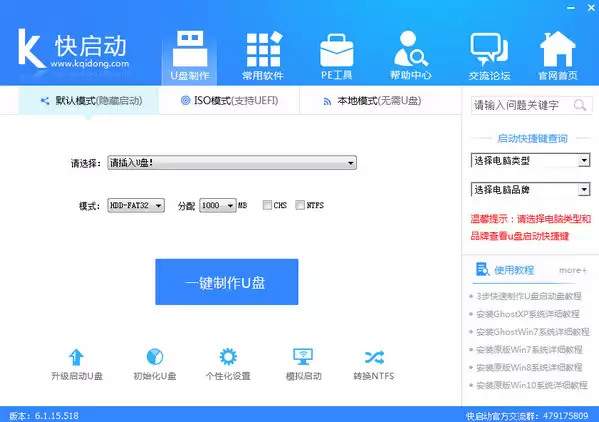
之前跟大家聊过快启动U盘制作启动盘以及安装XP/Win7系统的具体流程,不少朋友反馈说更偏爱Win8系统。那么问题来了——快启动U盘能不能装Win8原版系统?答案自然是肯定的。下面就把整个一键装机的步骤拆开来讲,每一步都配了图,照着操作基本不会翻车。 准备步骤 动手之前,先确保两样东西到位: 一个已
可通过控制面板或命令提示符自定义Windows8电源按钮功能:1.在控制面板的电源选项中设置接通电源和使用电池时按下电源按钮的操作;2.在高级电源设置中进一步调整电源按钮行为;3.使用管理员权限的命令提示符,通过powercfg命令配置AC(接通电源)和DC(使用电池)状态下的按钮操作,并应用更改。
首先确认无线功能是否开启,再通过桌面模式、Metro界面、手动添加SSID或快捷键方式连接WiFi。具体步骤包括检查网络图标、开启无线开关、输入密码及启用物理开关等操作,确保系统能正常扫描并连接无线网络。
首先创建家庭组并记录生成的密码,在其他设备上通过控制面板加入该家庭组并输入正确密码,随后可手动共享特定文件夹为“读取”或“读取/写入”权限,最后检查网络发现与共享设置,确保启用网络发现、文件和打印机共享功能以实现局域网内设备互访。
1、通过Win+X快捷键可快速打开命令提示符;2、使用Win+R输入cmd可启动命令行;3、在开始屏幕搜索cmd并点击结果即可打开,支持以管理员身份运行。
Win8系统磁盘检查卡住的解决方法包括:1.强制重启以解决临时软件冲突;2.启动时按任意键跳过磁盘检查并备份数据;3.进入安全模式运行chkdsk/f/r命令修复文件系统和坏扇区;4.使用管理员权限命令提示符安排下次启动时进行磁盘检查;5.利用CrystalDiskInfo检测硬盘健康状态,判断是否需要更换硬盘;6.尝试系统还原至之前正常的时间点;7.最后无效则考虑重装系统。为判断是软件还是硬件问题,可观察错误信息、卡住规律、系统稳定性、SMART信息、更换测试等。避免再次发生该问题的方法包括定期整理磁盘
首先确认ReadyBoost功能是否支持并启用,通过U盘属性设置缓存空间,若选项缺失则使用磁盘管理工具检查设备状态,并确保ReadyBoost服务已设为自动启动且正常运行。
驱动器盘符图标异常时,先清除IconCache.db缓存并重启资源管理器;检查并删除各分区根目录下autorun.inf中的恶意图标配置;通过regedit删除HKEY_LOCAL_MACHINE下DriveIcons中被篡改的注册表项;最后使用chkdsk/f/r修复文件系统错误,恢复默认盘符显示。





火山引擎是字节跳动旗下企业级云与AI服务平台。聚焦大模型核心能力,依托字节自研豆包多模态大模型,凭借火山方舟一站式平台,提供模型精调、推理部署、智能应用搭建等全链路服务,结合高性能AI算力,助力各行业快速落地大模型数字化与智能化应用。



