

Win10蓝牙连接不稳定怎么解决
蓝牙设备在Win10上连接不稳定,可能由驱动、服务、干扰或设置问题导致。1.检查蓝牙服务状态并设为自动启动;2.更新或重装蓝牙驱动程序;3.关闭电源管理中的节能断开功能;4.减少无线干扰,调整设备位置或Wi-Fi信道;5.确认硬件兼容性;6.运行系统自带的蓝牙疑难解答;7.检查BIOS中蓝牙是否启用。针对特定设备问题:蓝牙鼠标断连需检查电池电量、睡眠模式、驱动和配对情况;蓝牙耳机通话质量差需确认蓝牙版本、编解码器、麦克风设置及环境噪音;无线键盘输入延迟高应检查电池、切换至2.4GHz连接、更新驱动、测试硬
蓝牙设备在Win10上连接不稳定,可能由驱动、服务、干扰或设置问题导致。1.检查蓝牙服务状态并设为自动启动;2.更新或重装蓝牙驱动程序;3.关闭电源管理中的节能断开功能;4.减少无线干扰,调整设备位置或Wi-Fi信道;5.确认硬件兼容性;6.运行系统自带的蓝牙疑难解答;7.检查BIOS中蓝牙是否启用。针对特定设备问题:蓝牙鼠标断连需检查电池电量、睡眠模式、驱动和配对情况;蓝牙耳机通话质量差需确认蓝牙版本、编解码器、麦克风设置及环境噪音;无线键盘输入延迟高应检查电池、切换至2.4GHz连接、更新驱动、测试硬件并优化USB接收器位置。

蓝牙设备连接不稳定,尤其是在Win10上,确实让人头疼。问题的根源可能有很多,从驱动程序到硬件冲突,再到无线干扰,都可能是罪魁祸首。但别担心,解决起来也并非无从下手。
首先,我们可以尝试一些快速的修复方法,比如重启蓝牙服务、更新驱动程序,甚至简单地重启电脑,这些操作有时就能解决一些莫名其妙的问题。如果这些方法都不奏效,那就需要深入挖掘一下了。
解决方案

检查蓝牙服务状态: 蓝牙服务是蓝牙功能正常运行的基础。按下
Win + R键,输入services.msc,打开服务管理器。找到Bluetooth Support Service,确保它的状态是“正在运行”,并且启动类型是“自动”。如果不是,右键点击该服务,选择“属性”,修改启动类型为“自动”,然后点击“启动”。更新或重新安装蓝牙驱动程序: 过时的或损坏的驱动程序是导致蓝牙连接问题的常见原因。打开设备管理器(在开始菜单中搜索“设备管理器”),找到“蓝牙”选项,展开它。右键点击你的蓝牙适配器,选择“更新驱动程序”。如果Windows找不到更新的驱动程序,可以尝试从设备制造商的网站下载最新的驱动程序,并手动安装。如果更新驱动程序无效,可以尝试卸载蓝牙适配器,然后重新启动电脑,让Windows自动重新安装驱动程序。
检查电源管理设置: 有时候,Windows的电源管理设置可能会导致蓝牙设备断开连接,以节省电量。在设备管理器中,找到你的蓝牙适配器,右键点击,选择“属性”。切换到“电源管理”选项卡,取消勾选“允许计算机关闭此设备以节约电源”。
解决无线干扰: 蓝牙使用2.4GHz频段,与Wi-Fi、微波炉等设备共享该频段,因此容易受到干扰。尝试将蓝牙设备靠近电脑,远离其他无线设备,或者更换Wi-Fi信道,看看是否能改善连接稳定性。
检查硬件兼容性: 虽然大多数蓝牙设备都兼容Win10,但仍然存在一些兼容性问题。访问设备制造商的网站,查看你的蓝牙设备是否与Win10兼容。
运行蓝牙疑难解答: Windows自带蓝牙疑难解答工具,可以自动检测和修复一些常见的蓝牙问题。在设置中,找到“更新和安全”>“疑难解答”,然后选择“蓝牙”。
检查BIOS/UEFI设置: 在极少数情况下,BIOS/UEFI设置可能会禁用蓝牙功能。重启电脑,进入BIOS/UEFI设置界面(通常是在启动时按下Delete、F2、F12等键),检查蓝牙是否被禁用。
蓝牙鼠标经常断连,如何排查?
蓝牙鼠标断连是一个常见的问题,除了上述通用的蓝牙问题排查方法外,还需要考虑一些鼠标特有的因素。
电池电量: 这是最常见的原因之一。低电量会导致蓝牙信号不稳定。更换新电池或充电后重试。
鼠标的睡眠模式: 某些蓝牙鼠标具有省电的睡眠模式,长时间不使用会自动断开连接。尝试移动鼠标或点击按键,唤醒鼠标。如果睡眠模式过于频繁,可以在鼠标的设置中调整睡眠时间或禁用睡眠模式。
鼠标驱动程序: 检查鼠标的驱动程序是否最新。打开设备管理器,找到“鼠标和其他指针设备”,右键点击你的蓝牙鼠标,选择“更新驱动程序”。
鼠标的蓝牙配对: 尝试重新配对鼠标。在Windows设置中,找到“设备”>“蓝牙和其他设备”,找到你的蓝牙鼠标,点击“移除设备”,然后重新配对。
鼠标的硬件问题: 如果以上方法都无效,可能是鼠标本身存在硬件问题。尝试在其他设备上测试鼠标,看看是否也存在断连问题。
蓝牙耳机通话质量差,如何优化?
蓝牙耳机通话质量差,可能是由于多种原因造成的,包括蓝牙版本、编解码器、麦克风位置等。
检查蓝牙版本: 蓝牙版本越高,理论上连接速度和稳定性越好。确保你的电脑和蓝牙耳机都支持最新的蓝牙版本。
选择合适的编解码器: 蓝牙音频使用不同的编解码器进行压缩和解压缩,不同的编解码器对音质的影响不同。常见的编解码器包括SBC、AAC、aptX等。在Windows中,无法直接选择蓝牙编解码器,但可以尝试更新蓝牙驱动程序,或者使用第三方软件来管理蓝牙连接。
调整麦克风设置: 确保你的麦克风已正确设置为默认录音设备。在Windows设置中,找到“系统”>“声音”>“输入”,选择你的蓝牙耳机麦克风。调整麦克风音量和增益,确保声音清晰。
优化麦克风位置: 麦克风的位置会影响通话质量。尝试调整耳机的位置,或者使用带有降噪功能的麦克风。
减少环境噪音: 环境噪音会干扰通话质量。尽量在安静的环境中使用蓝牙耳机,或者使用带有降噪功能的耳机。
检查网络连接: 如果你使用蓝牙耳机进行网络通话,不稳定的网络连接也会导致通话质量差。确保你的网络连接稳定。
更新音频驱动程序: 确保你的音频驱动程序是最新的。打开设备管理器,找到“声音、视频和游戏控制器”,右键点击你的音频设备,选择“更新驱动程序”。
无线键盘输入延迟高,怎么解决?
无线键盘输入延迟高,会严重影响使用体验。除了蓝牙连接问题外,还需要考虑键盘本身的因素。
电池电量: 低电量会导致键盘信号不稳定。更换新电池或充电后重试。
键盘的连接模式: 某些无线键盘支持蓝牙和2.4GHz无线连接两种模式。2.4GHz无线连接通常比蓝牙连接更稳定,延迟更低。如果你的键盘支持2.4GHz无线连接,尝试使用2.4GHz无线连接。
键盘的驱动程序: 检查键盘的驱动程序是否最新。打开设备管理器,找到“键盘”,右键点击你的无线键盘,选择“更新驱动程序”。
键盘的硬件问题: 如果以上方法都无效,可能是键盘本身存在硬件问题。尝试在其他设备上测试键盘,看看是否也存在延迟问题。
USB接收器位置: 如果你使用2.4GHz无线连接,确保USB接收器插在电脑的USB 2.0端口上,而不是USB 3.0端口上。某些USB 3.0端口可能会干扰2.4GHz无线信号。将USB接收器靠近键盘,避免障碍物阻挡信号。
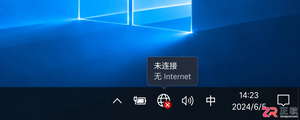
Win10重装系统后无法连接网络?本文详解如何通过另一台设备下载驱动、检查网络适配器状态及使用系统自带工具修复网络配置,快速恢复上网功能。
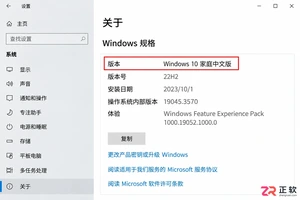
详细讲解如何通过微软官方渠道,使用有效产品密钥将Windows 10家庭中文版无损升级为专业版,保留原有文件与应用,并提供激活状态检查与故障处理建议。
首先检查并关闭篡改默认程序的第三方软件,进入其设置取消“锁定默认浏览器”等功能;随后通过“设置>应用>默认应用”重新指定文件类型的打开方式;可卸载Groove音乐、电影与电视等冲突内置应用;最后检查注册表HKEY_CURRENT_USER\SOFTWARE\Microsoft\Windows\CurrentVersion\Explorer\FileExts下UserChoice键权限,确保当前用户有完全控制权或删除该键重设默认应用。

微软推送KB5095093更新,系统版本26200.8737及以上,实现Windows11史上最大蓝牙优化。AirPods配对速度提升,BeatsStudioPro麦克风稳定性增强,静音状态同步修复,低功耗音频延迟大幅缩短,蓝牙设置页面和重连机制均得到优化。

Windows跳过9直接命名10是因工程需要:Windows 8.1内核为6.3,下一版升至10.0;若称“Windows 9”,旧程序会误判为Win95/98(内核4.x)而启用不安全兼容模式,导致崩溃或漏洞风险。Windows 95、98、2000、XP、Vista、7、8、8.1 这条版本线走

Windows 9从未发布,微软直接从Windows 8.1跳至Windows 10,因兼容性规避和内核断代标识需要,NT版本号从6.3跃升至10.0,无6.9或9.x过渡。想弄清楚Windows 9和Windows 10之间到底有没有继承关系,得先确认一个事实:Windows 9这个正式发布的操作
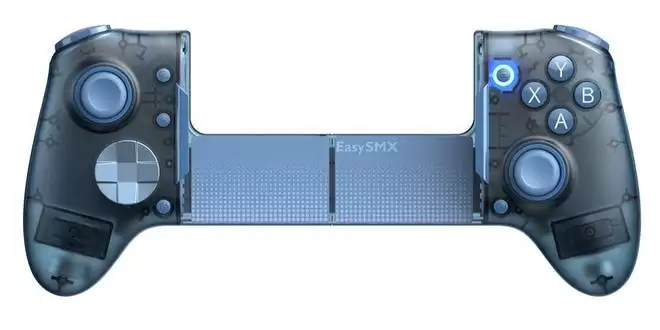
IT之家 8 月 4 日消息,易速马 (EasySMX) 最近悄悄推出了无界 M20 拉伸手柄的蓝牙版本。先说说这款产品的核心亮点:内置 400mAh 电池,兼容 110~215mm 长度的设备,整机重 260g,售价 259 元。 M20 蓝牙版的核心硬件很扎实:摇杆采用了霍尔效应传感器,寿命达到

在本月(2026 年 8 月)补丁星期二活动日中,微软面向 Windows 10 系统推送 KB5120249 累积更新,主要升级安全启动证书等。在版本方面,处于扩展支持(ESU)状态下的 Windows 10 22H2 用户安装本次更新后,版本号升至 Build 19045.7663。Window

昂瑞微蓝牙SoC芯片OM6626集成于安流全地形电助力越野自行车,支持AppleFindMy网络,实现车辆定位与防盗。芯片具备多连接管理能力,可同步心率带、中控屏、手机App等设备,并在高速骑行中保持稳定。低功耗设计优化续航,助力智能系统持续运行。

Windows10内置传真和扫描工具默认关闭,需手动启用。通过控制面板进入“启用或关闭Windows功能”,勾选“Windows传真和扫描”即可。启动可用wfs命令、开始菜单或任务栏搜索。扫描也可通过打印机右键菜单直接操作。





火山引擎是字节跳动旗下企业级云与AI服务平台。聚焦大模型核心能力,依托字节自研豆包多模态大模型,凭借火山方舟一站式平台,提供模型精调、推理部署、智能应用搭建等全链路服务,结合高性能AI算力,助力各行业快速落地大模型数字化与智能化应用。



