

Windows查看激活密钥方法
可通过命令提示符、PowerShell、注册表、第三方工具或微软账户找回Windows激活密钥。1.使用管理员权限运行cmd或PowerShell,执行命令Get-WmiObject-ClassSoftwareLicensingService|Select-ObjectOA3xOriginalProductKey查看原始密钥;2.若无输出,尝试通过注册表HKEY_LOCAL_MACHINE\SOFTWARE\Microsoft\WindowsNT\CurrentVersion下的DigitalProduc
可通过命令提示符、PowerShell、注册表、第三方工具或微软账户找回Windows激活密钥。1. 使用管理员权限运行cmd或PowerShell,执行命令Get-WmiObject -Class SoftwareLicensingService | Select-Object OA3xOriginalProductKey查看原始密钥;2. 若无输出,尝试通过注册表HKEY_LOCAL_MACHINE\SOFTWARE\Microsoft\Windows NT\CurrentVersion下的DigitalProductId项解码;3. 或使用ProduKey等工具自动提取;4. 对于微软账户绑定设备,登录account.microsoft.com/devices可查看激活状态,重装系统时登录同一账户可自动激活。
如果您需要重新安装系统或更换设备,但忘记了Windows的激活密钥,可以通过系统内置工具或第三方方法找回已绑定的产品密钥。以下是几种有效的查找方式。
本文运行环境:Dell XPS 13,Windows 11。
一、使用命令提示符查看产品密钥
通过系统自带的命令提示符工具,可以直接调用PowerShell命令读取注册表中存储的数字许可证信息,并解析出与当前系统绑定的产品密钥。
1、按下 Win + S 键打开搜索框,输入“cmd”。
2、在“命令提示符”上右键选择“以管理员身份运行”。
3、输入以下命令并按回车执行:powershell Get-WmiObject -Class SoftwareLicensingService | Select-Object OA3xOriginalProductKey。
4、如果系统绑定了原始产品密钥,结果将显示在命令行输出中;若无输出,则表示密钥未存储于该位置。
二、使用PowerShell脚本提取密钥
PowerShell具备更强的脚本处理能力,可通过编写小型脚本来解码注册表中加密的密钥信息,适用于大多数零售和OEM版本的Windows系统。
1、右键点击开始菜单,选择“Windows Terminal(管理员)”或“PowerShell(管理员)”。
2、粘贴以下代码并回车执行:(Get-WmiObject -Class SoftwareLicensingService).OA3xOriginalProductKey。
3、若存在原始密钥,系统会直接返回25位字符格式的密钥字符串。
4、如提示权限不足,请确认是否以管理员身份运行PowerShell。
三、通过注册表编辑器查找密钥信息
Windows产品密钥的部分编码信息可能存在于注册表特定路径下,通过访问HKEY_LOCAL_MACHINE分支可定位相关数据项。
1、按下 Win + R 打开运行窗口,输入“regedit”并回车。
2、导航至路径:HKEY_LOCAL_MACHINE\SOFTWARE\Microsoft\Windows NT\CurrentVersion。
3、在右侧窗格查找名为“DigitalProductId”的项,双击打开其二进制数据。
4、该值包含加密的产品密钥信息,需借助外部脚本或工具才能解码为可读格式。
四、使用第三方工具自动识别密钥
部分开源工具能够自动扫描系统环境并解码隐藏的激活信息,适合不具备技术背景的用户快速获取密钥内容。
1、下载可信的轻量级工具如ProduKey或Belarc Advisor。
2、解压后以管理员身份运行程序文件,无需安装即可启动扫描。
3、工具将在几秒内列出当前计算机上检测到的操作系统及Office产品密钥。
4、复制显示的密钥并妥善保存,注意避免泄露给不可信来源。
五、从微软账户中查看已绑定的数字许可证
对于使用微软账户登录并激活的设备,系统会将激活状态与账户关联,可在账户页面查看设备激活详情。
1、访问官网 https://account.microsoft.com/devices 并使用当前系统的登录账户进行认证。
2、进入设备管理界面,找到正在使用的PC设备条目。
3、点击设备详情,查看“激活状态”是否显示为“已激活”,说明数字许可证已成功绑定。
4、虽然不直接显示密钥,但重装系统时使用相同账户登录即可自动恢复激活状态。
学习 EndNote 基础用法:在 Windows 上建立本地文献库,手动录入期刊论文题录,通过 Word 插件插入引文并更新参考文献格式,最后完成库的压缩备份以防数据丢失。
详解如何在BarTender Designer 2022中导入单页PDF文件。步骤包括新建模板、从文件插入PDF图片、调整尺寸比例保持原貌、预览及保存BTW工作文件。适用于需要保留原有PDF标签样稿外观的场景。
在 Windows 系统中为 Typora 启用文件夹右键“新建 Markdown”入口,并掌握编辑区内文字复制、代码块工具等上下文菜单的使用方法。步骤清晰,适合新手快速上手。
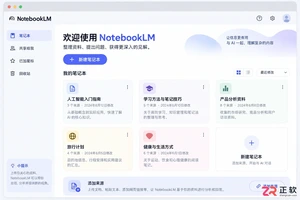
许多用户搜索NotebookLM PC版下载,但Google并未发布独立安装程序。本文解释为何只有Web版,并演示如何通过Chrome或Edge浏览器将NotebookLM添加为桌面应用,实现类似本地软件的启动体验和全屏操作。
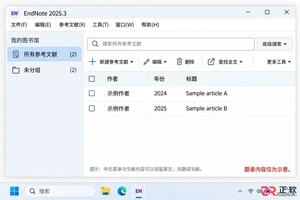
想把 EndNote 菜单改成中文?需使用 2025.3 或更新版本。本文详解如何在 Windows 11 中检查更新、设置系统显示语言为简体中文,并通过重新登录使 EndNote 界面完全汉化。
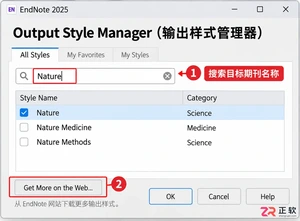
详解 Windows 端 EndNote 2025 如何导入期刊要求的参考文献格式。涵盖下载 .ens 文件、另存副本、勾选常用样式及在 Word 中切换输出样式的操作步骤,帮助作者快速适配投稿规范。

本教程演示如何在 Windows 版 Typora 中开启 Highlight 高亮功能,通过双等号语法标记重点文本,并展示如何编辑、取消高亮及验证源码保存状态。

了解讯飞智作平台的在线创作流程:从文字配音到数字人视频生成,再到AIGC工具箱的素材处理。通过具体案例演示如何选择合适的功能入口、调整参数及核对成品权益,适合需要快速制作音频或播报视频的用户参考。
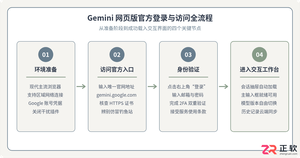
本文详细介绍 Gemini 官方网页版入口地址、个人与组织账号登录流程、运行环境要求、账号体系差异对比及常见访问异常的排查解决方法。
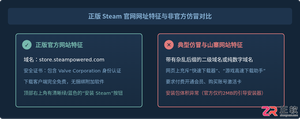
针对初次接触Steam平台的玩家,提供正版Steam官网网址识别、客户端官方安装包下载、本地安装配置及账号安全注册登录的详细图文操作教程。





火山引擎是字节跳动旗下企业级云与AI服务平台。聚焦大模型核心能力,依托字节自研豆包多模态大模型,凭借火山方舟一站式平台,提供模型精调、推理部署、智能应用搭建等全链路服务,结合高性能AI算力,助力各行业快速落地大模型数字化与智能化应用。



