

惠普笔记本触摸屏校准与多点触控教程
笔记本触摸屏校准和多点触控功能是提升触控精准性与效率的关键。1.校准能解决点击偏移问题,通过Windows系统中的“校准屏幕以进行笔或触摸输入”工具,按照提示点击特定位置完成;2.惠普笔记本校准步骤包括打开控制面板、进入硬件和声音、选择平板电脑设置、点击校准并按提示操作、保存数据及测试效果;3.多点触控手势如三指滑动切换任务视图和返回桌面、四指滑动切换虚拟桌面,可显著提高工作效率;4.定期更新驱动程序可通过设备管理器或HPSupportAssistant实现,若仍无法解决则需排查硬件故障。掌握这些方法可全
笔记本触摸屏校准和多点触控功能是提升触控精准性与效率的关键。1. 校准能解决点击偏移问题,通过Windows系统中的“校准屏幕以进行笔或触摸输入”工具,按照提示点击特定位置完成;2. 惠普笔记本校准步骤包括打开控制面板、进入硬件和声音、选择平板电脑设置、点击校准并按提示操作、保存数据及测试效果;3. 多点触控手势如三指滑动切换任务视图和返回桌面、四指滑动切换虚拟桌面,可显著提高工作效率;4. 定期更新驱动程序可通过设备管理器或HP Support Assistant实现,若仍无法解决则需排查硬件故障。掌握这些方法可全面提升惠普笔记本的触控体验。

笔记本触摸屏校准是为了确保触控操作的精准性,而多点触控则是提升效率的关键。校准能解决点击位置偏移的问题,而了解多点触控手势则能让你更好地利用触摸屏。
校准触摸屏,开启多点触控功能,让你的惠普笔记本电脑触控体验更上一层楼。
触摸屏校准的必要性与时机
触摸屏用久了,或者受到环境因素影响,可能会出现触控不准的情况。比如,你明明想点A,结果点到了B。这时候,就需要进行校准了。另外,如果更换了屏幕,或者更新了驱动,也建议校准一下。校准的目的很简单,就是让你的手指点击位置和屏幕上的响应位置完全对应起来,提升操作的准确性。
校准方法其实很简单。在Windows系统中,搜索“校准屏幕以进行笔或触摸输入”,打开后按照提示一步步操作即可。通常,系统会让你点击屏幕上的几个特定位置,通过这些点击,系统就能学习并修正触控的偏差。校准完成后,你会发现触控的准确性大大提升。
惠普笔记本触摸屏校准的详细步骤
- 打开控制面板: 在Windows搜索栏输入“控制面板”,并打开。
- 找到硬件和声音: 在控制面板中,找到“硬件和声音”选项并点击进入。
- 选择平板电脑设置: 在“硬件和声音”中,找到“平板电脑设置”并点击。如果没有看到,尝试将右上角的“查看方式”改为“大图标”或“小图标”。
- 进行校准: 在平板电脑设置窗口中,点击“校准”按钮。
- 按照提示操作: 按照屏幕上的提示,使用手指或触控笔准确点击屏幕上显示的十字或其他标记。通常需要点击多次,系统会记录每次点击的位置。
- 保存校准数据: 完成校准后,系统会询问是否保存校准数据,选择“是”以保存设置。
- 测试触控效果: 校准完成后,测试触摸屏的触控效果,确保触控操作准确无误。如果仍然存在问题,可以重复上述步骤进行校准。
惠普笔记本多点触控手势的妙用
多点触控不仅仅是放大缩小,还有很多实用手势可以提高效率。比如,三指向上滑动可以快速打开任务视图,显示所有打开的窗口;三指向下滑动则可以快速回到桌面。这些手势可以让你在不同的应用程序之间快速切换,提高工作效率。
此外,四指左右滑动可以在不同的虚拟桌面之间切换。虚拟桌面功能可以将不同的工作任务分配到不同的桌面,避免桌面过于拥挤。通过多点触控手势,你可以轻松管理多个虚拟桌面,让工作更有条理。
不同品牌的笔记本,多点触控手势可能会略有不同,可以到惠普官网或者查阅用户手册,了解你的笔记本支持哪些多点触控手势。掌握这些手势,你会发现触摸屏不仅仅是替代鼠标,更是一种高效的交互方式。
触摸屏驱动程序更新与问题排查
触摸屏出现问题,除了校准之外,驱动程序也是一个关键因素。驱动程序过时或者损坏,都可能导致触摸屏无法正常工作。定期检查并更新触摸屏驱动程序,可以解决很多潜在问题。
更新驱动程序的方法有很多。最简单的方法是通过设备管理器。在Windows搜索栏输入“设备管理器”,打开后找到“人体学输入设备”或者“鼠标和其他指针设备”,展开后找到你的触摸屏设备,右键点击选择“更新驱动程序”。可以选择自动搜索更新,也可以手动下载驱动程序安装。
如果更新驱动程序后问题仍然存在,可以尝试卸载驱动程序后重新安装。有时候,旧的驱动程序可能会和新的系统不兼容,卸载后重新安装可以解决兼容性问题。
另外,有些惠普笔记本电脑会自带驱动更新工具,比如HP Support Assistant。通过这些工具,你可以方便地检查并更新所有驱动程序,包括触摸屏驱动程序。
如果以上方法都无法解决问题,可能需要考虑硬件故障。建议联系惠普售后服务,或者到专业的维修点进行检测和维修。
首先通过控制面板进入“平板电脑设置”进行触摸屏校准,点击屏幕上多个十字中心完成校准;其次可使用“硬件和声音”中的屏幕校准工具进行九点触控校准;最后建议使用设备制造商提供的专用软件进行更精准校准并重启生效。
首先通过控制面板搜索“校准”进入平板电脑设置,点击“校准笔和触控输入的屏幕”打开校准界面,选择主显示器后点击“校准”并按提示点击十字点完成触摸校准;若问题未解决,可点击“重置”清除配置后再重新校准,以恢复触摸准确性。
清洁键盘可能解决按键失灵问题,但并非万能。1.若按键失灵由灰尘或污垢引起,清洁通常有效;2.若因硬件损坏或电路板故障,则需更换键盘或维修;3.如为软件问题,需更新驱动或重装系统。建议先尝试清洁,无效则排查其他原因。
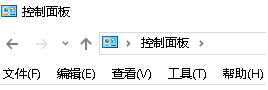
很多笔记本用户都会选择直接连接wifi上网,简单方便。但是一些才拿到惠普笔记本的用户还不清楚怎么设置,那么下面就来看看小编是怎么操作惠普笔记本win7连接wifi的吧。惠普笔记本连接wifi?1、创建无线网络链接,进入桌面左下角处的Win7开始菜单,点击“控制面板”。2、然后点击“网络和Internet”。3、接下来打开“网络和共享中心”,这里是Win7电脑联网所必须用到的功能,不管是连接无线网络还是宽带网络都需要打开此功能进行设置。
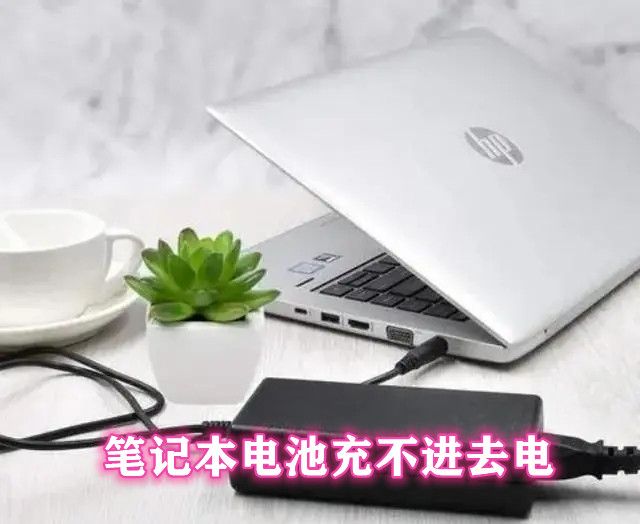
惠普笔记本电脑性价比高,一直受到广大用户的追捧。在使用过程中可能会发现笔记本电池充不进去电了,这是怎么回事?是什么原因导致的这个问题呢?下面就来看看大概原因及解决办法吧。可能原因:1、电源适配器故障:电源适配器是将电源和笔记本连接的重要组件,如果适配器损坏或无法正常工作,就会导致充电问题。2、充电线松动或损坏:较长时间使用后,充电线可能会松动或损坏,断开电流传输路径,从而无法给笔记本供电。3、电池老化:随着时间的推移,笔记本电脑电池会逐渐老化,充电能力减弱,无法满足正常使用需求。此外,过度放电或过度充电也

本站7月8日消息,此前在京东上架的惠普暗影精灵“乐享版”笔记本现已开售,搭载英特尔酷睿i7-14650HX处理器、RTX4060显卡,16GB+512GB首发价6799元。这款新品采用了16.1英寸IPS面板,拥有2.5KQHD分辨率、240Hz刷新率、3ms响应时间、100%sRGB色域,通过低蓝光双认证,支持DC调光,支持180°开合。性能方面,该机搭载英特尔酷睿i7-14650HX处理器(本站注:16核24线程),采用4热管+5风道散热(暗影精灵10为5热管+6风道),RTX4060性能释放可达12
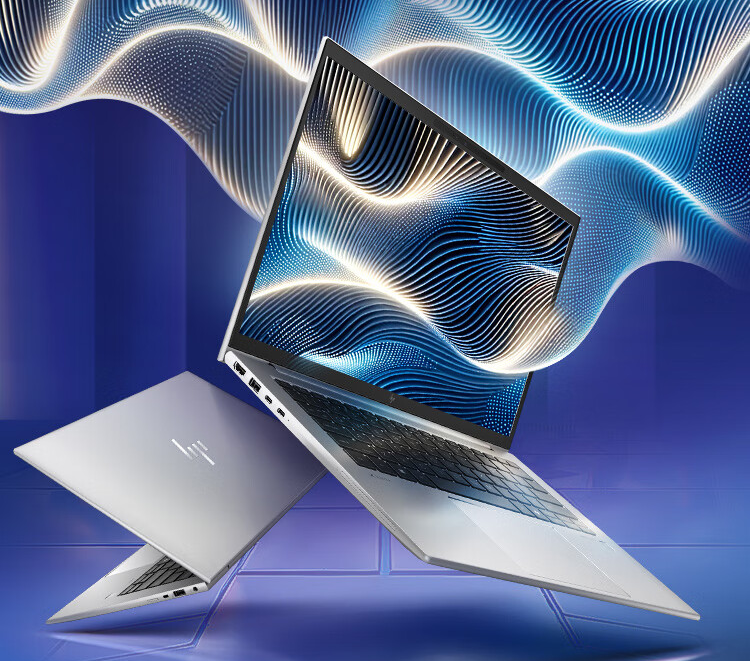
本站5月14日消息,惠普战X14/16酷睿版笔记本现已上架,搭载酷睿Ultra处理器,5月20日10:00开售,7499元起。战X14酷睿版Ultra5125H/32GB/1TB/2.5K120Hz:7499元Ultra7155H/16GB/1TB/2.5K120Hz:7999元Ultra7155H/32GB/1TB/2.5K120Hz:8499元Ultra7155H/32GB/1TB/FHD触屏:8999元Ultra7155H/32GB/1TB/2.5K120Hz/5G网络:9499元Ultra7165
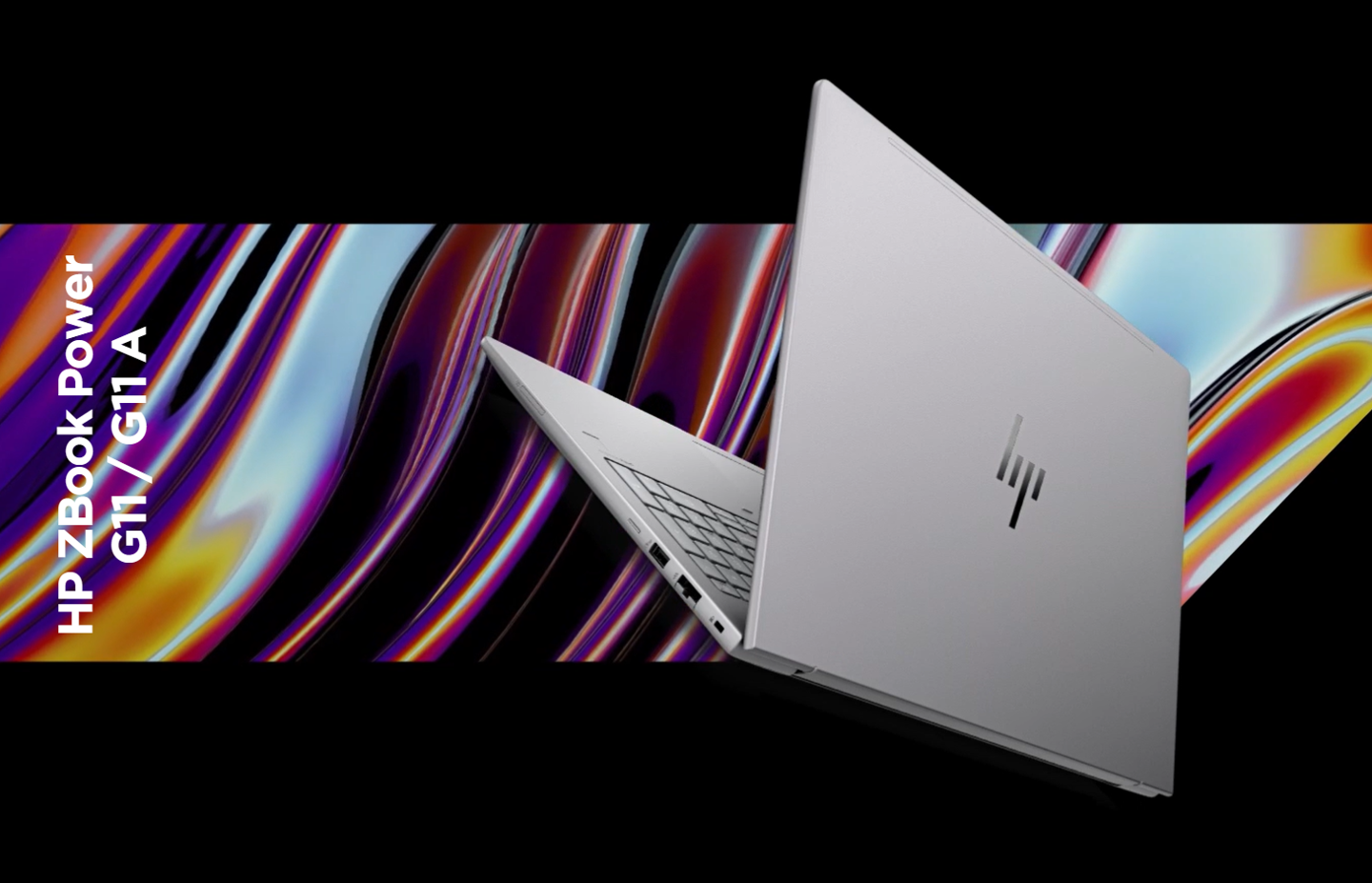
本站5月10日消息,新款惠普ZBookPower16G11(国内称战99)笔记本现已上线官网,搭载酷睿Ultra/锐龙8040,最高可选英伟达RTX3000Ada独立显卡。新款战99笔记本换掉了前代的15.6英寸16:9屏幕,转而使用16英寸16:10屏幕,提供以下选项:1920x1200IPS、防眩光、300尼特、45%NTSC、支持触摸1920x1200IPS、防眩光、300尼特、45%NTSC1920x1200IPS、防眩光、300尼特、100%sRGB1920x1200IPS、防眩光、支持防窥模式
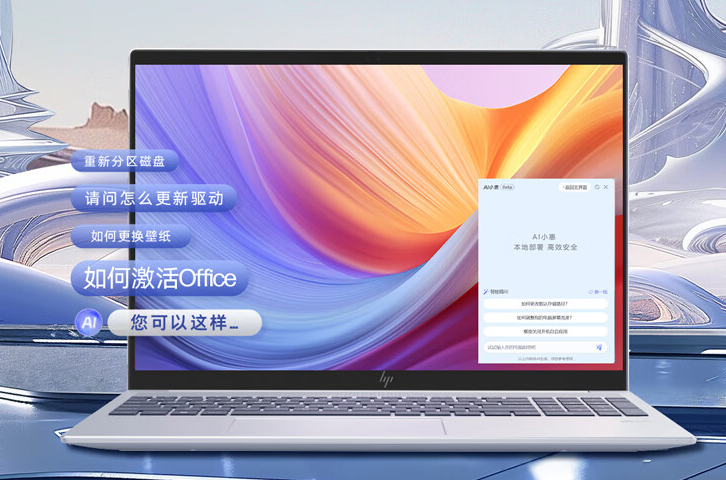
本站5月5日消息,此前在京东上架的惠普星BookPro162024笔记本现已开售,搭载酷睿Ultra5/7处理器,售价5799元起。本站汇总价格如下:Ultra5125H/16GB/1TB/2.5K120Hz:5799元Ultra7155H/16GB/1TB/2.5K120Hz:5999元Ultra7155H/32GB/1TB/2.5K120Hz:6999元Ultra7155H/RTX4050/32GB/1TB/2.5K120Hz:8999元据介绍,这款笔记本标配一块16英寸2.5K2560x1600IP
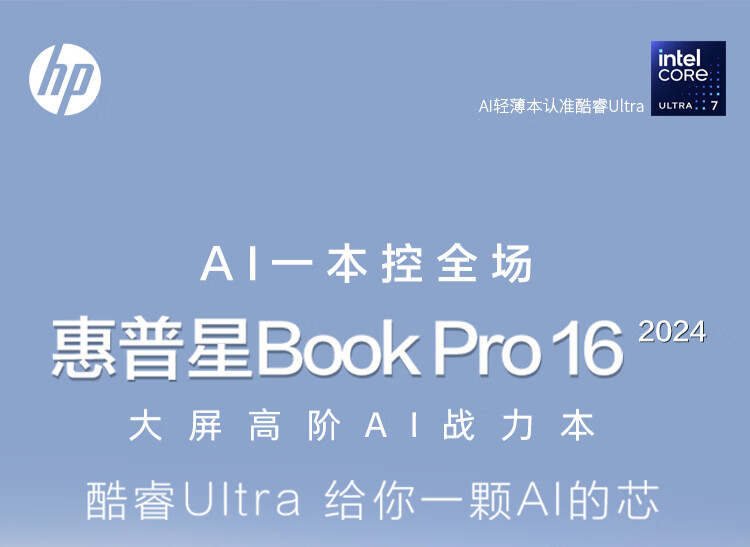
本站4月30日消息,惠普星BookPro162024笔记本现已上架并开售,搭载酷睿Ultra处理器,可选RTX4050独立显卡,仅有银色版本,提供四款配置,本站汇总如下:Ultra5125H/16GB版本5799元Ultra7155H/16GB版本5999元Ultra7155H/32GB版本6999元Ultra7155H/RTX4050/32GB版本8999元惠普星BookPro16搭载酷睿Ultra处理器,板载LPDDR5x-7467内存,预装1TBPCIe4.0固态硬盘,可选RTX40506G独立显卡





火山引擎是字节跳动旗下企业级云与AI服务平台。聚焦大模型核心能力,依托字节自研豆包多模态大模型,凭借火山方舟一站式平台,提供模型精调、推理部署、智能应用搭建等全链路服务,结合高性能AI算力,助力各行业快速落地大模型数字化与智能化应用。



