

iPad分屏阅读翻译教程
iPad分屏可提升阅读与翻译效率,通过左右分屏实现原文与翻译对照,操作方式为从底部上滑调出Dock栏,长按应用拖拽至边缘分屏,推荐使用MarginNote搭配欧路词典、GoodNotes、LiquidText等支持拖拽翻译或分屏协作的应用,结合iPadOS实时文本功能识别图片文字,优化阅读体验。
iPad分屏可提升阅读与翻译效率,通过左右分屏实现原文与翻译对照,操作方式为从底部上滑调出Dock栏,长按应用拖拽至边缘分屏,推荐使用MarginNote搭配欧路词典、GoodNotes、LiquidText等支持拖拽翻译或分屏协作的应用,结合iPadOS实时文本功能识别图片文字,优化阅读体验。
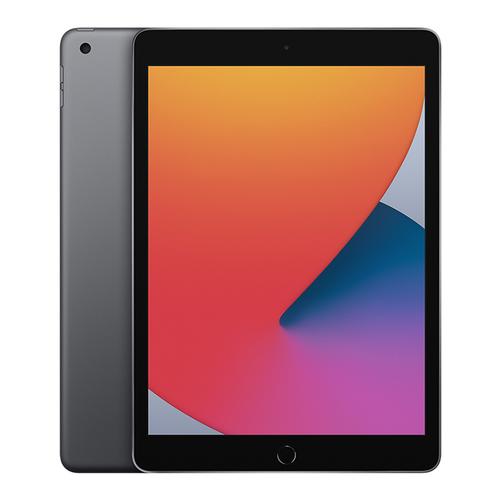
iPad分屏主要用于提升阅读和翻译效率,让你在阅读外文资料的同时,方便地进行对照翻译,节省切换应用的时间。简单来说,就是左边看原文,右边查翻译,或者左边阅读,右边做笔记。
iPad分屏文本对照与翻译应用教程
如何高效利用iPad分屏进行阅读和翻译?
首先,你需要了解iPad的分屏操作。从屏幕底部向上滑动,调出Dock栏,然后长按你想分屏的应用图标,拖动到屏幕左侧或右侧边缘,就可以实现分屏。
阅读时,你可以将阅读应用(比如Kindle、iBooks)放在一个窗口,翻译应用(比如Google Translate、有道翻译)放在另一个窗口。这样,遇到不认识的单词或句子,直接复制粘贴到翻译应用即可。
更进一步,你可以寻找支持“拖拽翻译”的应用。有些阅读应用或翻译应用,允许你直接将选中的文本拖拽到另一个应用中进行翻译,省去了复制粘贴的步骤,效率更高。我个人比较喜欢使用支持这一功能的MarginNote,搭配欧路词典,阅读效率提升非常明显。
另外,iPadOS自带的“实时文本”功能也很有用。你可以用相机对准包含文字的图片,iPad会自动识别文字,然后你就可以复制粘贴进行翻译了。这个功能在阅读纸质书籍或者扫描文档时非常方便。
哪些App最适合iPad分屏阅读和翻译?
除了上面提到的MarginNote和欧路词典,还有一些App也很适合iPad分屏阅读和翻译:
- GoodNotes/Notability: 这两款笔记应用可以让你在阅读的同时做笔记,非常适合学习。你可以将阅读材料放在一个窗口,GoodNotes/Notability放在另一个窗口,随时记录你的想法和重点。
- LiquidText: 这是一款专门为阅读和分析PDF文档设计的应用。它支持分屏显示多个文档,可以让你方便地比较和分析不同的资料。
- Safari/Chrome: 浏览器也是一个很好的分屏工具。你可以将网页阅读器放在一个窗口,另一个窗口打开在线翻译工具,比如Google Translate或者DeepL。
- iBooks/Kindle: 这两款阅读应用本身就支持划词翻译,但如果需要更详细的解释,分屏使用词典App也是一个不错的选择。
选择哪个App,主要取决于你的个人需求和阅读习惯。我建议你多尝试几款不同的App,找到最适合自己的组合。
如何解决iPad分屏阅读时遇到的常见问题?
在使用iPad分屏阅读时,可能会遇到一些问题,比如屏幕太小、应用不兼容、操作不流畅等。
- 屏幕太小: 如果你觉得iPad屏幕太小,可以考虑使用iPad Pro或者外接显示器。更大的屏幕可以让你更舒适地阅读和翻译。
- 应用不兼容: 并非所有应用都支持分屏。如果某个应用不支持分屏,你可以尝试使用其他应用代替,或者将iPad横屏使用,这样可以获得更大的显示面积。
- 操作不流畅: 如果你的iPad运行速度较慢,分屏操作可能会出现卡顿。你可以尝试关闭一些后台应用,或者重启iPad。
- 阅读模式不佳: 很多阅读App都提供了阅读模式,可以隐藏不必要的界面元素,让你更专注于阅读内容。记得开启阅读模式,提升阅读体验。
- 翻译质量不高: 机器翻译的质量参差不齐。如果翻译结果不准确,可以尝试使用不同的翻译引擎,或者查阅专业词典。
总的来说,iPad分屏是一个非常实用的功能,可以大大提升阅读和翻译效率。只要掌握正确的使用方法,并选择合适的App,你就可以充分利用iPad的优势,更好地阅读和学习。
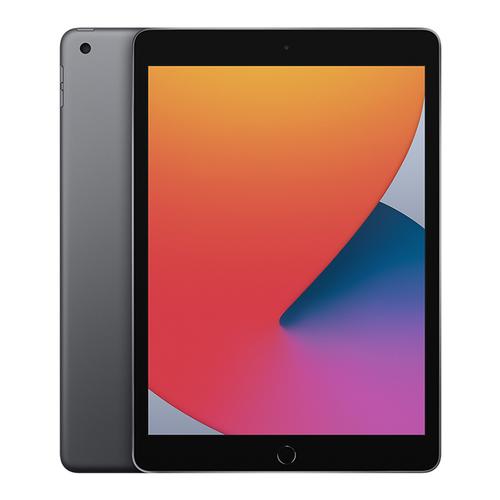
iPad分屏文件拖拽功能支持跨应用传输,需先开启分屏模式并确保应用兼容、系统更新、文件类型允许及权限正确;拖拽时长按文件浮起后移至目标应用释放,文件存储位置依目标应用而定,可拖拽单个或多个文件、文本片段,结合键盘快捷键提升效率。
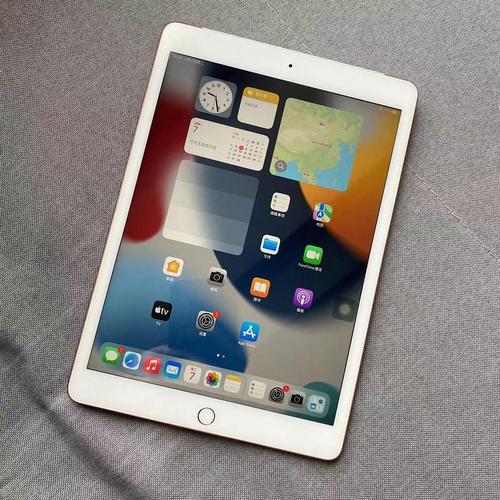
iPad分屏不支持调整应用窗口透明度,因其设计哲学强调内容清晰与交互独立,系统通过深色模式、简洁壁纸和辅助功能优化视觉体验,确保多任务处理的专注与高效。
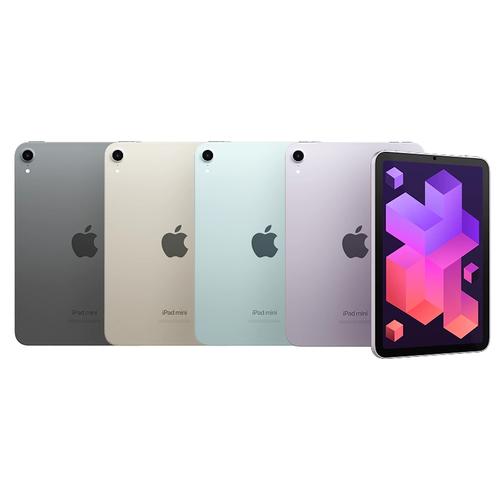
iPadMini的分屏功能,理论上是支持游戏运行的,但实际体验往往不尽如人意。核心在于iPadMini的屏幕尺寸限制,以及大多数游戏在设计时并未充分考虑分屏模式下的适配性。虽然你可以强制一个游戏与另一个应用并排显示,但它通常会导致游戏画面过小、操作困难,甚至某些游戏根本无法正常启动或运行。所以,如果你的目的是获得良好的游戏体验,分屏模式并不是一个理想的选择。iPadOS的SplitView和SlideOver功能确实为iPad带来了强大的多任务处理能力。你可以轻松地将Safari、备忘录、信息等应
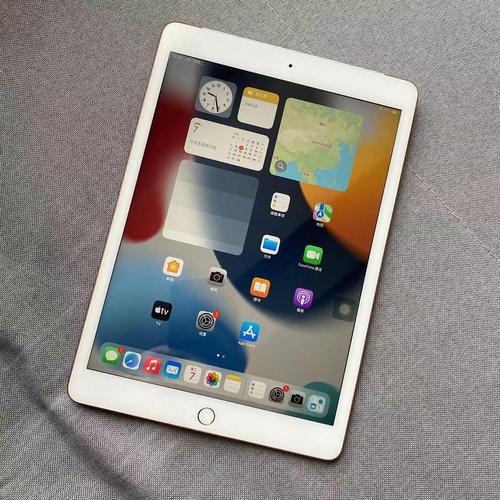
iPadAir分屏时无法直接独立控制音量,但可通过App内音量调节、使用支持音量控制的替代App、借助AirPlay外放、开启辅助功能如单声道音频等方法间接实现;优先选择无声音需求的App组合、关闭通知声音、启用专注模式可减少干扰;快速切换App可利用程序坞、App资源库、多任务手势或键盘快捷键Command+Tab;若出现卡顿,建议关闭后台App、清理存储、降低亮度、重启设备或更新系统,必要时考虑硬件升级。
答案:iPad分屏切换应用可通过Dock栏拖拽、顶部“三点”菜单替换、SlideOver横条滑动实现;关闭应用可拖动分隔线至边缘或滑出SlideOver窗口;效率技巧包括快速恢复常用分屏组合、从App资源库拖入应用、拖放内容跨应用传递;常见问题如应用不支持分屏可改用SlideOver,界面混乱可进入多任务视图管理,操作失误需熟悉手势力度,菜单失灵可重试或重启设备。
iPad分屏不会自动退出,稳定性取决于系统资源和使用习惯。确保后台刷新开启、避免资源过载、减少误操作,并理解应用优先级差异,可提升分屏体验。
分屏时防隐私泄露需多措并举:首先管理应用权限,关闭位置、相册等敏感权限;其次在通知设置中选择“解锁后”或“从不”预览,防止信息外泄;Safari中开启“阻止跨站跟踪”和“阻止所有Cookie”以增强浏览隐私;通过“屏幕使用时间”限制应用使用并设置访问限制;虽无内置访客模式,可创建独立AppleID实现类似效果;定期清理浏览器和应用缓存;启用面容ID或强密码保护设备。防聊天记录被偷看,可使用阅后即焚、开启应用锁、使用隐私键盘,并避免在公共场合分屏处理敏感信息,及时关闭聊天窗口。防屏幕录制泄露,可在控制中心禁
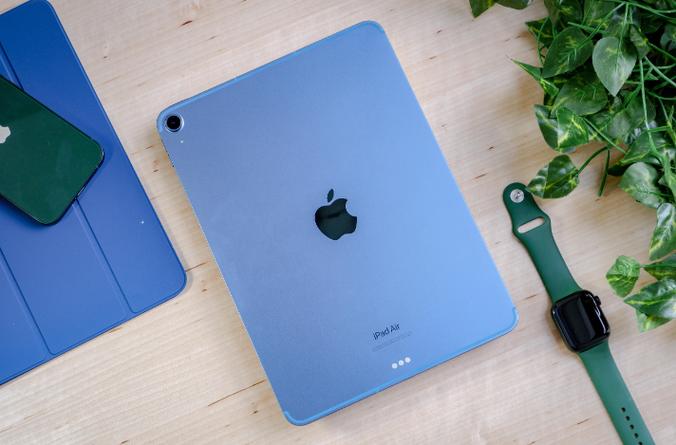
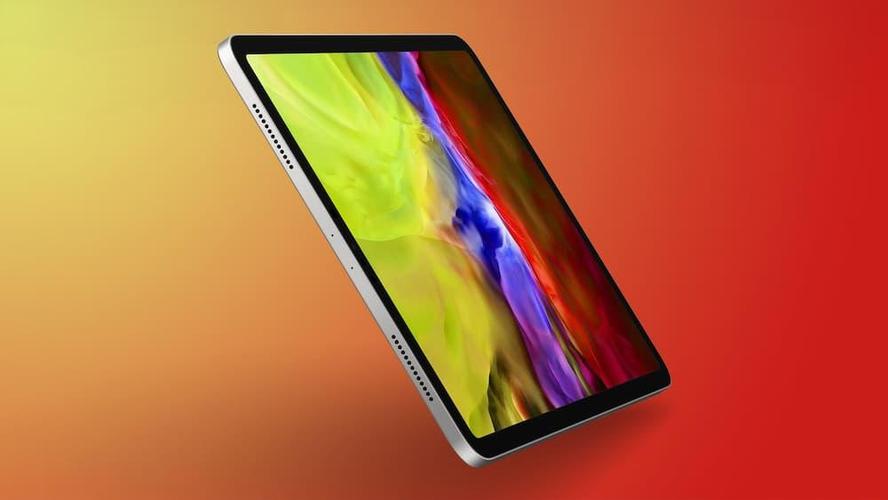
iPad分屏可同时运行两个App,提升效率。主要方式有SlideOver和SplitView:前者让一个App以浮动小窗显示,后者使两个App并排呈现,支持调整比例。操作时先打开主App,调出Dock栏,长按目标App图标拖至侧边即可。若分屏后卡顿,可关闭后台应用、清理存储、重启设备、降低图形设置或升级系统,老旧机型可考虑更换。分屏时可通过AppSwitcher、Dock栏或键盘快捷键Command+Tab快速切换应用。实用场景包括边查资料边写文档、边看视频边记笔记、边聊天边工作及对照翻译等,充分释放大屏
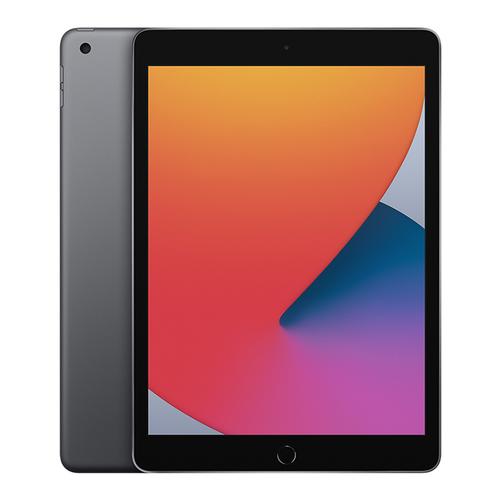
分屏不直接同步数据,而是通过支持iCloud的应用实现跨设备文件共享。正确做法是:在分屏中一侧使用“文件”App管理iCloud云盘,另一侧用Pages、GoodNotes等iCloud同步应用,通过拖拽实现高效协作;同时可结合AirDrop、通用剪贴板和其他云服务提升多任务处理效率。需注意确保应用已开启iCloud同步、保持网络畅通,并合理利用收藏夹与文件标签管理素材,避免误以为分屏本身具备同步功能。





火山引擎是字节跳动旗下企业级云与AI服务平台。聚焦大模型核心能力,依托字节自研豆包多模态大模型,凭借火山方舟一站式平台,提供模型精调、推理部署、智能应用搭建等全链路服务,结合高性能AI算力,助力各行业快速落地大模型数字化与智能化应用。



