

优化WPS公式编辑器积分符号显示方法
通过调整积分符号大小、上下限位置及默认样式,结合快捷键与公式库功能,并统一字体为CambriaMath、行距设置,可高效实现WPS中专业级积分公式排版。
通过调整积分符号大小、上下限位置及默认样式,结合快捷键与公式库功能,并统一字体为Cambria Math、行距设置,可高效实现WPS中专业级积分公式排版。
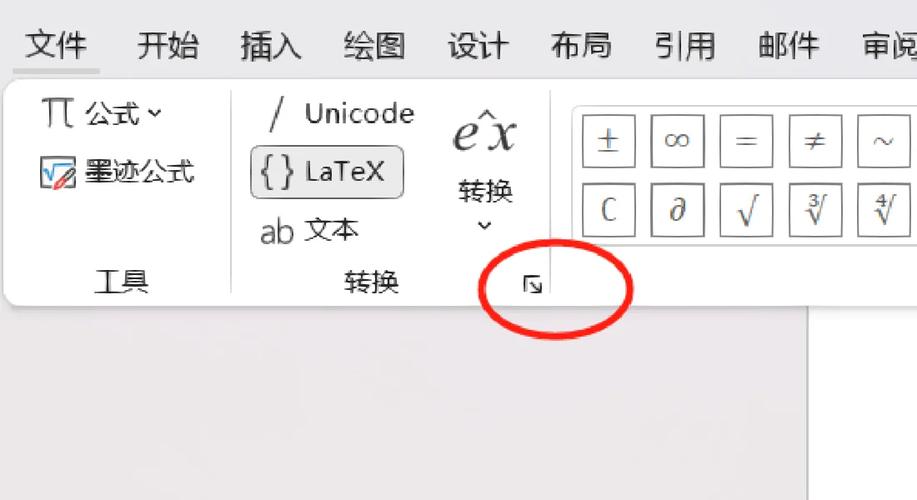
在使用WPS公式编辑器编辑数学公式时,积分符号是高等数学、物理等学科中常见的元素。默认设置下,积分符号可能不够美观或不符合排版规范,因此优化其显示效果和输入效率很有必要。
调整积分符号大小与上下限位置
积分公式的可读性很大程度上取决于符号大小和上下限的布局。WPS公式编辑器支持类TeX语法,可通过以下方式优化:
- 手动输入积分命令:∫_a^b f(x)dx,可快速生成带上下限的积分式。
- 若发现上下限过小或位置偏移,点击公式框后选择“专业”模式,系统会自动调整为标准排版样式。
- 对于多重积分,使用∬或∭符号,也可通过插入符号功能选择对应Unicode字符。
设置默认样式提升输入效率
频繁输入积分公式时,优化默认设置能显著提升效率:
- 在“公式选项”中启用“显示积分上下限在顶部和底部”选项,确保上下限垂直对齐于积分符号。
- 将常用积分结构保存为公式片段:编辑好一个标准积分式后,选中并拖入“公式库”,后续可一键插入。
- 使用键盘快捷键Alt + =快速插入公式框,再输入\int加空格,即可自动生成积分符号。
结合字体与格式统一整体排版
为保证文档整体美观,需注意公式与正文的协调性:
- 在WPS中设置公式使用的字体为“Cambria Math”或“Times New Roman”,使积分符号更清晰规范。
- 调整行距为“单倍”或“固定值12pt”,避免因公式高度导致段落间距异常。
- 对于复杂表达式,如含分式或根号的被积函数,建议使用括号( )明确范围,并用\left(和\right)实现自适应大小。
基本上就这些。通过合理设置输入习惯与显示样式,WPS公式编辑器完全可以满足高质量积分公式排版需求,无需依赖第三方工具。
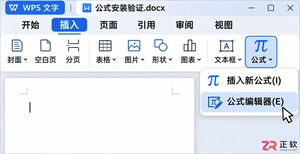
详解Windows桌面版WPS文字自带公式组件的获取与启用方法。涵盖从官网下载匹配安装包、覆盖安装流程,到在文档中插入、编辑及验证公式可修改性的完整步骤,帮助用户解决公式编辑器缺失或报错问题。
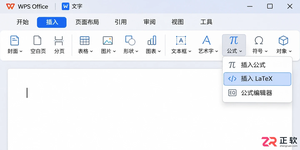
详解 Windows 版 WPS 文字中 LaTeX 公式的操作流程:从插入公式框、输入 LaTeX 代码到转换为专业格式,以及如何切回代码修改分母参数。确保公式保留可编辑结构,方便后续调整与文档交付。
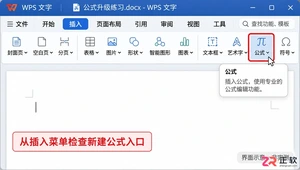
想在 WPS 中使用新版公式编辑功能?本文详解 Windows 版 WPS 文字的升级步骤:先备份文档并检查【插入】菜单中的新版入口,再通过配置工具或官网更新客户端。更新后通过输入 LaTeX 代码验证新版公式的可编辑性,并指导如何安全地将文档中的旧公式对象逐一替换为新版结构,避免排版错误。
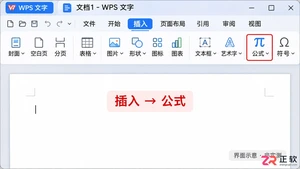
找不到WPS公式编辑器?本文详解Windows版WPS文字中公式入口位置,涵盖新版文档内编辑与旧式独立窗口两种模式,通过插入和修改分式实例,教你快速定位并使用可编辑公式工具。
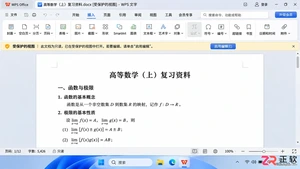
遇到WPS公式编辑器按钮变灰或无反应?本文详解Windows版WPS的排查步骤,包括解除文档保护、处理兼容模式、清理临时状态及修复安装,助您快速恢复公式编辑功能。
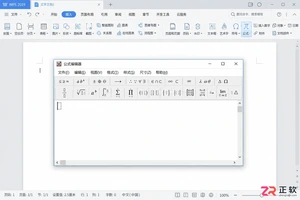
在 WPS 文字中如何正确使用公式编辑器?本文以 Windows 版 WPS Office 为例,详解经典独立公式编辑器的入口位置、分式与上标模板的选择技巧,以及如何通过双击实现公式的二次编辑与修改,确保数学排版结构准确且可维护。
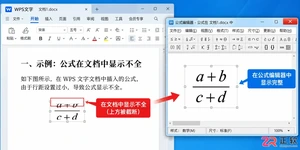
WPS公式在文档中显示不全?通常是因为段落行距设置为“固定值”导致高度不足。本文详解如何通过调整为“单倍行距”或增加固定值,让分子分母完整显示,并附带打印预览验证方法。
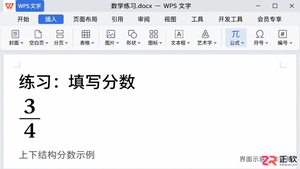
在WPS文字中输入数学公式,推荐使用公式编辑器而非手动拼接。本教程详解Windows环境下打开独立公式窗口、选择分式模板、输入数值并更新文档的全过程,最后通过修改分子验证公式的可编辑性,确保排版准确且易于后期维护。
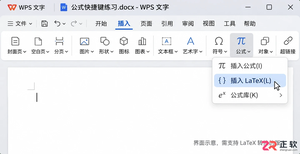
掌握 WPS 公式编辑器核心快捷键:Ctrl+= 转换为专业格式,Ctrl+Shift+= 转回 LaTeX 代码。本文详解如何在 WPS 文字中高效输入、修改数学公式,避免误触正文上下标,并解决快捷键无响应等常见问题。
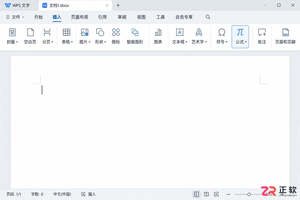
解决WPS文字中公式按钮变灰、点击无反应或无法编辑的问题。涵盖光标位置检查、解除文档保护、转换docx格式及修复WPS组件的实操步骤。





火山引擎是字节跳动旗下企业级云与AI服务平台。聚焦大模型核心能力,依托字节自研豆包多模态大模型,凭借火山方舟一站式平台,提供模型精调、推理部署、智能应用搭建等全链路服务,结合高性能AI算力,助力各行业快速落地大模型数字化与智能化应用。



