

高德地图路线打不开解决方法
高德地图路线规划打不开通常由网络、缓存或权限问题导致。首先检查网络连接,切换至稳定Wi-Fi或开启移动数据,排除网络限制;随后清除应用缓存与数据,进入手机设置-应用管理-高德地图-存储,点击清除缓存或清除数据;若问题未解决,前往应用商店更新或重装最新版本;最后检查定位与权限设置,确保位置、网络、存储权限已开启,并确认GPS定位正常。按步骤排查可恢复功能。
高德地图路线规划打不开通常由网络、缓存或权限问题导致。首先检查网络连接,切换至稳定Wi-Fi或开启移动数据,排除网络限制;随后清除应用缓存与数据,进入手机设置-应用管理-高德地图-存储,点击清除缓存或清除数据;若问题未解决,前往应用商店更新或重装最新版本;最后检查定位与权限设置,确保位置、网络、存储权限已开启,并确认GPS定位正常。按步骤排查可恢复功能。

高德地图路线规划打不开,可能是由于网络、应用缓存或设置问题导致。大部分情况下通过简单的排查和操作即可恢复正常使用。以下是常见原因及对应的解决方法。
检查网络连接是否正常
路线规划功能依赖稳定的网络加载数据,若网络信号弱或未开启,会导致无法获取路线信息。
- 切换至稳定的Wi-Fi或开启移动数据尝试重新加载
- 在信号较差区域可尝试重启路由器或飞行模式开关一次
- 进入手机“设置-网络”确认无限速或代理限制
清除高德地图缓存数据
长时间使用积累的缓存可能引发功能异常,清除后有助于恢复应用正常运行。
- 打开手机“设置-应用管理-高德地图-存储”
- 点击“清除缓存”,必要时可点击“清除数据”(会清空登录状态和历史记录)
- 重新启动高德地图查看是否恢复正常
更新或重装高德地图应用
旧版本可能存在兼容性问题或Bug,影响路线规划功能。
- 前往应用商店搜索“高德地图”,检查是否有更新版本
- 如有更新,下载安装后重启应用
- 若问题依旧,可尝试卸载后重新安装最新官方版本
检查定位与权限设置
路线规划需要获取当前位置,若定位关闭或权限被禁用,可能导致功能失效。
- 进入手机“设置-应用权限”,确保高德地图拥有位置、网络、存储等必要权限
- 打开高德地图,点击定位图标确认能否正常获取当前位置
- 若定位失败,可尝试开启GPS高精度模式
基本上就这些。按照上述步骤逐一排查,大多数路线加载失败的问题都能快速解决。保持应用更新和合理管理权限,能有效避免类似情况反复出现。

面向需要精准出行指引的用户,百度导航依托GPS与基站融合技术提供实时定位及路况监控。针对路线规划复杂、拥堵难避等痛点,本文介绍其智能避堵、AR步行及明星语音等特色功能,并详解从打开应用、输入终点到选择驾车或公交模式的具体操作步骤,帮助用户高效规划行程。

面向需要精准出行指引的用户,百度地图导航App提供路线规划、实时路况及公交查询等核心功能。针对通勤拥堵、迷路及多场景切换痛点,本文介绍其框选即搜、账号同步及智能推荐亮点,并详解在App内开启全景地图查看实时街景的操作步骤,帮助用户轻松掌握沿途环境,优化步行、骑行及自驾体验。
面向需要高精度导航与实景浏览的用户,介绍谷歌地图的核心价值。针对日常出行中定位不准、路况不明及隐私数据残留痛点,本文详解其多模式视图、智能路线规划及实时路况更新功能。重点提供删除搜索历史记录的具体操作路径,涵盖从进入设置到选择时间范围清除数据的完整步骤,帮助用户在享受便捷导航的同时有效管理个人隐私。

淘宝闪购在苏州、北京等5城上线“等灯不计时”功能,系统自动识别红灯并向上取整补时。该机制基于2026年《生活服务类平台算法负面清单》及工会协商指引,通过轨迹与信号数据协同实现。其核心在于通过全链条优化平衡骑手安全、消费者体验与平台效率,推动从速度竞争向质量竞争转型。
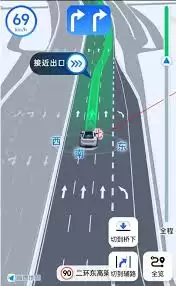
用高德地图导航,偶尔会碰到“明明按着路线走,结果却偏了”的尴尬情况——说真的,这确实挺让人头疼的。不过别急着摔手机,问题多半出在下面几个环节里,挨个排查一下,基本就能解决。 首先,看看网络是不是在“闹脾气”。高德地图规划路线,靠的是实时路况数据,网络一卡,数据更新就跟不上,路线自然容易跑偏。你可以试


你是否遇到过这样的情况:明明开启了导航,但在关键的高架岔口或高速出口,屏幕上却没有清晰的车道指引,导致一不小心就开错了道?又或者,导航的定位轨迹总是“飘忽不定”,感觉和实际车道对不上?这背后,很可能不是路的问题,而是车道级导航的功能开关和精准定位设置没有完全到位。 如果你的车机或手机已经安装了新版高

高德地图没声音或语速不对?别急,按这五步彻底搞定 开车上路,导航却突然“哑火”,只剩文字在屏幕上跳动;或者语音播报得跟说rap似的,根本听不清关键信息——这种情况确实让人头疼。其实,这多半是语音播报的某个环节“掉了链子”,可能开关没开、语音包没装对,或者是音量和语速没调好。别担心,跟着下面这套完整的
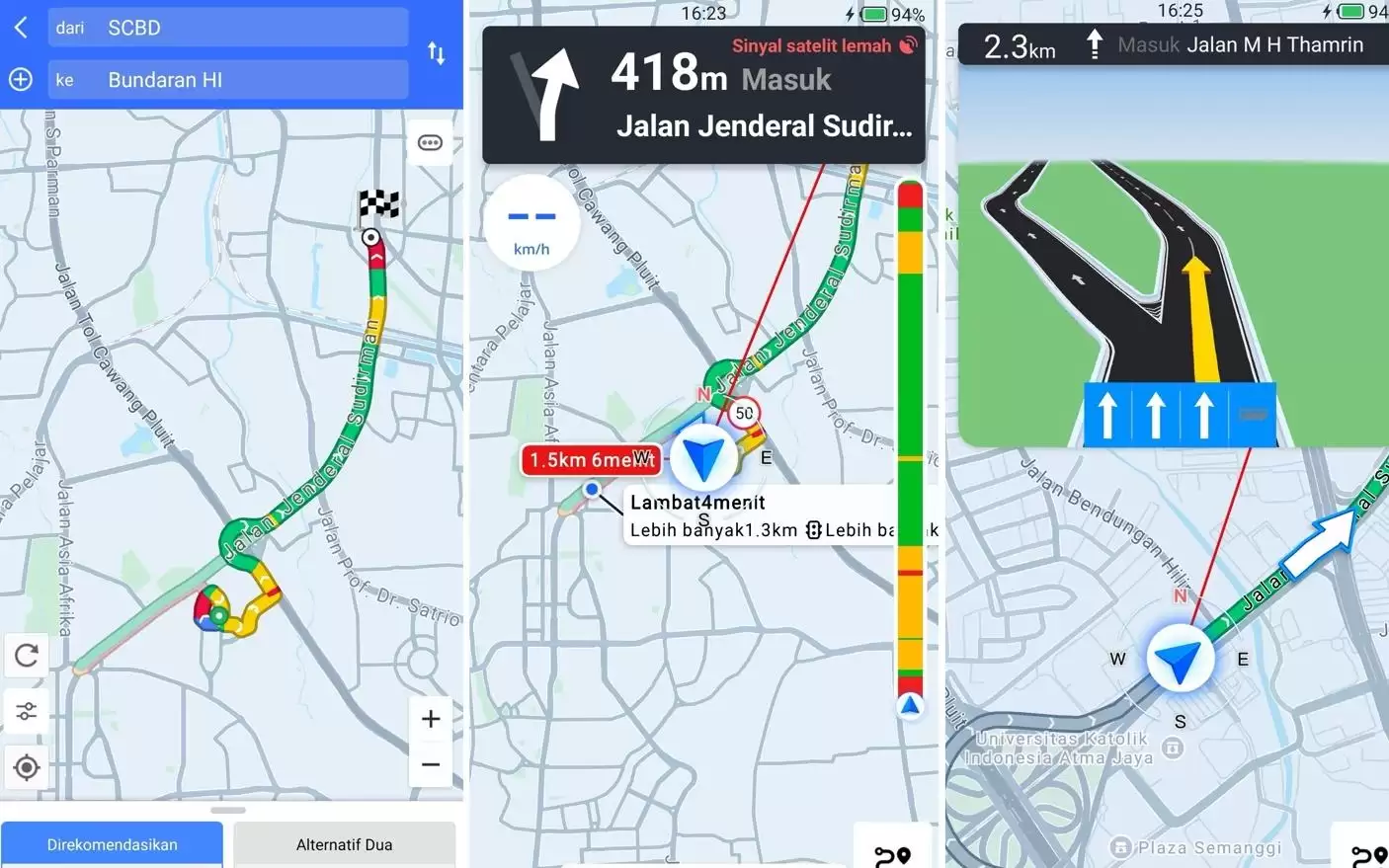
高德开放平台世界地图升级,覆盖驾车、骑行、步行、摩托车导航,优化POI数据超3亿、门址数据超5亿,提升路径规划算法,适配海外出行场景,减少绕路与误入限制路段,提高即时配送等业务效率。
高德地图升级后定位不准?五步精准修复指南 应用升级本该是件好事,但不少朋友发现,高德地图更新后,那个蓝色小圆点开始“飘忽不定”了,GPS信号也似乎变弱了。这背后的原因,多半是新版本与您手机里原先的缓存、传感器状态或系统权限的“磨合”还没到位。别担心,按照下面这五个步骤来操作一遍,基本都能让定位重回精





火山引擎是字节跳动旗下企业级云与AI服务平台。聚焦大模型核心能力,依托字节自研豆包多模态大模型,凭借火山方舟一站式平台,提供模型精调、推理部署、智能应用搭建等全链路服务,结合高性能AI算力,助力各行业快速落地大模型数字化与智能化应用。



