

如何在 macOS 中禁用“单击桌面显示”功能
默认情况下,macOSSonoma会在您单击桌面壁纸时隐藏所有活动窗口。如果您倾向于在桌面上有一堆需要访问的文件,这将很方便。但是,如果您发现这种行为令人抓狂,则有一种方法可以将其关闭。Apple最新的macOSSonomaMac操作系统有一个新选项,称为“单击壁纸以显示桌面”。默认情况下启用,如果您倾向于打开多个窗口,并且想要访问桌面上的文件或文件夹,而不必最小化或移动窗口,则该选项可能特别有用。启用该功能并单击桌面墙纸后,所有打开的窗口都会暂时被扫到一边,从而直接访问桌面。完成后,您可以再次单击以将窗
默认情况下,macOS Sonoma 会在您单击桌面壁纸时隐藏所有活动窗口。如果您倾向于在桌面上有一堆需要访问的文件,这将很方便。但是,如果您发现这种行为令人抓狂,则有一种方法可以将其关闭。
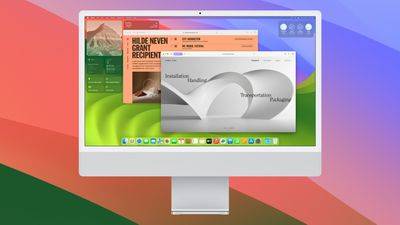
Apple 最新的 macOS Sonoma Mac 操作系统有一个新选项,称为“单击壁纸以显示桌面”。默认情况下启用,如果您倾向于打开多个窗口,并且想要访问桌面上的文件或文件夹,而不必最小化或移动窗口,则该选项可能特别有用。
启用该功能并单击桌面墙纸后,所有打开的窗口都会暂时被扫到一边,从而直接访问桌面。完成后,您可以再次单击以将窗口返回到其原始位置。
如果您不熟悉 macOS 中的这种行为,那么当它第一次发生时可能会令人惊讶,但如果您发现自己无意中不断激活它,可能会特别令人恼火。幸运的是,有一种方法可以防止这种情况发生,但这需要您首先在菜单栏的“控制中心”面板中禁用台前调度。完成此操作后,请按照以下步骤操作。
- 点按 Mac 菜单栏中的苹果 () 符号。
- 选择“系统设置…”。
- 单击侧栏中的 Desktop 和 Dock。
- 在“桌面和台前调度”部分,查找“单击墙纸以显示桌面”选项,然后单击“始终”并在下拉菜单中选择“仅在台前调度中”。
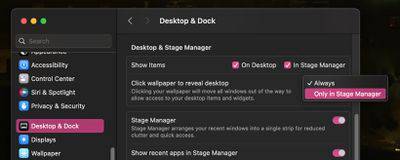
这就是它的全部内容。只要您停用了台前调度,点按桌面就不会再对活动窗口产生任何影响。
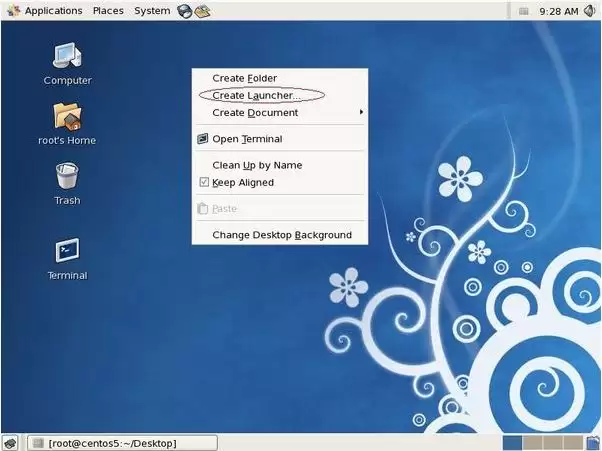
在CentOS的桌面环境下,想直接双击打开某个程序或者脚本,通常需要创建一个快捷方式。这事儿其实没有想象中那么繁琐——几步就能搞定。 先看最直观的方法:右键点击桌面任意空白区域,在弹出的菜单里选择“Create Launcher”(创建启动器)。 接着会弹出一个配置窗口。你需要做的,就是把你要运行的
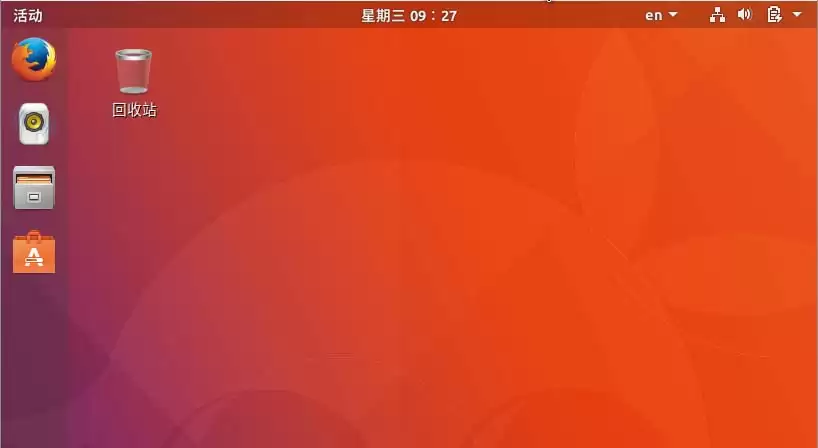
喜欢电脑桌面干净简洁,但发现 Ubuntu 17.10 桌面上那个回收站图标总看着有点碍眼?想把它去掉,其实很简单。下面就来一步步说清楚怎么操作。 第一步,先在桌面空白处右键,选择“打开终端”。 接着,需要跑一下更新,否则后面可能找不到软件包。在终端里输入: $sudo apt-get update

当移动硬盘插上 Mac 的那一刻,桌面右侧就会自动蹦出它的图标,方便你像操作本地文件夹一样读写数据。这个设计很贴心,但如果桌面堆满了各种外接盘、分区卷,反而会影响观感——尤其是你连着好几个硬盘的时候,一眼望去全是图标,干扰实在不小。这时候,把它们藏起来就是一个不错的主意。 好在 macOS 提供了不

对 iPhone 和 Mac 用户来说,小组件功能早已不是什么新鲜事。它就像是一个贴心的小助手,让你在不打开应用的情况下,随时掌握关键信息。比如天气小组件实时展示窗外冷暖,电池小组件显示设备电量以及蓝牙配件的剩余续航,用起来既快速又轻松。不过,在 macOS Sonoma 之前,Mac 上的小组件只
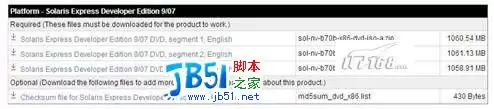
Solaris Express Developer Edition:开发者的免费利器 对于想在Solaris平台上进行开发的用户来说,Solaris Express Developer Edition(简称SXDE)无疑是一个绝佳的起点。这个版本完全免费,并保持着每个季度发布一个新版本的节奏,堪称专
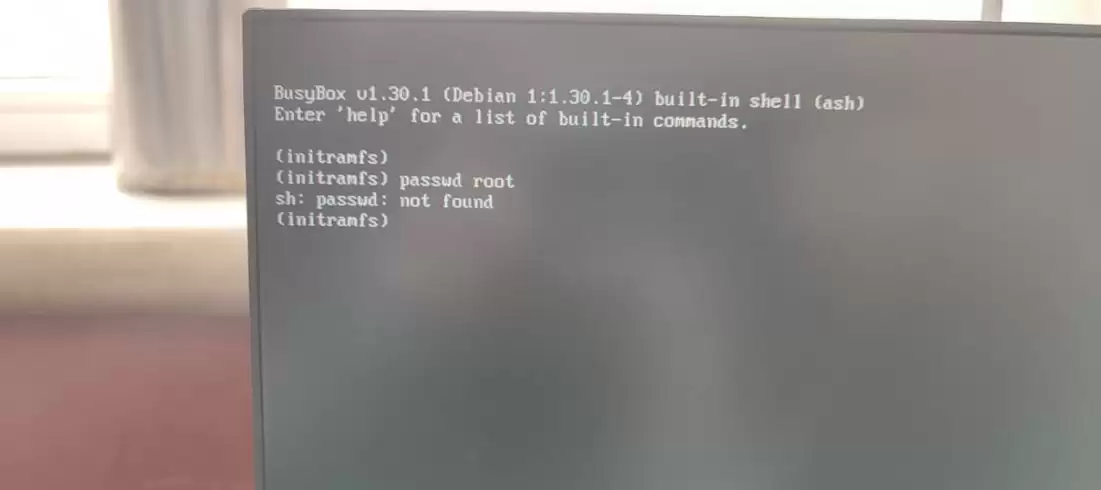
UOS开机卡在BusyBox界面?别慌,这是异常关机后的“标准流程” 最近注意到不少用户遇到了一个相似的问题:在异常关机后,UOS家庭版重启时没有像往常一样进入桌面,而是直接跳转到了一个名为“BusyBox”的命令行界面。这突如其来的“黑屏白字”确实容易让人心里一紧,但其实,这在Linux内核系统中
Go语言中的Goroutine可通过以下方式管理:1.创建Goroutine:使用"go"关键字。2.等待Goroutine退出:使用WaitGroup。3.取消Goroutine:使用context.Context和context.WithCancel。调度方面,Go采用抢占式调度算法,但可使用runtime.Gosched()函数触发协作式调度。
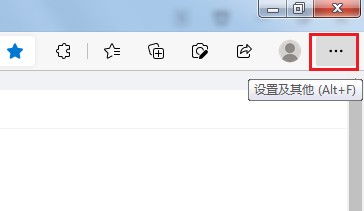
Edge浏览器怎么将网页用快捷方式发送到桌面?我们很多用户为了方便直接打开访问页面,想要将经常使用的网页以快捷方式的形式显示在桌面,但是不知道应该如何操作,针对这个问题,本期小编就来和广大用户们分享解决方法,一起来看看今日软件教程分享的内容吧。 Edge浏览器将网页发送到桌面快捷方式方法: 1、打开软件,点击页面中的“...”按钮。 2、在下拉菜单选项中选择“应用”中的“将此站点作为应用安装”。 3、最后在弹出的窗口中将其

随着互联网技术的快速发展,分布式计算已成为当今最重要的发展趋势之一。在这个过程中,分布式任务管理与调度成为了一个非常重要的问题。因此,本文将介绍如何利用go-zero实现分布式任务管理与调度。一、go-zero简介go-zero是一款面向现代化Web及微服务的开发框架,专注于提高后端开发者的开发效率。它将业务开发中常用的框架和工具组合在一起,提供了诸如RPC
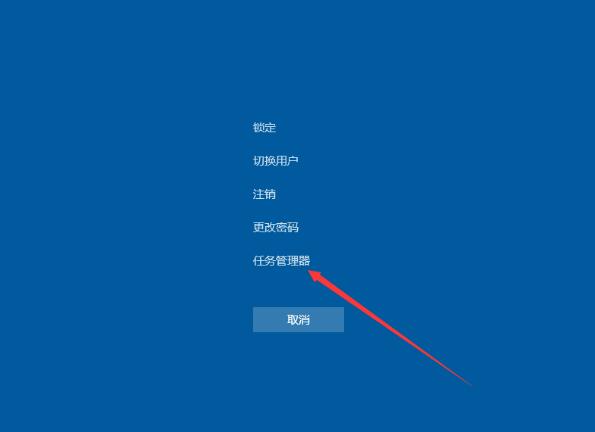
1、按下组合键Ctrl+Alt+Del,并在弹出窗口中选取【任务管理器】;如图所示:2、找到任务管理器内的Windows资源管理器,选取后点击右下角的【重新启动】即可。另外,用户还可以通过组合键【Win+D】来尝试解除假死现象;如图所示:





火山引擎是字节跳动旗下企业级云与AI服务平台。聚焦大模型核心能力,依托字节自研豆包多模态大模型,凭借火山方舟一站式平台,提供模型精调、推理部署、智能应用搭建等全链路服务,结合高性能AI算力,助力各行业快速落地大模型数字化与智能化应用。



