

Excel快速填充空白单元格技巧
使用定位条件可批量填充空白单元格,公式法能向后填充最近有效值,PowerQuery适合大规模数据的上下方向自动补全。
使用定位条件可批量填充空白单元格,公式法能向后填充最近有效值,Power Query适合大规模数据的上下方向自动补全。

如果您在处理Excel表格时发现存在大量空白单元格,这可能会影响数据的连续性和后续分析操作。通过使用内置功能或公式,可以高效地将空白单元格填充为所需内容。
本文运行环境:Dell XPS 13,Windows 11
一、使用定位条件填充空白单元格
该方法利用Excel的“定位条件”功能快速选中所有空值,并批量输入相同内容,适用于需要统一填充的场景。
1、选中包含空白单元格的数据区域。
2、按下 Ctrl + G 打开“定位”窗口,点击“定位条件”。
3、选择“空值”选项,点击确定,此时所有空白单元格会被选中。
4、在活动单元格中输入所需内容,例如“无”或“0”。
5、按下 Ctrl + Enter,所有选中的空白单元格将被同时填充。
二、使用公式向后填充最近有效值
当需要将上一行的非空值向下填充至空白单元格时,可通过公式实现动态填充,保留原始数据结构。
1、在相邻辅助列的第一个数据行输入公式:=IF(A2="",B1,A2)(假设原数据在A列,辅助列在B列)。
2、按回车确认后,将该公式向下拖动至覆盖所有数据行。
3、完成填充后,选中辅助列数据,执行“复制”,再选择性粘贴为“数值”到原数据列。
4、删除辅助列,保留已填充的数据。
三、使用Power Query进行空白单元格补全
Power Query适合处理大规模数据表,能够基于前一个或后一个非空值自动填充空白项。
1、选中数据区域,点击“数据”选项卡中的“从表格/区域”加载数据到Power Query编辑器。
2、在编辑器中选中需要填充的列。
3、点击“转换”菜单下的“填充”按钮,选择“向下”以使用上方最近的非空值填充空白。
4、若需向上填充,则选择“向上”选项。
5、点击“关闭并上载”,更新后的数据将返回Excel工作表。

大家有没有遇到过PDF里的表格无法直接编辑的情况?这时候,将其转换为Excel再进行数据整理就会方便很多。下面,我给大家详细介绍3种完整的操作方法,每一步都配有对应的操作截图,同时还会说明普通PDF和扫描版表格在处理上的区别。 方法一:用极轻PDF转换Excel极轻PDF(pdf.cn)的PDF转E

深入讲解Photoshop形状工具的基础操作,包括绘制模式选择、精确绘制矢量图形、调整填充与描边属性以及图层二次编辑的实用技巧。

详解Photoshop中调整图层透明度的多种方法,包括不透明度与填充的区别、混合模式的配合使用,以及在图像合成、文字设计和局部修图中的实际应用技巧,帮助用户掌握非破坏性编辑的核心能力。
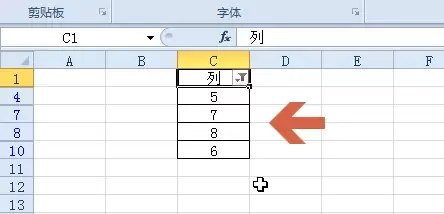
本教程演示如何在Excel中筛选大于指定数值的数据。核心步骤包括:确保数据连续、选中表头、通过“开始→排序和筛选”开启筛选,并在“数字筛选”中选择“大于”输入阈值。筛选仅隐藏不符合条件的行,不删除数据。完成后需逐行验证可见数据是否均大于阈值,并可通过取消筛选恢复全部数据。
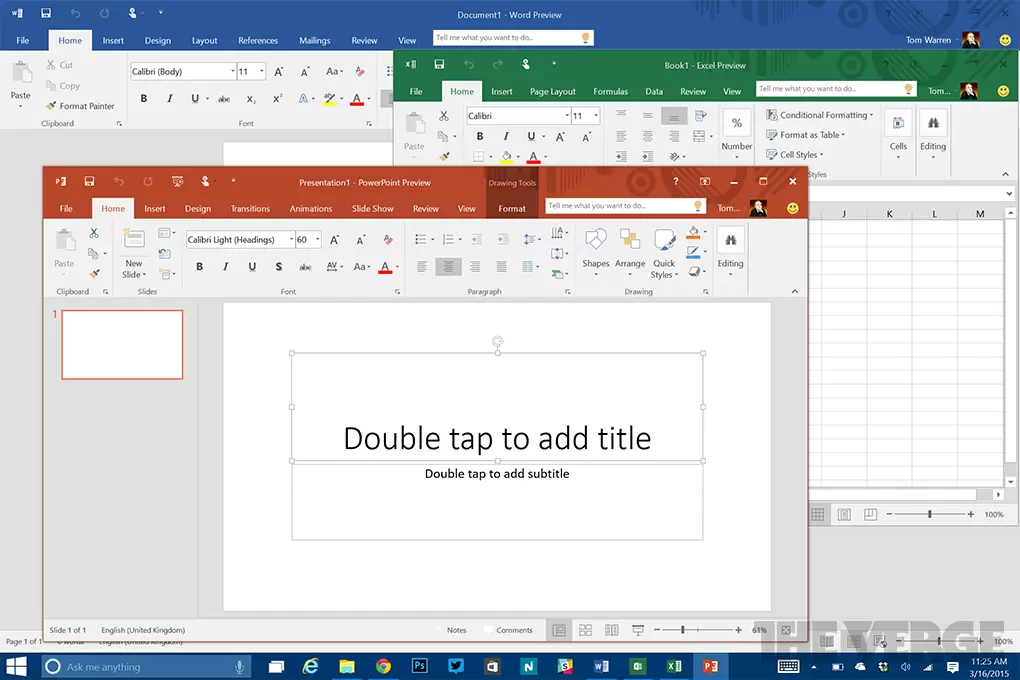
本文通过“活动报名与费用汇报”真实案例,演示如何高效协同使用Word、Excel和PPT。从建立规范的项目文件夹开始,分别完成Word内容撰写、Excel数据统计与PPT结论展示,并强调多软件间数据一致性与交付检查的重要性,帮助新手建立完整的办公任务处理逻辑。

本文提供Word、Excel和PPT的零基础自学路线,强调以“可交付成果”为导向而非功能堆砌。通过分阶段练习文档排版、数据表格处理及演示文稿制作,帮助新手建立规范的文件管理、公式核对及放映检查习惯,快速掌握日常办公核心技能。
在日常工作中,台账的建立与统计几乎是绕不开的活儿——无论是考勤记录、项目跟踪,还是财务核算,一套清晰的台账就是效率的基石。而Excel,说它是实现这一目标的“利器”恐怕没人会反对。它既能帮你快速搭建表格,又能通过公式和透视表让数据自己“说话”。今天就来聊聊,怎么用Excel把台账这件事做到既省力又精





火山引擎是字节跳动旗下企业级云与AI服务平台。聚焦大模型核心能力,依托字节自研豆包多模态大模型,凭借火山方舟一站式平台,提供模型精调、推理部署、智能应用搭建等全链路服务,结合高性能AI算力,助力各行业快速落地大模型数字化与智能化应用。



