

Edge浏览器证书错误怎么解决
首先检查系统日期和时间是否正确,1、开启自动设置时间与时区;2、清除Edge浏览器缓存与SSL状态,管理受信任的根证书;3、将可信网站添加至受信任站点列表;4、可临时通过“继续前往网站(不安全)”绕过警告;5、必要时调整SmartScreen筛选器设置以减少误报。
首先检查系统日期和时间是否正确,1、开启自动设置时间与时区;2、清除Edge浏览器缓存与SSL状态,管理受信任的根证书;3、将可信网站添加至受信任站点列表;4、可临时通过“继续前往网站(不安全)”绕过警告;5、必要时调整SmartScreen筛选器设置以减少误报。

如果您尝试访问某个网站,但Edge浏览器显示“不安全”或“您的连接不是私密连接”,这通常意味着浏览器无法验证网站的安全证书。此类问题可能由证书过期、配置错误或设备时间不正确引起。
本文运行环境:Dell XPS 13,Windows 11。
一、检查并校正系统日期和时间
SSL证书的有效性依赖于正确的系统时间。如果您的设备时间与实际时间不符,即使网站证书有效,浏览器也会认为其已过期或尚未生效。
1、右键点击任务栏上的时间,选择“调整日期和时间”。
2、在设置页面中,确保“自动设置时间”和“自动设置时区”选项已开启。
3、等待系统同步完成,然后重新启动Edge浏览器并尝试访问网站。
二、清除浏览器缓存与SSL状态
旧的缓存数据或错误的SSL状态信息可能导致浏览器误判网站安全性。清除这些数据可以强制浏览器重新获取最新的安全凭证。
1、打开Edge浏览器,点击右上角的三个点,进入“设置”。
2、选择“隐私、搜索和服务”,向下滚动找到“清除浏览数据”。
3、点击“选择要清除的内容”,勾选“缓存的图像和文件”以及“Cookie及其他网站数据”。
4、点击“立即清除”。
5、再次进入设置,在搜索框中输入“管理证书”,点击“管理操作系统证书”。
6、在弹出的窗口中,切换到“受信任的根证书颁发机构”标签页,如有异常条目可考虑删除(需谨慎操作)。
三、将网站添加至受信任站点列表
对于您确认安全但因自签名证书或内部网络原因被标记为不安全的网站,可将其手动添加到受信任站点区域,以降低安全警告级别。
1、按下Win键,搜索并打开“控制面板”。
2、将查看方式设为“大图标”,点击“Internet选项”。
3、切换到“安全”选项卡,选择“受信任的站点”,然后点击“站点”按钮。
4、在弹出的窗口中,输入目标网站的完整URL(如 https://example.com),取消勾选“对该区域中的所有站点要求服务器验证(https:)”(仅限完全可信的内部站点)。
5、点击“添加”,然后依次点击“关闭”和“确定”保存设置。
四、临时绕过安全警告继续访问
当您明确知晓风险但仍需临时访问该网站时,可通过高级选项跳过警告页面。此操作仅建议用于非敏感操作且您信任该网站来源的情况。
1、在出现“不安全”警告的页面,点击“详细信息”或“诊断和修复”链接。
2、查找并点击“继续前往网站(不安全)”选项。
3、页面将加载,此时地址栏仍会显示警告标识,请勿在此类网站输入密码、银行卡号等敏感信息。
五、禁用或调整SmartScreen筛选器设置
Microsoft Defender SmartScreen是Edge内置的安全功能,有时会对新上线或流量较小的合法网站产生误判。适当调整其设置可减少误报。
1、进入Edge浏览器“设置”中的“隐私、搜索和服务”。
2、向下滚动至“安全性”部分。
3、在“Microsoft Defender SmartScreen”下,可以选择“关闭”此功能,或保持开启但选择“标准保护”以平衡安全与可用性。
4、关闭SmartScreen会降低整体防护能力,仅建议在确认网络环境安全时临时使用。
找不到漫蛙官方入口?担心误入钓鱼网站?本文详解如何通过域名后缀、HTTPS加密标识及页面UI细节,准确辨别漫蛙正版官网,保障您的浏览安全与账号隐私。
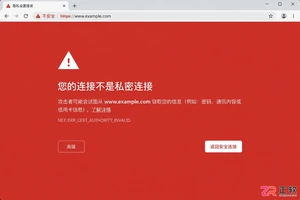
HTTPS证书过期会导致浏览器拦截访问并提示安全风险。本文介绍用户端的临时绕过方法,以及站长如何通过重新申请、部署新证书和配置自动续期来彻底解决该问题,确保网站持续安全可用。
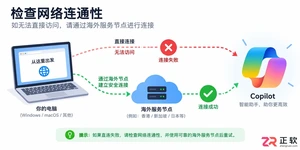
针对国内用户无法直接访问Microsoft Copilot的问题,本文从网络环境、账号区域设置、浏览器选择三个维度提供具体操作方案,并分析不同客户端的使用差异与注意事项。

1、通过Edge开发者工具的“网络”选项卡捕获媒体资源,找到视频文件后在新标签页打开并另存为;2、部分视频可右键直接选择“在新标签页中打开视频”后下载;3、安装如“OpenVideoDownloader”等扩展程序自动识别并下载视频;4、对于加密流媒体,复制网页链接使用在线解析服务获取下载地址。

Edge浏览器突然打不开网页,弹出“DNS_PROBE_FINISHED_BAD_CONFIG”或“发生临时DNS错误”?别慌,这个问题其实很常见——说明浏览器没法把域名解析成IP地址,但你的网络本身很可能完全正常:其他软件、命令行ping、甚至别的浏览器都能正常联网。问题出在DNS解析链路的某个环
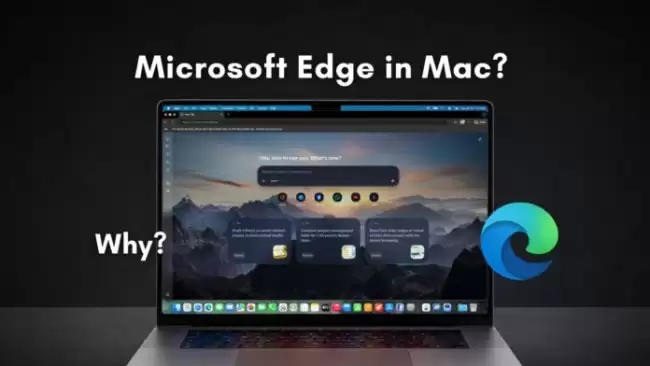
一位苹果用户吐槽Mac端Edge,却引发大量用户为Edge辩护。Edge在Mac上速度快、内存占用低,优于Chrome。政企办公场景需兼容性,且微软正取消账号登录限制。但微软砍掉收藏集等实用功能,强推AI助手,引发用户不满。Edge本身优秀,但运营决策拖后腿。

Edge官方搜索网页版入口与核心功能解析 关于Edge浏览器的官方入口,很多朋友都在询问。其实,答案非常明确:它的官网在线地址就是 https://www.microsoft.com/edge。这个入口是你获取正版、安全且功能完整Edge浏览器的唯一官方渠道。 多端同步体验 跨设备工作,最怕数据不同

Edge浏览器怎么开启垂直标签页_Edge标签栏位置调整【分享】 觉得顶部标签栏太拥挤,想为网页留出更多纵向浏览空间?将Edge浏览器的标签页从顶部移到左侧,不仅能让多任务切换一目了然,还能有效释放顶部空间。想实现这一点,其实微软提供了不止一种方法,从一键切换到永久设置,总有一款适合你的操作习惯。接

是的,Edge浏览器的收藏夹排序并不只有一种解法,灵活组合以下五种方式,可以应对从日常整理到批量管理的几乎所有场景:一、在收藏夹栏右键选择“按名称排序”;二、在管理页面使用“排序方式”下拉菜单;三、直接用鼠标拖拽调整顺序;四、利用集锦的卡片式布局进行动态重排;五、导出为HTML文件后,用外部工具进行





火山引擎是字节跳动旗下企业级云与AI服务平台。聚焦大模型核心能力,依托字节自研豆包多模态大模型,凭借火山方舟一站式平台,提供模型精调、推理部署、智能应用搭建等全链路服务,结合高性能AI算力,助力各行业快速落地大模型数字化与智能化应用。



