

自定义Vue组件库的实现方法
自定义Vue组件库的实现方法,需要具体代码示例Vue.js是一个开源的JavaScript框架,用于构建用户界面。它提供了一种组件化的开发方式,使得我们可以将页面拆分为独立的组件,使代码更清晰,维护更方便。随着项目规模的增长,我们可能需要自定义一些通用的组件,以便在不同的项目中重复使用。本文将介绍如何实现一个简单的自定义Vue组件库,并提供具体的代码示
自定义Vue组件库的实现方法,需要具体代码示例
Vue.js 是一个开源的 JavaScript 框架,用于构建用户界面。它提供了一种组件化的开发方式,使得我们可以将页面拆分为独立的组件,使代码更清晰,维护更方便。随着项目规模的增长,我们可能需要自定义一些通用的组件,以便在不同的项目中重复使用。本文将介绍如何实现一个简单的自定义Vue组件库,并提供具体的代码示例。
1. 创建Vue组件库项目
首先,我们需要创建一个新的 Vue 组件库项目。你可以使用 Vue 的脚手架工具 vue-cli 来创建一个新的项目。打开终端,执行以下命令:
vue create my-component-library
根据提示选择需要的配置,然后等待项目创建完成。
2. 创建组件
接下来,我们需要在项目中创建我们的自定义组件。在 src/components 目录下,创建一个新的文件夹,命名为 MyComponent,并在该文件夹下创建一个 MyComponent.vue 的文件。在 MyComponent.vue 文件中,定义我们的自定义组件。
在上述代码中,我们创建了一个简单的按钮组件,它接受一个 label 属性,用于显示按钮上的文本。当按钮被点击时,会弹出一个提示框。
3. 打包组件库
接下来,我们需要打包我们的组件库,以便在其他项目中使用。在 package.json 文件中,添加一个 build 命令,用于打包组件库。
{
  "scripts": {
    "build": "vue-cli-service build --target lib --name my-component-library src/components/MyComponent/MyComponent.vue"
  }
}
在上述配置中,我们使用 vue-cli-service 提供的 build 命令,设置了打包目标为 lib,并指定了组件库的名称为 my-component-library,同时指定了要打包的组件文件为 src/components/MyComponent/MyComponent.vue。
现在,我们可以在终端中执行以下命令来打包组件库:
npm run build
打包成功后,我们将在项目根目录下的 dist 目录中得到一个名为 my-component-library.umd.js 的文件,该文件包含了我们的组件库。
4. 在其他项目中使用自定义组件库
最后,我们可以在其他项目中使用我们的自定义组件库了。打开你想要使用自定义组件库的项目,在项目根目录中执行以下命令,安装我们刚才打包的组件库:
npm install /path/to/your/component/library
此命令将会将我们的组件库作为一个本地依赖安装到项目中。然后,我们可以在项目中使用我们的自定义组件了。在需要使用组件的地方,使用以下代码导入和使用组件:
在上述代码中,我们首先导入了我们的自定义组件 MyComponent,然后在 components 属性中注册了该组件。现在,我们就可以在模板中使用 my-component 这个标签,并传递必要的属性。
至此,我们已经完成了自定义Vue组件库的全部流程。你可以根据自己的需求,创建更多的组件,并将其打包成一个更完整的组件库。通过这种方式,我们可以实现组件的复用和统一管理,提高开发效率。
总结:
- 创建一个新的Vue组件库项目,可以使用
vue-cli快速创建。 - 在项目中创建自定义组件,定义组件的模板、脚本和样式。
- 使用
vue-cli-service打包组件库。 - 在其他项目中安装并使用自定义组件库。
以上就是自定义Vue组件库的实现方法的详细介绍和代码示例。希望对你有所帮助!
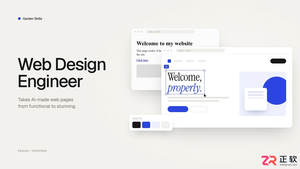
面向希望利用Garden Skills辅助前端开发的开发者,介绍如何安装web-design-engineer技能以补充页面设计与实现流程。针对新手常遇到的环境配置模糊、需求描述笼统及移动端适配缺失等痛点,本文详解通过npx按需安装技能、编写具体页面需求文档、获取可编辑的HTML/CSS代码以及进行多端布局验收的完整路径,帮助用户高效生成符合规范的静态页面结构。

面向使用Claude Code的开发者,介绍gstack技能集合的安装与基础用法。解决环境配置复杂及自动化测试门槛高的问题,涵盖Bun环境依赖检查、Git克隆安装步骤,以及通过/review进行代码审查和/qa执行隔离网页测试的具体操作路径,帮助新手安全地验证代码改动与前端交互。
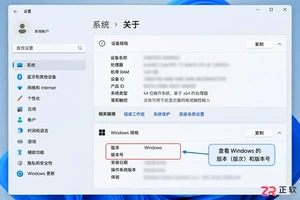
解决 Visual Studio 2026 安装时的 Windows 版本不兼容问题。指南涵盖系统版本核对、64 位确认、管理员权限设置、WebView2 与 .NET 依赖检查,以及针对不同报错阶段的处理策略,帮助用户高效完成安装或合理降级。
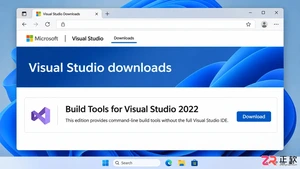
详解 Visual Studio 2022 Build Tools 的独立安装方法,包括 vs_buildtools.exe 下载、工作负载选择技巧以及通过开发者命令提示符验证 cl 和 msbuild 命令的步骤,帮助开发者在无需完整 IDE 的情况下配置构建环境。
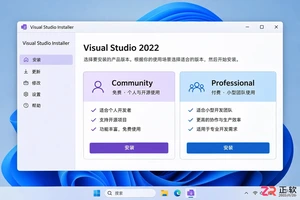
Visual Studio 2022 社区版和专业版有何不同?本文从工作负载、许可边界及适用人群三方面进行对比,帮助开发者明确选择依据,避免合规风险并优化开发体验。
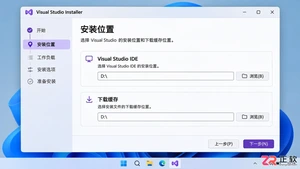
微软官方指出 Visual Studio 2022 仅支持在首次安装时选择 IDE 与下载缓存路径。若需将已安装在 C 盘的 VS2022 迁移至 D 盘,必须执行卸载后重新安装的操作。本文分场景介绍具体步骤,并解释共享组件、SDK 的路径锁定机制及 C 盘占用原因。
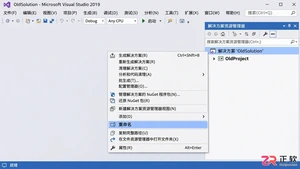
在 Visual Studio 2019 中正确更改解决方案和项目名称的方法指南。包括如何区分解决方案名、项目名与命名空间,使用快捷键 Ctrl+Alt+L 打开资源管理器进行重命名,以及后续对 .sln 文件、.csproj 文件和代码 namespace 的同步调整与验证步骤。
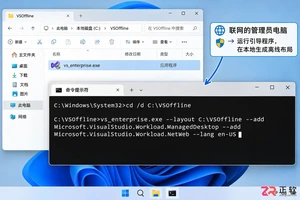
通过 Microsoft 官方文档确认的 vs_enterprise.exe 引导程序,逐步指导用户创建包含特定工作负载的离线布局,实现跨设备的高效部署与更新。
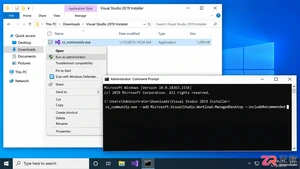
详解 Visual Studio 2019 命令行安装方法,包括使用 --add 指定工作负载 ID、--includeRecommended 包含推荐组件,以及区分新装与修改实例的正确命令入口,适用于自动化部署场景。

详解 Visual Studio 2022 如何从现有代码文件夹创建 C++、C# 或 VB 项目,对比打开文件夹与加载 .sln 文件的区别,避免重复构建结构,确保项目配置正确。





火山引擎是字节跳动旗下企业级云与AI服务平台。聚焦大模型核心能力,依托字节自研豆包多模态大模型,凭借火山方舟一站式平台,提供模型精调、推理部署、智能应用搭建等全链路服务,结合高性能AI算力,助力各行业快速落地大模型数字化与智能化应用。



