

Vue组件开发:气泡提示组件实现方法
Vue组件开发:气泡提示组件实现方法气泡提示组件常见于网页中需要对用户进行提示的场景,例如鼠标悬浮在某个区域时需要显示更详细的信息。本文将介绍Vue组件开发中实现气泡提示组件的方法,并提供具体的代码示例。组件构成气泡提示组件主要由以下三个部分构成:触发器触发器是指需要触发气泡提示的元素,可以是鼠标悬浮时出现、或是点击时出现。触发器应该进行样式的设置,以表明其
Vue组件开发:气泡提示组件实现方法
气泡提示组件常见于网页中需要对用户进行提示的场景,例如鼠标悬浮在某个区域时需要显示更详细的信息。本文将介绍Vue组件开发中实现气泡提示组件的方法,并提供具体的代码示例。
- 组件构成
气泡提示组件主要由以下三个部分构成:
- 触发器
触发器是指需要触发气泡提示的元素,可以是鼠标悬浮时出现、或是点击时出现。触发器应该进行样式的设置,以表明其可以触发气泡提示。
- 气泡框
气泡框是对用户进行提示的框体,一般包含一些文本、图片等信息。气泡框应该位于触发器的下方/上方/左方/右方,可以通过CSS进行定位。气泡框可以通过Vue的v-show指令进行显示/隐藏。
- 内容
内容是指气泡框中需要显示的信息,包括文本、图片等等。内容需要通过Vue的插值语法进行绑定,以便动态更新。
- 实现方法
在Vue中实现气泡提示组件的方法有很多种,这里列举一种常见的实现方法,并提供具体的代码示例。
- 定义组件
在Vue中,我们可以通过Vue.component()方法来定义组件。在本例中,我们定义一个名为“tooltip”的组件。
Vue.component('tooltip', {
template: `
`,
data() {
return {
  show: false,  // 是否显示气泡框
  position: 'top',  // 气泡框位置
}
},
methods: {
showTooltip() {
  this.show = true
},
hideTooltip() {
  this.show = false
},
},
computed: {
positionClass() {
  return 'tooltip-box-' + this.position
},
},
})
在组件中,我们定义了气泡提示的三个部分:触发器、气泡框和内容。触发器和内容是通过Vue的插槽(slot)来定义的,可以在使用组件时进行替换。
- 样式设置
在CSS中,我们需要对触发器进行样式设置,以表明其可以触发气泡提示;对气泡框进行定位,使其位于触发器的下方/上方/左方/右方;对内容进行样式设置,以使其更加美观。
.tooltip-trigger {
position: relative;
display: inline-block;
cursor: pointer;
}
.tooltip-box {
position: absolute;
z-index: 9999;
padding: 10px;
background-color: #fff;
border: 1px solid #ccc;
border-radius: 4px;
box-shadow: 0 0 5px rgba(0, 0, 0, 0.3);
font-size: 14px;
line-height: 1.5;
text-align: center;
}
.tooltip-box-top {
bottom: 100%;
left: 50%;
transform: translateX(-50%);
}
.tooltip-box-bottom {
top: 100%;
left: 50%;
transform: translateX(-50%);
}
.tooltip-box-left {
top: 50%;
right: 100%;
transform: translateY(-50%);
}
.tooltip-box-right {
top: 50%;
left: 100%;
transform: translateY(-50%);
}
.tooltip-arrow {
position: absolute;
width: 0;
height: 0;
border-width: 6px;
border-style: solid;
border-color: transparent transparent #fff transparent;
}
- 使用组件
在使用组件时,我们需要使用父组件来包含触发器和气泡框,并通过插槽来对其进行替换。例如,在以下代码中,我们使用了一个按钮作为触发器,一个div作为内容。注意,在触发器和内容中,我们需要分别设置slot="trigger"和slot="content",以对应组件模板中的插槽名称。
在使用组件时,我们可以指定气泡框的位置。例如:
这将会使气泡框位于触发器的下方。
- 总结
通过以上步骤,我们就可以很方便地实现一个简单的气泡提示组件。当然,我们还可以对组件进行优化,例如增加动画效果、使用Vuex进行状态管理等等。在实际使用中,我们可以根据实际需求进行选择,并在开发过程中进行迭代和优化。
学习如何在Vue项目中设置文件上传格式限制。本文介绍使用HTML accept属性进行基础过滤,以及结合JavaScript进行严格后缀名校验的方法,确保只允许指定类型的文件被上传。
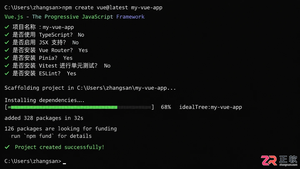
分析Vue项目创建缓慢的常见原因,包括网络延迟和依赖下载问题,提供切换镜像源、更换包管理器及使用Vite等具体优化方案,提升开发环境搭建效率。
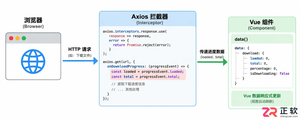
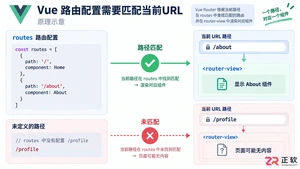
遇到Vue项目页面空白不要慌,本文通过路由匹配、组件生命周期、异步数据加载及权限控制四个真实场景,详解排查步骤与解决办法,助你快速恢复页面显示。

在Sublime中为Vue文件自定义Snippet时,scope参数错误是最常见的Tab无响应原因。需通过Developer:ShowScopeName确认正确语法作用域。占位符需依次递增,$0可选但建议添加。相同数字占位符会同步编辑,可通过不同编号解耦。Snippet无法在新建文件时自动展开,需手动输入tabTrigger后按Tab。务必确保文件已正确识别
在Vue项目中,为解决Prettier默认双引号与Vue单引号规则的冲突,必须在项目根目录创建.prettierrc并设置singleQuote:true。同时VSCode全局设置失效,需依赖项目级配置。此外,需配置Vetur使JS格式化使用Prettier;Vue3项目禁用Vetur启用Volar。最后在ESLint的extends末尾添加eslint-c

Vue3项目需安装Volar并彻底卸载Vetur,否则代码补全失效。ESLint需配置import/resolver以支持别名路径补全。避免同时启用Copilot与TabNine,防止卡顿及补全冲突,推荐二选一使用。
离线环境VSCode自动格式化Vue文件需确保插件版本兼容、路径正确、签名有效。Vue2使用vetur,Vue3使用volar,不可混用。项目级配置写入.vscode/settings.json,保存失败多因ESLint冲突或缺失prettier依赖。建议预先离线安装prettier并验证签名。

离线安装VSCode插件需通过命令面板或输出日志确认加载成功,避免静默失败。Vue文件格式化需确保语言模式正确且每块有对应格式化器,离线环境下Prettier需完整复制插件目录及依赖。关键配置如editor.formatOnSave和语言专属格式化器必须正确设置,防止相互覆盖。





火山引擎是字节跳动旗下企业级云与AI服务平台。聚焦大模型核心能力,依托字节自研豆包多模态大模型,凭借火山方舟一站式平台,提供模型精调、推理部署、智能应用搭建等全链路服务,结合高性能AI算力,助力各行业快速落地大模型数字化与智能化应用。



