

摄影师如何选购二手笔记本电脑
答案:选购二手笔记本电脑,摄影师应优先确保屏幕色彩准确、内存充足、SSD快速、CPU多核性能强。具体而言,必须选择覆盖100%sRGB色域的IPS屏幕,分辨率至少FHD,亮度达300尼特;内存至少16GB,推荐32GB;SSD需NVMe协议,容量512GB起;CPU建议Inteli7-8代以上或AMDRyzen73000系列以上,i5/Ryzen5高配也可接受。评估屏幕时,除参数外还需肉眼检查色彩表现、坏点漏光,并确认校准潜力。购买时还需注意电池健康度、散热状况、接口功能、键盘触控板状态、外观损伤及系统正
答案:选购二手笔记本电脑,摄影师应优先确保屏幕色彩准确、内存充足、SSD快速、CPU多核性能强。具体而言,必须选择覆盖100% sRGB色域的IPS屏幕,分辨率至少FHD,亮度达300尼特;内存至少16GB,推荐32GB;SSD需NVMe协议,容量512GB起;CPU建议Intel i7-8代以上或AMD Ryzen 7 3000系列以上,i5/Ryzen 5高配也可接受。评估屏幕时,除参数外还需肉眼检查色彩表现、坏点漏光,并确认校准潜力。购买时还需注意电池健康度、散热状况、接口功能、键盘触控板状态、外观损伤及系统正版性,选择信誉卖家以降低风险。

选购二手笔记本电脑,特别是对于摄影师而言,核心在于找到一台性能均衡、屏幕出色且预算合理的机器。简单来说,就是把钱花在刀刃上:一块好的IPS屏幕、足够的内存和一块快速的固态硬盘,这些是支撑日常后期工作的基础。CPU固然重要,但往往不是唯一的决定因素,更不是越新越好,而是要看其多核处理能力是否满足你的软件需求。
对于摄影师来说,选购二手笔记本电脑,首先要明确自己的核心需求。这不像普通办公,屏幕的色彩准确性、处理器的多核性能以及内存容量,都是需要重点考量的。我个人觉得,一台能让你安心处理照片、不卡顿、色彩显示靠谱的机器,才是真正有价值的。
摄影师购买二手笔记本,哪些配置是绝对不能妥协的?
讲真,对于摄影师而言,有些配置是底线,妥协了后续工作会非常痛苦。
- 屏幕: 这绝对是排在第一位的。一块高素质的IPS面板是基础,至少要覆盖100% sRGB色域,如果能达到90%以上的Adobe RGB或者DCI-P3就更好了。分辨率最好是FHD(1920x1080)以上,高分屏能提供更细腻的图像细节。亮度至少要达到300尼特,方便在不同环境下使用。二手市场里,很多商务本的屏幕色彩表现其实很一般,要特别留意。我自己的经验是,如果屏幕有明显的偏色、漏光或者坏点,哪怕价格再诱人,也别碰,后期校色也救不了多少。
- 内存(RAM): 16GB是起步,如果你经常同时开着Lightroom、Photoshop,甚至再加个浏览器,32GB会让你舒服很多。Lightroom和Photoshop都是内存大户,内存不足会频繁读写硬盘,严重拖慢速度。对于二手本,最好找那种内存可以升级的型号,未来有需求可以自己加装。
- 固态硬盘(SSD): 必须是SSD,而且最好是NVMe协议的。机械硬盘或者SATA接口的SSD在读写速度上会成为瓶颈。容量至少512GB,如果能有1TB当然更好,毕竟照片文件都挺大的。不过,很多摄影师会搭配外置高速硬盘,所以内置SSD主要保证系统和常用软件的流畅运行。
- 处理器(CPU): Intel i7或AMD Ryzen 7系列是比较稳妥的选择,代数上Intel建议8代酷睿以上,AMD建议3000系列以上。主要看多核性能,因为图像处理软件对多核优化越来越好。当然,如果你预算有限,高配的i5或Ryzen 5(比如Intel 10代i5或Ryzen 4000系列R5)也能应付日常,但处理大量高像素照片时可能会感觉吃力。
如何评估二手笔记本的屏幕色彩表现和校准潜力?
评估二手笔记本的屏幕,光看参数是不够的,还需要一些实际的判断。
首先,肉眼观察。打开一张色彩丰富的标准测试图,或者你熟悉的几张照片,仔细观察色彩是否自然、饱和度是否适中,有没有明显的偏色。特别注意纯白和纯黑区域,看是否有色块或不均匀。从不同角度看屏幕,观察是否有严重的色偏或亮度衰减,IPS面板在这方面通常表现不错。
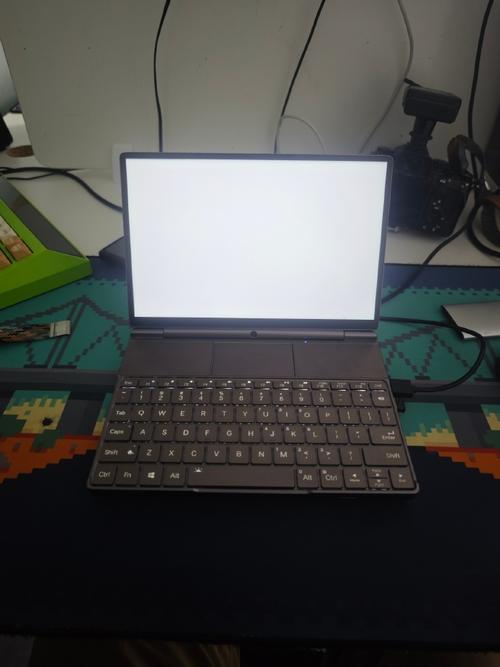
其次,检查坏点和漏光。在全黑、全白、全红、全绿、全蓝的纯色背景下,仔细检查屏幕是否有不发光或异常发光的点(坏点、亮点),以及边缘是否有光线溢出(漏光)。轻微的漏光可以接受,但严重的漏光会影响观感和后期判断。
然后,了解屏幕型号。如果能查到具体屏幕型号,可以在网上搜索其详细参数,比如色域覆盖、对比度等。有些高端笔记本在出厂时就带有校色报告,如果有的话可以参考。
最后,校准潜力。即使是好屏幕,也需要定期校色才能保证色彩准确性。一台屏幕素质好的笔记本,通常校色后能达到非常好的效果。如果你有校色仪,现场测试一下会更直观。没有的话,也可以询问卖家是否进行过校色,或者能否提供相关信息。对于二手本,屏幕使用时间长了,色彩可能不如新机,但只要不是硬件问题,校色后通常都能恢复到可用状态。
购买二手笔记本时,除了硬件配置,还有哪些隐形坑需要注意?
除了核心硬件配置,购买二手笔记本还有很多细节需要留意,这些“隐形坑”往往容易被忽视,但会严重影响使用体验。
- 电池健康度: 二手笔记本的电池通常都有一定损耗。在系统里查看电池健康报告(Windows可以通过
powercfg /batteryreport命令生成),或者使用第三方软件(如HWMonitor、AIDA64)查看电池的循环次数和实际容量。如果电池健康度低于80%,那基本意味着续航会大打折扣,可能需要考虑更换电池。 - 散热状况和风扇噪音: 运行一些稍微吃资源的程序(比如打开Photoshop加载几张大图),听听风扇的声音。如果风扇噪音过大,或者机器很快就发热烫手,那可能存在散热问题。积灰、硅脂老化都可能导致散热效率下降,严重的甚至会影响CPU性能。
- 接口功能: 逐一测试所有USB口、HDMI口、SD卡槽、耳机孔等,确保它们都能正常工作。特别是USB-C和SD卡槽,对于摄影师来说使用频率很高。
- 键盘和触控板磨损: 检查键盘按键是否灵敏,是否有粘滞或失灵的情况。触控板是否顺滑,多点触控功能是否正常。这些虽然不影响性能,但会直接影响日常操作体验。
- 外观和物理损伤: 小磕碰难免,但要仔细检查是否有严重的裂痕、变形,特别是屏幕转轴处,这是笔记本的薄弱环节。这些损伤可能预示着内部也存在问题。
- 系统和软件: 确认系统是正版激活的。有些卖家会预装盗版系统或捆绑软件,这不仅有安全隐患,也可能导致后续使用问题。最好能拿到一台干净的系统。
- 卖家信誉和售后: 如果通过二手平台购买,尽量选择信誉好、评价高的卖家。如果能提供个人保修或退换货服务,那会更安心一些。毕竟电子产品有一定概率出现偶发性问题。
总的来说,选购二手笔记本就像寻宝,需要耐心和细心。多做功课,多问,多测试,才能找到那台真正适合你的“生产力工具”。

要进入192.168.3.1管理界面,首先打开浏览器并在地址栏输入“192.168.3.1”后按回车,接着在登录页面输入正确的用户名和密码即可;若无法访问,需检查设备是否连接该路由器、IP地址是否输入正确、路由器IP是否被修改,或尝试清除缓存、更换浏览器、重启路由器;若忘记密码,可尝试默认账号密码或通过按住Reset键5-10秒恢复出厂设置来重置;192.168.3.1的常见用途包括修改Wi-Fi设置、配置上网方式、设置端口转发、启用防火墙、管理DHCP分配及实施家长控制等网络管理功能。

确保手机连接到目标路由器的Wi-Fi网络,若未连接或连接错误网络则无法访问管理界面;2.在手机浏览器地址栏输入192.168.1.8并访问,若无法打开需检查是否输入错误或路由器IP实际为其他地址如192.168.0.1等,可通过查看Wi-Fi详情中的网关确认正确IP;3.输入正确的用户名和密码登录,常见默认为admin/admin,若曾修改则需使用自定义凭据,若遗忘可重置路由器恢复出厂设置;4.登录后进入无线设置或Wi-Fi设置页面,修改无线名称(SSID)和密码,建议使用包含大小写字母、数字和特殊符号的

通过192.168.1.1可登录路由器管理界面进行配置或重置;若无法登录,可使用Reset键强制恢复出厂设置,之后重新设置上网参数与密码。
微信文件一旦显示过期,通常意味着已从腾讯服务器删除,直接恢复的可能性微乎其微;2.重点应放在保存未过期文件、使用微信收藏、定期备份聊天记录到电脑;3.可尝试微信故障修复功能或手机系统级备份来找回聊天记录;4.防止丢失的关键是养成及时保存和定期备份的习惯。
先检查显示器和主机的电源连接是否正常,确认设备已通电;2.检查视频线是否插紧或损坏,尝试更换线材或接口;3.确认显示器输入源设置与连接接口一致;4.重启电脑和显示器,必要时断电放电后重试;5.通过连接其他显示器或电脑进行交叉测试,判断故障设备;6.若主机运行但无信号,检查是否有自检声、硬盘声或键盘灯反应,判断主机是否正常启动;7.重新插拔内存条和显卡,清洁金手指,排除接触不良;8.更换显卡或升级系统后出现问题,应进入安全模式卸载旧驱动并安装新驱动,或调整BIOS设置;9.若集显可用,可接集显测试以确认是否
证书错误通常由系统时间错误、证书过期、域名不匹配或不受信任的颁发机构引起,需先校准时间、清除缓存、更换浏览器或关闭防火墙排查;若问题依旧,可能是网站服务器配置问题,可通过查看证书详情、使用SSL检测工具或多设备验证判断;除非在明确安全的内部环境或非敏感个人网站,否则不应忽略警告继续访问,以防中间人攻击等安全风险。
文件打不开提示“格式错误”或“不支持”时,首先确认文件扩展名;2.检查是否安装了能打开该格式的正确软件并确保其为最新版本;3.尝试使用其他兼容软件打开文件;4.判断文件是否损坏,必要时重新下载或从备份恢复;5.若仍无法解决,可通过文件转换工具转为通用格式;6.平时应定期更新软件、避免随意修改扩展名、安全传输文件并做好重要数据备份,以预防此类问题发生。多数情况下,该问题由软件不兼容、文件损坏或扩展名错误导致,通过以上步骤可有效排查和解决。

网关地址是设备访问外部网络的出口,通常由路由器提供;2.设置方式分为自动获取(DHCP)和手动配置(静态IP),前者适用于大多数场景,后者用于服务器等需固定IP的设备;3.手动配置需设置IP地址、子网掩码、默认网关和DNS服务器,且必须确保网关与IP在同一子网内;4.查找网关地址的方法:Windows使用ipconfig命令,macOS和Linux使用ipa或iprouteshow命令;5.常见错误包括网关与IP不在同一子网、IP地址冲突、子网掩码错误、DNS未设置或错误、输入错误等;6.网关与IP地址、
driver_irql_not_less_or_equal错误的深层原因是驱动程序在不正确的中断请求级别(IRQL)下访问了分页内存,导致系统强制蓝屏以防止进一步损坏;2.主要成因包括驱动程序缺陷或不兼容、内存硬件故障或兼容性问题、系统文件损坏以及第三方软件驱动冲突;3.排查方法依次为:通过事件查看器查找蓝屏日志中的错误驱动线索、使用WhoCrashed等工具分析dump文件定位具体故障驱动、必要时启用DriverVerifier对非微软驱动进行压力测试以暴露问题源,最终通过更新、回滚或重装对应驱动解决,
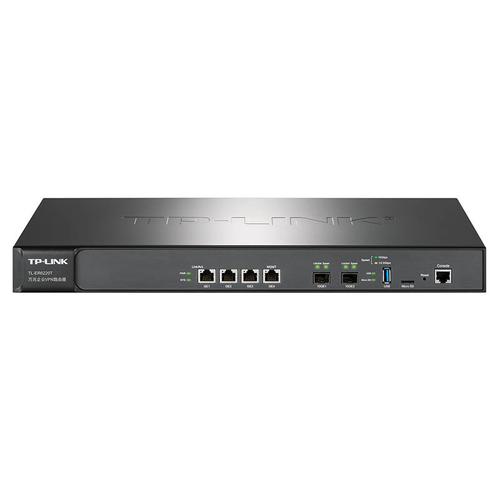
确保设备连接到路由器的WiFi或通过网线连接;2.在浏览器地址栏输入192.168.6.1并回车;3.输入默认用户名和密码(如admin/admin)登录管理界面;4.进入无线或WiFi设置,修改SSID和密码,选择WPA2或WPA3加密;5.保存设置,路由器重启后使用新密码重新连接WiFi;若无法登录,可长按Reset键5-10秒重置路由器;若无法访问192.168.6.1,需排查IP冲突、网络连接、浏览器缓存、代理、防火墙或路由器故障问题;信道设置用于避免信号干扰,可通过WiFi分析工具选择空闲信道以





火山引擎是字节跳动旗下企业级云与AI服务平台。聚焦大模型核心能力,依托字节自研豆包多模态大模型,凭借火山方舟一站式平台,提供模型精调、推理部署、智能应用搭建等全链路服务,结合高性能AI算力,助力各行业快速落地大模型数字化与智能化应用。



