

微信传文件到苹果笔记本方法
使用微信将文件传至苹果笔记本,需通过电脑版微信的“文件传输助手”或聊天功能接收。首先在iPhone微信中找到「文件传输助手」,点击+号选择文件发送;随后在Mac上登录同一微信账号,进入对应对话框下载文件,默认保存路径为:~/文档/WeChatFiles/[你的账号]/FileStorage/File。也可通过与好友或自己的聊天对话发送文件,在Mac端同步接收。建议发送时勾选「原图」避免压缩,单次发送不超过9个文件,超100MB大文件需借助iCloud或分卷压缩。可在微信设置中调整文件默认保存位置,常用文件
使用微信将文件传至苹果笔记本,需通过电脑版微信的“文件传输助手”或聊天功能接收。首先在iPhone微信中找到「文件传输助手」,点击+号选择文件发送;随后在Mac上登录同一微信账号,进入对应对话框下载文件,默认保存路径为:~/文档/WeChat Files/[你的账号]/FileStorage/File。也可通过与好友或自己的聊天对话发送文件,在Mac端同步接收。建议发送时勾选「原图」避免压缩,单次发送不超过9个文件,超100MB大文件需借助iCloud或分卷压缩。可在微信设置中调整文件默认保存位置,常用文件可收藏以便在Mac端随时查看。
用微信把文件传到苹果笔记本,主要靠电脑版微信的“文件传输助手”或聊天功能接收。操作简单,关键是注意保存路径和文件类型。
使用文件传输助手
文件传输助手是微信内置的虚拟联系人,适合在手机和电脑间来回传文件。
- 在iPhone微信里,下拉聊天列表找到「文件传输助手」
- 点击+号,选择「文件」或直接发图片、视频
- 在Mac上打开微信,进入「文件传输助手」对话框
- 收到的文件会显示在聊天窗口,点击即可下载
- 下载后的文件默认存在:~/文档/WeChat Files/[你的账号]/FileStorage/File
通过聊天对话接收
别人或自己从手机微信发的文件,也能在Mac上直接接收。
- 确保Mac和iPhone登录同一个微信账号
- 在手机微信中,打开与好友或自己的对话
- 发送图片、文档或其他文件
- Mac微信会同步收到消息,点击文件进行下载
- 可在「设置」→「通用」里更改文件默认保存位置
提高效率的小技巧
传文件时加点小操作,能省不少事。
- 发图片记得勾选「原图」,避免压缩影响质量
- 一次最多选9个文件,太多要分批发
- 超过100MB的大文件,微信会提示无法发送,建议先用iCloud或压缩分卷
- 常用文件可以收藏,在Mac微信的「收藏」里随时查看

OPPO手机微信分身可从“设置 > 应用 > 应用分身 > 微信”开启,成功后桌面会出现第二个微信图标。文章按 ColorOS 常见界面说明创建、登录、通知设置、数据隔离和找不到入口的排查方法。

苹果17删除微信表情包可进入“微信 > 我 > 表情 > 设置”:整套表情点“移除”,单张收藏进入“添加的单个表情”后点“整理”再删除。文章同时说明内置表情限制、删除结果和入口找不到的处理方法。
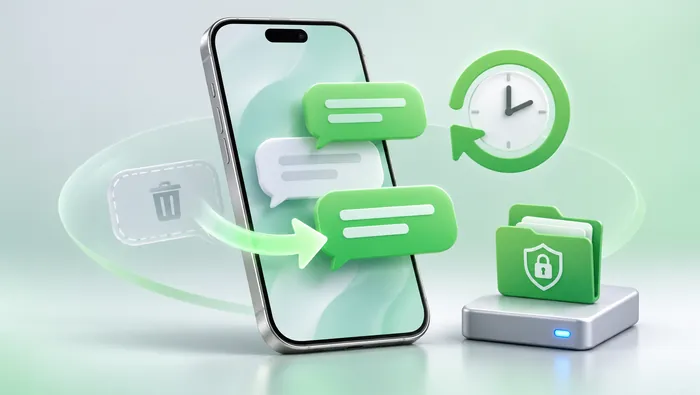
苹果手机微信聊天记录删除后,只有删除前存在电脑微信备份、旧设备记录或整机备份时才可能恢复。文章按电脑恢复、旧设备迁移和 iCloud 整机恢复三种情况说明操作路径、风险与失败排查。
了解 iPhone 微信 8.0.79 版本的实用更新,包括视频通话保存实况照片、群聊进群信息查看、半屏选图面板、联系人备注快捷入口、相机焦段切换及朋友圈私密发表等功能的具体位置与操作方法。

企业微信怎么设置部门架构_企业微信组织架构搭建教程【实用】 在企业微信里搭建一个清晰、好用的组织架构,这事儿听起来简单,但要是没走对步骤,后续管理起来可就麻烦了。如果你正面临这个问题,那多半是还没在管理后台完成部门创建和成员归属的初始化配置。别急,下面这份详细的搭建指南,能帮你一步步搞定。 一、登录

微信字体大小可通过不同方式调整。一、安卓手机可打开微信进入“设置→通用→字体大小”滑动调节,或通过系统设置调节全局字体;二、苹果手机需在系统“设置→微信→显示与文字大小”中调整较大文字并拖动滑块,同时可开启加粗文本;三、目前微信不支持单独调整聊天窗口字体,但可通过深色模式、公众号内“调整字体”及浏览器缩放改善阅读体验。以上方法均不影响他人显示效果。
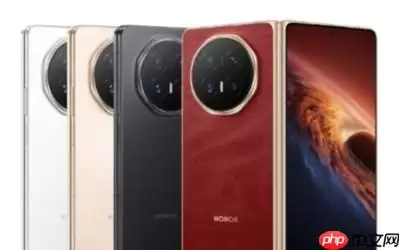
荣耀YOYO实现与微信的A2A(设备到设备)深度协同,用户仅需一句话即可快速完成发送微信消息、进行语音或视频通话。全程采用双重授权安全机制,确保用户隐私安全。该功能已向荣耀全系在售机型全面推送。
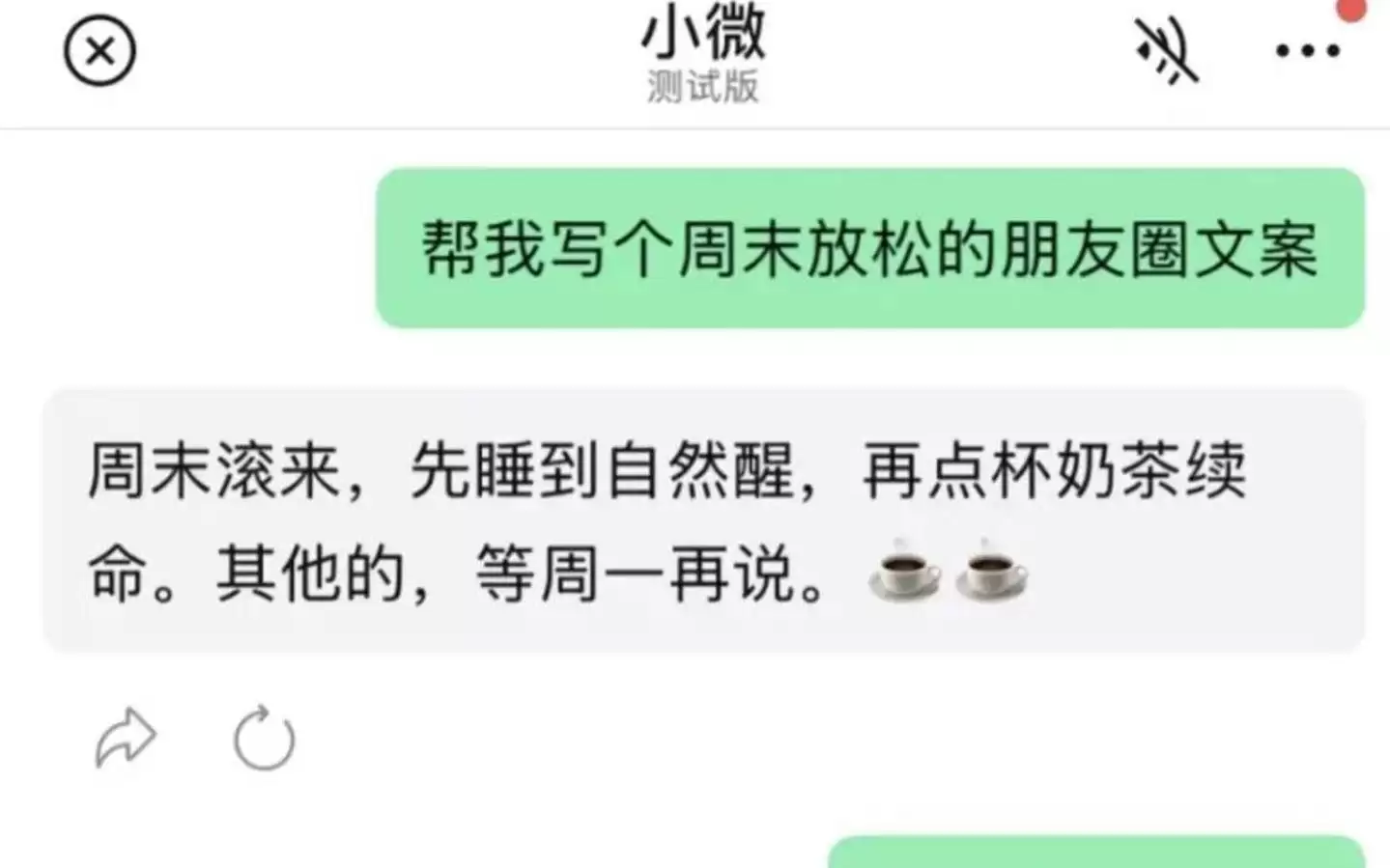
微信灰度测试AI助手“小微”,基于自研WeLM与DeepSeek混合模型,具备基础执行、生态调用、内容理解、生成小工具四层能力,核心打通小程序全链路闭环并深度融入社交链。但面临社交边界与隐私压力等挑战。
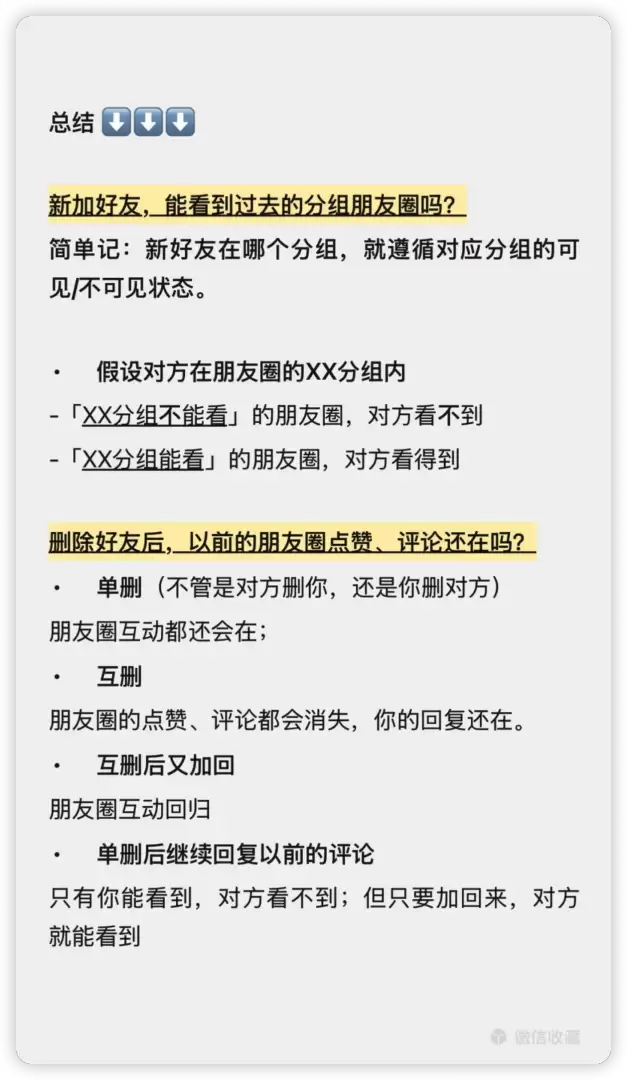
新加好友可见朋友圈的范围取决于当前分组,而非发圈时的设定。单删好友后互动痕迹保留,互删后对方点赞评论消失,重新加回可恢复。单删状态下可回复但对方收不到。
Mac微信无法单独设置文字粗体,但可通过系统辅助功能全局启用粗体文本,或配合HiDPI优化及WeChatExtension-ForMac插件实现定制化加粗效果。Mac微信本身不提供独立开启字体粗体的开关,所有文字渲染完全依赖系统级字体配置与应用内字号设置,无法像Word那样为特定文字加粗。但可通过系





火山引擎是字节跳动旗下企业级云与AI服务平台。聚焦大模型核心能力,依托字节自研豆包多模态大模型,凭借火山方舟一站式平台,提供模型精调、推理部署、智能应用搭建等全链路服务,结合高性能AI算力,助力各行业快速落地大模型数字化与智能化应用。



